
Если клавиатура подключена через USB или Bluetooth, убедитесь, что кабель надежно вставлен или соединение установлено правильно. Иногда простая переподключение помогает устранить проблему. Перезагрузка компьютера может сбросить временные сбои или конфликты драйверов, вызывающие отсутствие реакции клавиатуры при печати. Не игнорируйте этот шаг, он часто решает большинство безобидных ошибок.
Устаревшие или поврежденные драйверы могут мешать корректной работе клавиатуры. Зайдите в Диспетчер устройств и проверьте наличие обновлений для устройств ввода. Если обнаружите проблемы или предупреждающие значки, установите последние версии драйверов или переустановите их. Также в настройках системы убедитесь, что клавиатура активирована и параметры ввода настроены правильно.
Запустите компьютер в режиме BIOS, чтобы проверить, реагирует ли клавиатура на базовом уровне. Если она не работает и там, вероятно, дело в аппаратных неисправностях. Можно попробовать подключить клавиатуру к другому компьютеру или сменить порт, чтобы исключить проблему с конкретным разъемом. Также создание нового профиля или вход в систему под другим аккаунтом поможет понять, связано ли отсутствие печати с настройками пользователя.
Пошаговая диагностика и исправление неполадок в клавиатуре

Проверьте, активирован ли режим блокировки клавиш Num Lock или Scroll Lock. Иногда именно отключение этих режимов мешает работе клавиш. Для этого нажмите соответствующую кнопку и убедитесь, что индикатор загорается или гаснет.
Обратите внимание на наличие обновлений драйверов. Зайдите в ‘Диспетчер устройств’, найдите раздел ‘Клавиатуры’. Правой кнопкой откройте свойства выбранного устройства и выберите ‘Обновить драйвер’. Если есть обновление, установите его.
При использовании встроенных драйверов системы отключите сторонние программы, управляемые клавиатурой, так как они могут конфликтовать. Для этого откройте ‘Настройки’ > ‘Приложения’ и temporarily отключите программы, связанные с управлением клавиатурой.
| Шаг | Действие | Дополнительные рекомендации |
|---|---|---|
| 1 | Отключение и повторное подключение | Отключите клавиатуру, подождите 10 секунд и подключите снова |
| 2 | Очистка клавиш | Используйте мягкую щетку или сжатый воздух для удаления пыли и грязи |
| 3 | Проверка настроек языка | Убедитесь, что выбран правильный язык ввода в системных настройках |
| 4 | Переустановка драйверов | Удалите устройство из ‘Диспетчера устройств’ и перезагрузите ПК, чтобы система автоматически установила драйверы заново |
| 5 | Использование внешней клавиатуры | Если есть возможность, подключите другую клавиатуру для определения, связана ли проблема с самой клавиатурой или с компьютером |
| 6 | Проверка настроек BIOS | Зайдите в BIOS и убедитесь, что порт USB включен, а функция обработки клавиатур активирована |
| 7 | Обновление системы | Проверьте наличие обновлений ОС – иногда системные обновления решают совместные проблемы с оборудованием |
Проверка подключений и питания устройства
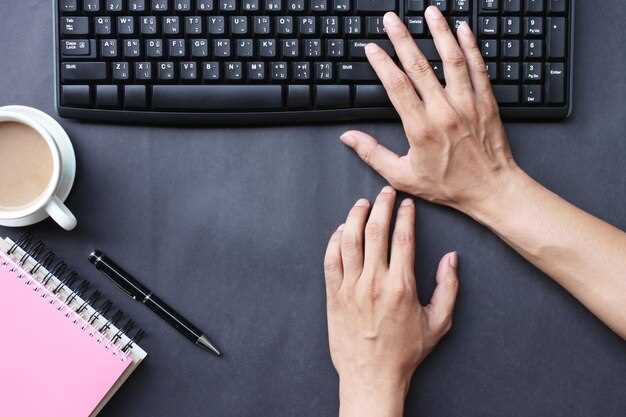
Подсоедините клавиатуру к разъему USB или PS/2 и убедитесь, что кабель надежно вставлен. Осмотрите провода на наличие повреждений или перегибов, особенно в месте крепления. Если используете внешнюю клавиатуру, попробуйте подключить её к другому USB-порту – некоторые разъемы могут не работать правильно или подавать питание. В случае с беспроводной клавиатурой, проверьте, вставлены ли батарейки правильно, и убедитесь, что батарейный отсек плотно закрыт. Проведите тест, подключая клавиатуру к другому устройству – так можно понять, работает ли она вообще или проблема именно в соединении. Перезагрузите компьютер, чтобы убедиться, что устройство распознано системой. Если после этого клавиатура по-прежнему не реагирует, обратите внимание на наличие спец. индикаторов на клавиатуре – световых или других, указывающих на питание.
Использование встроенных средств диагностики Windows и Mac
Запустите утилиту ‘Диагностика устройств’ в Windows: откройте меню ‘Пуск’, введите ‘Управление устройствами’ и выберите раздел ‘Клавиатуры’. Правой кнопкой мыши нажмите на вашу клавиатуру и выберите ‘Свойства’. Перейдите на вкладку ‘Об организация’ и выполните проверку устройства. Для определения проблем используйте встроенный мастер устранения неполадок: откройте ‘Настройки’ > ‘Обновление и безопасность’ > ‘Устранение неполадок’ и запустите раздел ‘Клавиатура’.
На Mac откройте приложение ‘Диагностика Apple’: перезагрузите компьютер и удерживайте клавишу ‘D’ во время загрузки. После запуска появится меню диагностики, которое автоматически проверит компоненты системы, включая клавиатуру. Также можно открыть ‘Мониторинг системы’ через ‘Утилиты’ и проверить раздел ‘Обновление оборудования’ на наличие ошибок или сообщений, связанных с клавиатурой.
Для Windows можно использовать встроенный ‘Журнал событий’: перейдите в ‘Просмотр событий’ через поиск в меню ‘Пуск’, затем выберите ‘Журналы Windows’ > ‘Система’. Обратите внимание на предупреждения или ошибки, связанные с драйвером клавиатуры или USB-портами, что поможет исключить возможные аппаратные проблемы.
На Mac, когда диагностика выявит проблему, она предложит возможные решения или укажет необходимость обращения к специалисту. В случае отсутствия ошибок выполните тесты клавиатуры в системных приложениях: например, откройте ‘Заметки’ или ‘Текстовый редактор’ и проверьте, работает ли ввод.
Обзор основных аппаратных проблем: засорение, повреждение кабеля или разъема
Проверьте клавиатуру на наличие пыли, пищевых остатков или грязи под клавишами. Засорение часто вызывает залипание клавиш или невозможность их срабатывания, поэтому аккуратно протрите поверхность мягкой кисточкой или сжатым воздухом.
Осмотрите кабель или беспроводной модуль на наличие видимых повреждений, таких как разрывы, торчащие провода или деформации. Поврежденный кабель может прерывать сигнал, и его замену стоит выполнять сразу, чтобы избежать дальнейших неполадок.
Проверьте разъемы на наличие грязи или окисления. Иногда окисление или грязь внутри разъема препятствуют хорошему контакту, что приводит к тому, что клавиатура не реагирует. Очистите контакты мягкой ватной палочкой, смоченной в изопропиловом спирте,.
Если есть возможность, попробуйте подключить клавиатуру к другому компьютеру или ноутбуку. Если проблема сохраняется, скорее всего, дело в самой клавиатуре, а не в ПК. В случае нескольких клавиш или всего устройства, винить стоит в аппаратных повреждениях, а не программных сбоях.
Обязательно убедитесь, что разъем правильно вставлен, зафиксирован и не имеет заметных повреждений. Убедитесь, что кабель надежно закреплен и нет сторонних предметов, вызывающих натяжение или разрыв кабельных соединений.
Проверка сочетаний клавиш и настройка языка ввода
Для начала, убедитесь, что комбинации клавиш для смены языка работают правильно. На Windows нажмите Win + Пробел или Alt + Shift, чтобы переключаться между языковыми раскладками. Если эти сочетания не отвечают, проверьте их актуальность в настройках системы.
Откройте меню «Параметры» > «Время и язык» > «Язык» > «Дополнительные параметры клавиатуры» > «Сочетания клавиш ввода». Здесь можно изменить или восстановить стандартные комбинации. Выберите удобные вам сочетания, чтобы быстро переключаться.
Проверяйте, что язык ввода выбран правильно. В правом нижнем углу панели задач отображается текущая раскладка. Если отображается неправильная или отсутствует, кликните на ней и выберите нужный язык вручную.
При необходимости добавьте дополнительные языки. В разделе «Языки» выберите «Добавить язык» и выберите нужную раскладку из списка. После этого снова проверьте сочетания клавиш, чтобы не было конфликтов с другими программами или настройками системы.
Если после изменения настроек клавиатура по-прежнему не печатает, попробуйте перезапустить компьютер или переключиться на другую раскладку, а затем вернуть настройку к исходной. Иногда это помогает «освежить» параметры ввода.
Тестирование клавиатуры на другом компьютере или через внешние утилиты
Подключите клавиатуру к другому компьютеру, чтобы проверить, сохраняется ли проблема. Если там клавиатура работает корректно, вероятно, дело в настройках или конфликтах вашего основного устройства. Используйте этот способ для исключения аппаратных неисправностей клавиатуры и сосредоточьтесь затем на программных причинах.
Если подключение к другому ПК невозможно или клавиатура по-прежнему не реагирует, запустите специализированные программы для тестирования клавиш. Например, такие утилиты как ‘Keyboard Tester’ или ‘PassMark Keyboard Test’ позволяют определить, регистрируются ли нажатия клавиш системой. Распечатайте отчет и сравните с ожидаемыми значениями.
Обратите внимание, что некоторые программы отображают только исправные клавиши, а не все. Поэтому проверьте, есть ли среди отображаемых нажатий те, которые не реагируют в привычной среде. Если программа показывает нажатия, а система их не обрабатывает, причина может скрываться в драйверах или конфигурации системы.
Используйте внешние утилиты для диагностики, чтобы точно определить, исправна ли клавиатура и её механизмы, или проблема кроется в программной части. Это позволит сэкономить время и избегать ненужных поисков неисправностей внутри компьютера. Проведение такого тестирования – быстрый и объективный способ понять, куда двигаться дальше.
Обновление или переустановка драйверов клавиатуры
Для начала откройте «Диспетчер устройств». Там найдите раздел «Клавиатуры» и выберите вашу модель устройства. Если есть знак восклицания или вопроса, щелкните правой кнопкой мыши и выберите «Обновить драйвер». В появившемся окне выберите «Автоматический поиск обновленных драйверов» – система попробует найти и установить свежие версии.
Если автоматический поиск не поможет или драйвер обновился неправильно, скачайте драйвер вручную. Перейдите на сайт производителя клавиатуры или ноутбука, найдите раздел поддержки и загрузок. Введите модель устройства и скачайте последнюю версию драйвера, совместимую с вашей системой.
После скачивания запустите установочный файл и следуйте инструкциям. В завершение перезагрузите компьютер, чтобы изменения вступили в силу.
В случае, если обновление не решает проблему, попробуйте полностью переустановить драйвер. В «Диспетчере устройств» щелкните правой кнопкой на драйвере клавиатуры и выберите «Удалить устройство». После этого перезагрузите компьютер – система автоматически попытается установить драйвер заново. Если этого не случится, снова зайдите в «Диспетчер устройств», выберите «Действие» – «Обновить конфигурацию аппаратных средств» или используйте опцию «Обновить драйвер», чтобы принудительно установить драйвер заново.
Дополнительные шаги для восстановления работы клавиатуры
Проверьте соединение кабеля или беспроводное подключение: убедитесь, что кабель надежно вставлен или батарейки в беспроводной клавиатуре исправно работают. Иногда неисправность возникает из-за плохого контакта или разряженных элементов питания.
Обновите драйвер клавиатуры: откройте диспетчер устройств, найдите устройство в разделе ‘Клавиатуры’, кликните правой кнопкой мыши и выберите ‘Обновить драйвер’. Это поможет устранить возможные сбои или несовместимости.
Переустановите драйвер: в том же меню выберите ‘Удалить устройство’, затем перезагрузите компьютер. В системе автоматически установятся базовые драйверы, что может решить проблему с неработающей клавиатурой.
Проверьте наличие обновлений системы: иногда обновления Windows или другого ОС исправляют ошибки в работе устройств. Убедитесь, что установлены все последние обновления.
Используйте встроенную функцию диагностики: в настройках устройств найдите опцию диагностики проблемы с устройствами и запустите ее. Это поможет автоматически определить и устранить возможные неисправности.
Подключите клавиатуру к другому порту или устройству: иногда проблема связана с конкретным USB-портом или другим интерфейсом. Переключите клавиатуру на другой разъем или проверьте ее работу на другом компьютере.
Протестируйте клавиатуру с помощью альтернативной ОС или стороннего программного обеспечения: подключите клавиатуру к другому устройству или загрузите Live-версию Linux, чтобы убедиться, что проблема не связана с настройками системы.
Обратите внимание на физическую чистоту: уберите пыль, грязь или мусор под клавишами и внутри корпуса. Иногда загрязнения мешают правильному контакту механизмов.
Если после всех шагов клавиатура остается неработоспособной, попробуйте подключить другую модель или обратиться к специалисту для диагностики. В большинстве случаев такие меры помогают вернуть устройство к жизни без замены.
Настройка параметров клавиатуры в операционной системе
Откройте настройки системы и перейдите в раздел ‘Устройства’ или ‘Клавиатура’ в зависимости от вашей операционной системы. Проверьте, установлен ли правильный язык ввода и раскладка. Иногда переключение на нужную раскладку решает проблему с невозможностью набора текста.
Обратите внимание на параметры повторения клавиш и задержки. Установите комфортные значения, чтобы избежать случайных нажатий и обеспечить быстрый отклик клавиш. Для этого найдите раздел ‘Параметры клавиатуры’ или аналогичный и настройте ползунки соответственно.
Если у вас есть возможность, активируйте функцию ‘Проверка клавиш’ или ‘Звук при нажатии’, чтобы убедиться, что система регистрирует каждое нажатие. Это особенно полезно при диагностике проблем с клавиатурой.
Проверьте параметры расширенных настроек, таких как ‘Фильтр повторений’ или ‘Использовать закрепление’. Выключите их, если заметили неправильную работу клавиш или нестабильное поведение.
Если используете внешний или виртуальный драйвер, убедитесь, что выбран правильный режим работы и драйвер обновлений актуален. Иногда сброс настроек клавиатуры до стандартных помогает устранить сбои в работе.
Проверка на наличие вредоносных программ и вирусов
Запустите свежий антивирусный сканер и выполните полное обследование системы. Используйте проверенные средства, такие как Kaspersky, Avast или Dr.Web, которые регулярно обновляют базы данных для обнаружения новых угроз. Обратите особое внимание на разделы с подозрительной активностью или обнаруженные угрозы, удалите или изолируйте их.
Дополнительно установите антивирусные сканеры второго уровня, например Malwarebytes, для поиска потенциальных вредоносных программ, которые традиционные средства могут пропустить. Проведите глубокое сканирование всех дисков, включая скрытые папки и разделы, чтобы не пропустить ничто вредоносное.
После завершения проверки перезагрузите систему и убедитесь, что все угрозы устранены. Обновите операционную систему и драйверы, чтобы устранить возможные уязвимости, которые злоумышленники могут использовать для внедрения вредоносных программ. Также рекомендуется отключить автозагрузку подозрительных приложений, чтобы предотвратить повторное заражение.
Использование горячих клавиш для сброса настроек или перезагрузки драйверов
Нажмите комбинацию клавиш Win + X и выберите Диспетчер устройств. В появившемся окне найдите раздел Клавиатуры и щелкните по нему правой кнопкой мыши. В вызвавшемся меню выберите Обновить драйвер или Удалить устройство. После удаления драйвера перезагрузите компьютер – система автоматически установит свежую версию драйвера при запуске. Такой шаг сбросит настройки драйвера без необходимости ручного поиска обновлений.
Более быстрый метод – использовать сочетание Win + R, чтобы открыть окно Выполнить. Введите команду devmgmt.msc и нажмите Enter. В диспетчере устройств найдите клавиатуру, дважды щелкните по ней, откроется окно свойств. Вкладка Драйвер содержит кнопку Обновить драйвер. Примените ее для автоматической проверки обновлений или выберите Откатить драйвер, чтобы вернуть предыдущую версию, если новая вызывает проблемы.
Активируйте сочетание Ctrl + Shift + Esc для открытия диспетчера задач. Перейдите во вкладку Процессы и завершите процессы, связанные с драйверами или модулями ввода, если такие имеются. После этого нажмите Win + Ctrl + Shift + B. Эта комбинация перезагружает драйвер видеокарты, что помогает в случае проблем с отображением, связанной с клавиатурой или интерфейсом системы.
Используйте Alt + Tab для быстрого переключения между активными окнами и вызова окна настроек, если необходимо вручную перезапустить службы, связанные с драйверами. В случае задержки или сбоя переключения используйте Win + R для вызова окна Выполнить и введите services.msc. В списке найдите Прокси-сервисы HID или аналогичные службы ввода, и перезапустите их, выбрав Перезапустить в контекстном меню.
Обращение к специалистам при повторных неисправностях
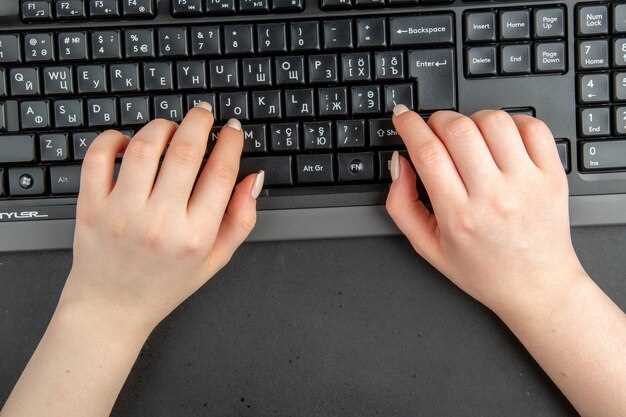
Если после проведения всех стандартных проверок клавиатура продолжает не работать, рекомендуется обратиться к квалифицированным специалистам. Они смогут провести диагностику и точное определение причины проблемы, используя профессиональное оборудование и опыт.
При обращении важно подготовить следующую информацию: модель устройства, описание неисправности, проведённые самостоятельные меры, а также последние изменения в системе или программном обеспечении. Это поможет ускорить процесс диагностики и выявления причины.
Поработайте с сервисными центрами или мастерскими с хорошими отзывами, чтобы избежать неоправданных затрат. В ходе консультации обязательно уточните гарантийные условия и возможность диагностики без пригорания дополнительных расходов.
| Рекомендации по взаимодействию с специалистами |
|---|
| Опишите проблему максимально подробно, укажите последовательность событий, которая приводит к неисправности. |
| Проверьте наличие гарантии и ознакомьтесь с её условиями, чтобы избежать дополнительных затрат. |
| Попросите провести полную диагностику и получайте отчёт о выявленных неполадках. |
| Оценивайте предложенные решения и сроки их выполнения, сравнивайте варианты устранения неисправности. |
Обращение к специалистам зачастую быстрее и эффективнее самостоятельных попыток устранения повторных неисправностей, особенно когда проблема требует профессиональных инструментов и знаний.



