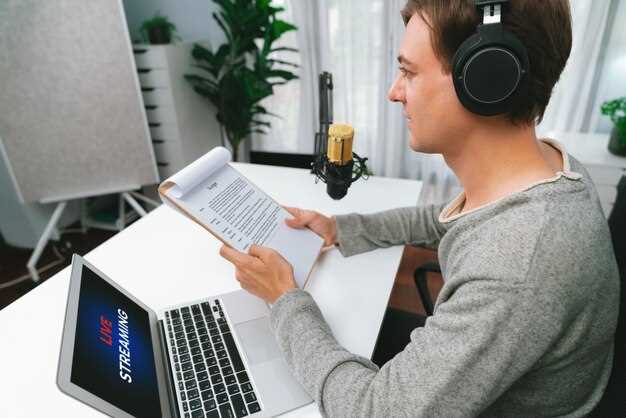
Настройка стрим-дека может показаться сложной задачей, особенно для новичков. Однако, при правильном подходе, этот процесс становится легче и эффективнее, если разбить его на несколько этапов. В первую очередь, необходимо определить цели трансляции, поскольку именно они влияют на выбор оборудования и программного обеспечения. Например, для игрового стрима важна минимальная задержка, а для проведения интервью – качественный звук и изображение.
После выбора оборудования переходим к подбору платформы и настройке программных вариантов, таких как OBS Studio или Streamlabs. Используйте готовые шаблоны и сценарии, чтобы ускорить конфигурацию и сделать трансляцию более привлекательной. Не бойтесь экспериментировать с настройками, чтобы добиться стабильности и яркости изображения. Обратите внимание, что правильная настройка кодека и битрейта напрямую влияет на качество потока и нагрузку на интернет-канал. ?????, которые позволят наиболее эффективно использовать ресурсы, – это оптимизация параметров и тестирование перед запуском.
Обзор и функции стрим дек: ключевые аспекты использования
Используйте стрим дек для организации и автоматизации потоков данных в реальном времени. Его основное предназначение – объединить множество источников в единый канал обработки и передачи информации.
Ключевая функция – создание цепочек обработки данных. Например, можно настроить предобработку, фильтрацию и маршрутизацию сообщений между системами без написания сложного кода.
Настройка потоков выполняется через интерфейс графического редактора, что позволяет быстро визуализировать логику и управлять этапами обработки данных.
Важной возможностью является интеграция с внешними системами: базами данных, API, очередями сообщений. В результате стрим дек может взаимодействовать с различными компонентами инфраструктуры без дополнительных усилий.
Рассмотрим основные элементы: источники, обработчики, фильтры и отправители. Источники получают данные из файлов, потоков, веб-сервисов. Обработчики осуществляют преобразование, агрегацию и анализ информации. Отправители передают итоговые данные в нужные системы или хранилища.
Вот пример таблицы, отражающей основные функции и их назначение:
| Функция | Описание |
|---|---|
| Источники данных | Передают входные потоки из различных систем – базы, API или файлы |
| Обработчики | Преобразуют, фильтруют или объединяют данные по заданной логике |
| Фильтры | Отбирают или исключают данные по определенным условиям |
| Отправители | Передают финальный поток данных в целевые системы или хранилища |
Настройка и управление стрим дек позволяют быстро адаптировать обработку данных под меняющиеся требования, экономя время и снижая ошибки при ручной работе.
Что такое стрим дек и как он работает
Когда данные поступают, их помещают в стрим дек с помощью методов добавления, таких как addLast или offer. Эти операции выполняются очень быстро благодаря внутренней реализации на базе динамических массивов или связных списков. При этом, если размер структуры превышает выделенную память, она автоматически расширяется, что предотвращает потерю данных.
Обработка данных происходит за счет извлечения элементов из начала с помощью методов, таких как removeFirst или poll. В большинстве случаев стрим дек реализует интерфейс, допускающий итерацию и управление порядком элементов, что особенно важно для обработки последовательных событий, например, потоков событий или данных сенсоров.
На практике используют именно такие особенности: постоянное добавление данных в конец и быстрое извлечение – это делает стрим дек практичным инструментом для задач, связанных с анализом и обработкой входящих потоков в реальном времени. Например, в системах мониторинга, логирования или в приложениях, где важна мгновенная реакция на изменение данных.
Именно комбинация возможностей по управлению порядком элементов, динамическая адаптация размера и высокая производительность делают стрим дек незаменимым элементом при работе с потоковыми данными.
Основные компоненты и интерфейс устройства
Следующий важный компонент – аудио-вход и выход. Чаще всего используют 3,5-мм разъем или RCA. Расположение этих портов зависит от модели, но обычно они расположены на задней или боковой панели. Они позволяют подключить микрофон, наушники или внешнюю акустическую систему.
Панель управления и интерфейс на устройстве включает несколько кнопок и дисплей или светодиоды. Обратите внимание на наличие кнопки быстрого переключения источников, настройки громкости и индикаторов состояния. Удобные, яркие и легко различимые элементы позволяют быстро настраивать устройство без необходимости подключать внешний монитор или использовать мобильное приложение.
Подключение к интернету – важный аспект для стриминга. На большинстве устройств есть Ethernet-порт и Wi-Fi модуль. Ethernet-порт располагается на задней панели, а Wi-Fi – встроен в корпус. Наличие обоих вариантов дает гибкость в выборе соединения, особенно если требуется стабильный сигнал для потоковых трансляций.
Выведите визуальный интерфейс на экран через HDMI-выход, который чаще всего расположен на задней или боковой грани. Включает в себя отображение текущего источника сигнала, уровней звука и настроек. Для тех, кто предпочитает управление с мобильного, часто предусмотрено приложение или веб-интерфейс, позволяющий настраивать параметры без дополнительного оборудования.
Еще один важный момент – наличие места для установки сменных карт памяти или USB-устройств. Обычно они вставляются в проприетарные слоты или USB-порты, что позволяет хранить конфигурации, бэкапы или медиафайлы для стрима. Убедитесь, что выбранная модель поддерживает нужные типы карт и совместима с вашими файлами.
Поддерживаемые протоколы и форматы передачи данных

В основном, для передачи потокового видео используют протокол RTMP. Он обеспечивает стабильное соединение для стриминга в реальном времени, особенно с помощью программ вроде OBS или XSplit. Этот протокол отлично подходит для платформ, таких как YouTube или Twitch, благодаря низкой задержке и хорошей совместимости.
Если нужен более универсальный вариант, обратите внимание на HLS (HTTP Live Streaming). Он позволяет делить видео на сегменты небольшого размера и передавать их через обычный HTTP-трафик. Это делает его идеальным для стриминговых платформ на мобильных устройствах и при необходимости использования CDN для распределения нагрузки.
Появляются новые протоколы, например, WebRTC. Он настроен на минимальную задержку и используется для видеоконференций или интерактивных трансляций, где важна каждая секунда. WebRTC работает по протоколам UDP, обеспечивая быструю и отзывчивую передачу данных без постоянных буферизаций.
Форматы передачи данных чаще всего связаны с кодеками. В большинстве случаев применяются H.264 и H.265 (HEVC) – это стандарты сжатия видео, предоставляющие лучшее качество при меньшей нагрузке на сеть. Вместе с ними используют форматы аудио, такие как AAC или Opus, чтобы обеспечить качественную передачу звука.
Что касается контейнеров, типичных для стриминга, то чаще встречается MPEG-TS (MPEG транспортный поток), поскольку он стабилен при сетевых перебоях и отлично подходит для сегментированного видео. Также используют MP4, особенно при OTT-трансляциях, где важна простая интеграция и совместимость.
Настройка стриминг-сервиса требует выбора протокола и формата, исходя из специфики платформы, аудитории и требований к задержкам. Оптимальное сочетание обеспечит стабильную и качественную трансляцию без лишних технических сложностей.
Виды соединений: USB, HDMI, AV и их отличия
Для подключения устройств используют разные типы кабелей: USB, HDMI и AV, каждый из которых обладает своими характеристиками и сценариями применения.
USB (Universal Serial Bus) – универсальный интерфейс, который подходит для подключения периферийных устройств, таких как мыши, клавиатуры, флешки и накопители. Современные стандарты USB, например USB-C, позволяют передавать данные и видео, заряжать устройство и обеспечивать универсальную совместимость. Скоростные показатели варьируются: USB 3.0 обеспечивает скорость до 5 Гбит/с, а USB 3.1 и 3.2 – до 20 Гбит/с.
HDMI (High-Definition Multimedia Interface) – используется для передачи видео высокой четкости и аудио между компьютером, телевизором, мониторами и игровыми консолями. HDMI поддерживает разрешения от 720p до 8K, зависит от версии кабеля, а также функции передачи аудио высокойразрядности, многоканального звука и дополнительных протоколов. Обычно применяется для подключения к дисплеям высокого разрешения.
AV (Audio/Video) или композитное соединение – устаревшая технология, предназначенная для передачи аналогового сигнала. Такой кабель включает три кабеля: один для видео (желтый RCA), а два – для стерео-аудио (белый и красный). Используется для соединения некачественных устройств, старых телевизоров и видеомагнитофонов. Передача сигнала – аналоговая, качество видео ограничено стандартными разрешениями и наличием помех.
Выбор зависит от задач: USB подойдет для подключения периферийных устройств и передачи данных, HDMI – для высококачественной передачи видео и аудио, а AV – только для подключения старых устройств или при слабом качестве сигнала. В большинстве современных устройств USB и HDMI занимают основные позиции, а AV оставляется для специальных случаев или старого оборудования.
Как выбрать подходящий стрим дек для своих задач

Определите, сколько входов и выходов вам нужно: модели с большим числом входных каналов подойдут для многокамерных студий или сложных сцен, тогда как простые решения подходят для стримов с одной или двумя камерами.
Обратите внимание на качество соединений и совместимость с вашим оборудованием. Убедитесь, что выбранный стрим дек поддерживает стандарты платы и интерфейсы, используемые в вашей системе, например, HDMI, SDI или USB.
Выбирайте устройство с возможностью масштабирования: наличие портов для дополнительных устройств, таких как внешний микшер или дополнительные источники сигнала, поможет расширять функционал без замен.
Исследуйте наличие встроенных функций: автоматическая сигнализация на наличие проблем, поддержка таких протоколов, как NDI или RTMP, а также возможность управления через мобильные приложения или программное обеспечение.
Обратите внимание на удобство использования и интерфейс. Простые в настройке устройства с интуитивно понятным управлением значительно ускорят работу и снизят риск ошибок при переключениях.
| Критерий | Что важно учесть |
|---|---|
| Количество входов | Определите, сколько источников потребуется подключить одновременно. |
| Поддержка форматов | Убедитесь, что устройство поддерживает разрешение и частоту кадров, необходимые для вашего контента. |
| Интерфейсы подключения | Проверьте наличие HDMI, SDI, USB или других необходимых портов. |
| Автоматизация | Ищите модели с функциями автонастройки, сигнализации ошибок и дистанционного управления. |
| Новое или б/у | При ограниченном бюджете рассмотрите возможность приобретения проверенных моделей с гарантийным обслуживанием. |
Практические настройки и интеграция стрим дек в домашнюю и профессиональную среду

Начинайте с подключения стрим дек к вашей основной системе через HDMI или USB в зависимости от модели. Обеспечьте стабильное подключение к сети Wi-Fi или Ethernet, чтобы снизить задержки и избегать прерываний трансляции.
Настройте передачу видео в качестве 1080p или 4K, если это поддерживается оборудованием. При использовании профессиональных микрофонов подключите их напрямую к стрим дек или к звуковой карте, чтобы добиться чистого звука без лишних шумов.
Используйте программное обеспечение для захвата, такое как OBS Studio или другое подобное, чтобы связать его с вашим стрим дек и управлять источниками видео и аудио. В настройках выберите источник захвата, соответствующий вашей сцене, и настройте параметры кодирования для минимизации нагрузки на систему.
Интеграция в домашней среде означает, что необходимо разместить оборудование так, чтобы избежать шума и мешающих факторов. Расположите стрим дек и серверное оборудование в прохладном и хорошо вентилируемом месте. Используйте кабельные организаторы для аккуратности и избегайте сбоев из-за случайных отключений.
Для профессиональной среды убедитесь, что подключение к сети и электроснабжению защищены от возможных перерывов. Используйте источники бесперебойного питания (ИБП), чтобы сохранить работу в критических ситуациях или при сбоях электроснабжения.
Автоматизируйте работу оборудования с помощью настроек сцены и сценического переключения в программном обеспечении. Это позволит быстро менять сцены или источники во время трансляций, минимизируя перерывы и повышая качество контента.
Для интеграции с внешними сервисами настройте слоты для потоков, подключите аккаунты социальных сетей или платформ для стриминга и убедитесь, что соединения стабильные. Проверьте качество стрима на разных устройствах и исправьте возможные проблемы с буферизацией или задержками.
Настройка оборудования: шаг за шагом
Подключите микрофон к компьютеру. Используйте USB-микрофон или XLR-микрофон с аудиоинтерфейсом, подключив его к USB-порту. Убедитесь, что устройство обнаружено системой, а драйверы установлены правильно.
Настройте уровень громкости микрофона. В системных настройках или в панели управления звуком установите входящий уровень так, чтобы сигнал был насыщенным, но не искажался. Проверьте уровень при говорении, чтобы он не достигал красной зоны.
Настройте видеокамеру. Подключите веб-камеру через USB. В настройках системы выберите ее в качестве основного источника видео. Проверьте качество и резкость, регулируя настройки в программном обеспечении камеры или OBS.
Настройте программное обеспечение для стрима. Откройте OBS или аналогичную платформу. В разделе «Источники» добавьте микрофон и видеокамеру. Важно закрепить правильные источники, чтобы изображение было четким, а звук чистым.
Проверка и тестирование. Перед началом стрима выполните тестовую запись или прямой эфир с ограниченной аудиторией. Обратите внимание на качество звука и изображения, при необходимости скорректируйте уровень громкости и настройки камеры.
Настройка освещения. Разместите дополнительные источники света перед собой или сбоку, чтобы избавиться от теней и добиться равномерного освещения. Проверяйте изображение в реальном времени, чтобы добиться желаемых результатов.
Организация рабочего пространства. Расположите оборудование так, чтобы кабели не мешали движению. Используйте кабель-каналы или специальную органайзеры, чтобы избежать путаницы и обеспечить безопасность.
Настройка программного обеспечения для потоковой передачи
Настройте раздел «Видео», установив разрешение выхода, например 1920×1080, и частоту кадров 60 fps для плавных трансляций. Обратите внимание, что увеличение разрешения и частоты кадров повышает нагрузку на систему, поэтому подбирайте параметры с учетом мощности вашего ПК.
Перейдите к разделу «Аудио» и выберите нужные источники звука. Обычно используют основной микрофон и системные звуки. Установите битрейт для аудио около 160 Кбит/с, чтобы обеспечить хорошее качество без излишней нагрузки.
На вкладке «Стрим» укажите сервер и ключ трансляции, предоставленные платформой, на которой планируете вещать – это может быть YouTube, Twitch или другая платформа. Проверьте корректность введенных данных в предварительном режиме, чтобы избежать ошибок во время эфира.
После настройки основных параметров протестируйте поток, запустив функцию «предварительный просмотр». Проверьте качество картинки, звук и стабильность соединения. Внесите корректировки по необходимости, чтобы уменьшить нагрузку или повысить качество. Регулярные тесты помогают избежать неожиданных сбоев во время прямого эфира.
Использование стрим дек для игрового стрима и видеоблогов
Подключите стрим дек к вашей видеокарте через HDMI или USB-C, чтобы захватывать качественное изображение с компьютера или консоли. Для более стабильного потока рекомендуют использовать USB-порты USB 3.0 или выше, что минимизирует задержки и сбои.
Создайте несколько сцен внутри стрим дек, чтобы быстро переключаться между игровым процессом, камерой, чатами и дополнительными окнами. Например, настроить отдельные сцены для начала стрима, игровых моментов и завершения, что упростит управление трансляцией в режиме реального времени.
Используйте горячие клавиши для переключения сцен и управления звуком – это ускорит работу и сделает стрим более профессиональным. Настройте отдельные источники звука: микрофон, системные звуки и игровой звук, чтобы добиться правильного баланса и избегать переизбытка шумов.
Встроенная функция мультикамер позволяет подключить несколько источников – например, фронтальную и заднюю камеру или несколько микрофонов. Это даст возможность разнообразить контент и лучше взаимодействовать с аудиторией.
Добавляйте графики, логотипы и анимации через стрим дек, чтобы визуально подчеркнуть важные моменты или выделить информацию для зрителей. Продвинутые пользователи даже создают интерактивные элементы, например, отображение донатов или опросов, что увеличивает вовлеченность.
Автоматизируйте рутинные задачи, например, запуск и завершение стрима, через настройки стрим дек или скрипты. Это помогает сэкономить время и сосредоточиться на контенте.
Оптимальное использование функций стрим дек включает постоянное обновление сцен и источников в зависимости от типа контента. Постарайтесь поддерживать баланс между техническим оформлением и непосредственной коммуникацией с аудиторией, чтобы стрим был интересным и динамичным.
Обеспечение стабильной передачи сигнала и минимизация задержек

Используйте проводное подключение вместо Wi-Fi для обеспечения постоянной скорости и снижения помех. Ethernet-кабели категории Cat6 или выше дают более надежный и быстрый поток данных.
Настраивайте маршрутизатор на использование минимальной длины кабеля и избегайте перекрестных путей, где кабели могут пересекаться или пересекаться с электропроводкой, чтобы снизить уровень интерференции.
Обновляйте прошивки маршрутизатора и стриминг-деки до последних версий. Производители часто улучшают алгоритмы передачи данных и устраняют ошибки, что способствует более стабильной работе.
Настраивайте приоритет трафика (QoS) для потокового видео или игр, чтобы важные данные получали приоритет и не задерживались из-за менее важных процессов в сети.
Минимизируйте количество устройств, одновременно использующих сеть, и отключайте задействованные, если не нужны, чтобы снизить нагрузку и освободить пропускную способность.
Выбирайте серверы потокового сервиса, расположенные ближе к вашему региону, чтобы сократить время передачи данных и уменьшить задержки.
Оптимизируйте качество видео в настройках стриминга – уменьшите разрешение или битрейт, если качество соединения вызывается задержки или прерывания.
Используйте оборудование с низкой задержкой или специально предназначенное для стриминга, например, коммутаторы с приоритетом обработки пакетов для игровых и потоковых устройств.
Регулярно перезагружайте маршрутизатор и стрим-дек, чтобы обновить сети и исключить временные сбои или потери пакетов, вызывающие задержки.
Советы по оптимизации качества изображения и звука
Используйте кодеки с высоким битрейтом для передачи видео и аудио. Чем больше данных передается за секунду, тем четче и ярче будет изображение и звук. Настроите параметры кодека на максимальные значения, если пропускная способность сети позволяет.
Настройте битрейт стрима. Лучше избегать автоматической установки, вручную выбрав максимально допустимый баланс между качеством и стабильностью соединения. Для Full HD предпочтительно удерживать битрейт в диапазоне 4500-6000 Кбит/с, для 4K – выше 15 000 Кбит/с.
Используйте внешние микрофоны и камеры высокого качества. Встроенное оборудование часто улавливает фоновые шумы и дает размытый образ. Подбирайте устройства с хорошими характеристиками для получения чистого звука и яркой картинки.
Обратите внимание на настройки освещения. Хорошее освещение значительно уменьшает шумы и делает изображение более четким. В идеале используйте мягкое фронтальное освещение, избегая резких теней.
Настраивайте баланс белого и экспозицию по необходимости. Не полагайтесь только на автоматические настройки, которые могут сильно варьировать параметры изображения при изменении условий освещения.
Используйте программное обеспечение для коррекции изображения и звука. Множество стриминговых платформ позволяют применять фильтры, шумоподавление и стабилизацию, что заметно улучшает качество эфира.
Оптимизируйте подключение к интернету. Проверьте стабильность соединения и минимизируйте использование сети, чтобы снизить задержки и избегать снижения качества потока. Лучший результат достигается при проводных подключениях.
Перед началом трансляции протестируйте видео и аудиодорожки. Используйте встроенные средства проверки или сторонние программы для оценки качества и устранения возможных проблем, чтобы избежать неприятных сюрпризов в эфире.



