Настройка двухфакторной аутентификации через мобильное устройство значительно снижает риск несанкционированного доступа. За счет генерации временных кодов, которые меняются каждые 30 секунд, ваши игровые учетные записи получают дополнительный уровень защиты. Это не только усложняет жизнь потенциальным злоумышленникам, но и помогает сохранить ваши игровые достижения и средства в безопасности.
Подключение мобильной 2FA занимает всего несколько минут, а преимущества в виде увеличенной защиты остаются на длительный срок. Встроенные в Steam инструменты позволяют легко связать аккаунт с приложениями вроде Steam Guard или сторонними сервисами, обеспечивая надежную защиту. Не стоит откладывать эту задачу – именно мобильная двухфакторная аутентификация делает не только возможным, но и простым удержание доступа только для вас.
Настройка и активация мобильного 2FA в Steam
Для начала скачайте приложение Steam Guard с Google Play или App Store, затем откройте его и выполните вход в свой аккаунт Steam. После входа перейдите в раздел ‘Настройки’ или ‘Настройки аккаунта’.
Выберите вкладку ‘Аккаунт’ и найдите опцию ‘Обеспечение безопасности Steam’. Там нажмите на ‘Настроить двухфакторную аутентификацию’.
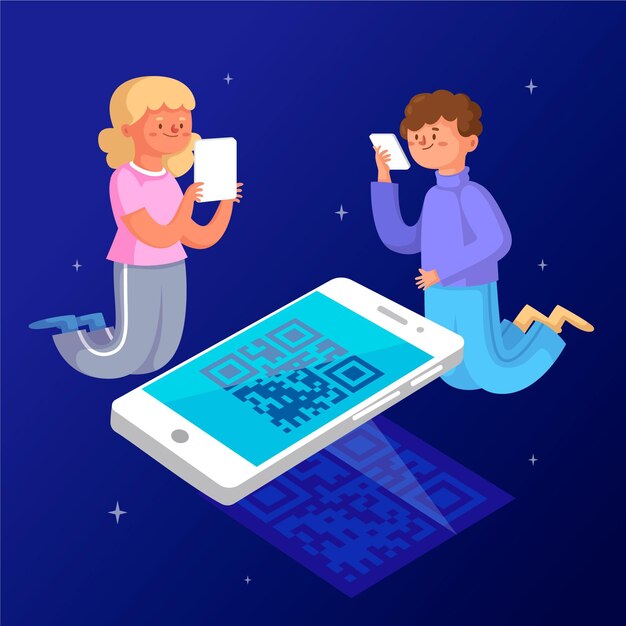
Вы увидите QR-код, который нужно отсканировать через приложение Steam Guard. Откройте приложение и выберите опцию ‘Добавить аккаунт’ или ‘Сканировать QR-код’.
| Шаг | Действие |
|---|---|
| 1 | Откройте приложение Steam Guard на смартфоне. |
| 2 | Нажмите кнопку ‘Добавить аккаунт’ или ‘Отсканировать QR-код’. |
| 3 | Наведите камеру смартфона на QR-код, отображённый на экране ПК. |
| 4 | Получите подтверждение активации в приложении – оно сгенерирует код. |
| 5 | Введите полученный код в интерфейсе Steam на ПК для завершения настройки. |
После успешной активации мобильного 2FA ваш аккаунт будет защищен двухфакторной проверкой каждый раз при входе. Все новые устройства требуют подтверждения через приложение Steam Guard с уникальным кодом, что значительно усложняет несанкционированный доступ.
Выбор приложения для двухфакторной авторизации
Для защитить аккаунт в Steam рекомендуется использовать приложения, которые отличаются высокой надежностью и удобством. Среди популярных вариантов выделяются Google Authenticator, Authy и Microsoft Authenticator.
Google Authenticator прост в использовании и поддерживается большинством устройств. Он работает в офлайн-режиме, генерируя одноразовые коды без необходимости подключения к интернету или синхронизации с облаком. Это повышает безопасность, так как на устройство не попадает лишних данных.
Authy отличается возможностью синхронизации данных между несколькими устройствами и резервным копированием. Такой подход облегчает восстановление доступа, если устройство потеряется или сломается, при этом не снижая уровень защиты.
Microsoft Authenticator предлагает схожие функции, дополнительно интегрируется с аккаунтами Microsoft и другими сервисами, что удобно для пользователей, использующих их в связке с Steam.
При выборе приложения стоит учитывать следующее:
- Совместимость с вашим устройством – убедитесь, что приложение поддерживает свою ОС (Android или iOS)
- Возможность резервного копирования и восстановления данных – поможет избежать потери доступа
- Уровень безопасности – используйте приложения, которые не требуют передачи данных по сети без шифрования
Также обращайте внимание на отзывы и популярность. Надежные общеизвестные решения проходят регулярное обновление и имеют широкую поддержку. Не стоит экспериментировать с малоизвестными приложениями, так как это может снизить уровень защиты.
Пошаговая инструкция по подключению Steam Guard Mobile Authenticator
Войдите в свой аккаунт Steam и откройте раздел ‘Настройки’.
Перейдите на вкладку ‘Аккаунт’ и нажмите кнопку ‘Обновить безопасность’ или ‘Настроить Steam Guard’.
Выберите опцию ‘Мобильный аутентификатор’ и нажмите ‘Далее’.
Загрузите приложение Steam Guard Mobile Authenticator через App Store или Google Play, если у вас его еще нет, и установите его.
В приложении откройте меню и выберите ‘Добавить аккаунт’ или ‘Войти’.
Отсканируйте QR-код, который покажет сайт Steam в разделе настройки Steam Guard, или введите код вручную, если QR-код недоступен.
После успешного сканирования или ввода кода приложение создаст уникальные коды защиты для вашего аккаунта.
Вернитесь к странице настройки в браузере и подтвердите подключение, введя отображаемый код из приложения.
Убедитесь, что выбран режим ‘Мобильный аутентификатор’ и что на вашем устройстве активирована двухфакторная защита.
Подключение завершено! Теперь каждый раз для входа на сайте или в приложении Steam потребуется подтверждение через мобильное приложение.
Обмен ключами и проверка успешной настройки
Создайте новый ключ в приложении Steam Guard на мобильном устройстве. После этого отобразится уникальный код или QR-код, который потребуется для подключения двухфакторной аутентификации к аккаунту. Это помогает обеспечить точное связывание вашего устройства с аккаунтом.
Для обмена ключами используйте безопасные каналы: либо отсканируйте QR-код через встроенное приложение, либо вручную введите предоставленный код. В случае с QR-кодом убедитесь, что камера фокусируется на изображении, и применяйте правильное приложение для сканирования.
После ввода или сканирования ключа, система автоматически подтвердит успешность привязки текущего устройства к аккаунту. На экране должна появиться надпись о завершении настройки или сообщение о правильной синхронизации.
Проверьте работу двухфакторной защиты, получив код подтверждения через мобильное приложение. Введите его на сайте Steam или в настройках аккаунта. Если код принят без ошибок, значит настройка прошла успешно и ваше устройство готово к использованию для защиты аккаунта.
Рекомендуется выполнить тестовое входить с использованием двухфакторной авторизации на другом устройстве или браузере, чтобы окончательно убедиться в правильности настроек и отсутствии ошибок.
Обеспечение безопасности восстановления доступа
Настройте резервные коды для двухфакторной аутентификации и храните их в надежном месте, чтобы быстро восстановить доступ при утрате устройства.
Используйте альтернативные методы восстановления, например, привязку аккаунта к электронному адресу, который легко доступен и защищен хорошим паролем.
Регулярно обновляйте контактные данные, связанные с аккаунтом, чтобы убедиться, что они актуальны и позволяют получить инструкции по восстановлению.
Удостоверьтесь, что ваши резервные коды и связанная информация не остаются в местах с ограничленным доступом или на устройствах, которыми вы уже не пользуетесь.
Настройте вопросы безопасности или дополнительные методы авторизации, если платформа их предоставляет, чтобы повысить шансы восстановления доступа без риска злоумышленникам.
Периодически проверяйте работоспособность методов восстановления, чтобы быть уверенным в их доступности в случае необходимости.
Практические советы по использованию и управлению мобильным 2FA
Настройте резервные коды и сохраняйте их в безопасном месте, чтобы иметь доступ к аккаунту при утере устройства oder отключении двухфакторной аутентификации.
Настолите автоматическую синхронизацию времени в вашем приложении 2FA, чтобы избежать ошибок при вводе временных кодов, особенно при смене часовых поясов.
Обновляйте приложение 2FA и операционную систему смартфона регулярно, чтобы закрыть возможные уязвимости и обеспечить стабильную работу.
Используйте уникальные пароли для аккаунта Steam в сочетании с 2FA, создавая многоступенчатую защиту от взлома.
Перед переносом аккаунта или при смене смартфона сохраните восстановительные ключи или QR-коды, чтобы быстро восстановить доступ.
Периодически проверяйте настройки безопасности, удаляйте устаревшие устройства из привязанных и меняйте пароль для дополнительной защиты.
Не делитесь кодами 2FA с кем-либо и не сохраняйте их в облачных или небезопасных местах, чтобы избежать их утечки.
Настраивайте напоминания о необходимости повторной проверки и обновления методов защиты, чтобы не забывать поддерживать уровень безопасности.
Что делать при потере телефона или доступа к приложению
Если потеряли телефон или не можете открыть приложение для двухфакторной аутентификации, сначала перейдите в настройки своей учетной записи Steam на другом устройстве или через браузер. Там найдите раздел безопасности и выберите опцию отмены текущих двухфакторных данных или восстановления доступа. Обычно при этом потребуется подтвердить свою личность с помощью электронной почты или связанных аккаунтов.
Если у вас есть резервные коды, которые были созданы при включении двухфакторной защиты, используйте их для входа. Они действуют как запасной способ доступа в случае потери мобильного устройства. Найдите эти коды в сохраненном месте и введите их по инструкции.
Затем сразу свяжитесь с поддержкой Steam. Опишите ситуацию максимально подробно – укажите, что потеряли телефон или не можете авторизоваться, и подтвердите свою личность посредством предоставления связанных данных или документов. Время ответа зависит от загрузки службы поддержки, так что наберитесь терпения.
По возможности, подключите резервные способы защиты, например, резервную электронную почту или номера телефонов, чтобы в будущем снизить риск полного блокирования доступа. В дальнейшем, не забудьте создать новые резервные коды и сохранить их в надежном месте.
Обновление данных и повторная активация Steam Guard
Регулярно обновляйте контактные данные в настройках аккаунта, чтобы обеспечить возможность быстрого восстановления доступа при необходимости. Чтобы повторно активировать Steam Guard, перейдите в раздел настроек безопасности, отключите двухфакторную защиту, а затем включите её заново. Перед этим убедитесь, что у вас есть доступ к актуальному номеру телефона или электронной почте, привязанным к аккаунту.
При повторной активации начните процесс с подтверждения новых данных: введите номер телефона или электронную почту, затем подтвердите их через полученные коды. Этот шаг помогает обеспечить актуальность вашей защиты и минимизировать возможность блокировки из-за устаревших данных.
Если возникнут сложности при смене данных или повторной активации, обратитесь в службу поддержки Steam, предоставив подтверждение владения аккаунтом. Обычно для этого требуют дополнительные сведения, такие как платежные данные или недавние покупки, что ускоряет процедуру восстановления настроек безопасности.
Использование резервных кодов для входа
Запасные коды позволяют сохранить доступ к аккаунту, если основное устройство недоступно или угрожает безопасность. Создайте их заранее в настройках Steam и храните в надежном, отдельно от компьютера или смартфона месте. Не используйте для хранения резервных кодов облачные документы или заметки, доступные через интернет, чтобы избежать риска их компрометации.
При использовании резервных кодов вводите их по одному, каждое только один раз. После использования не сохраняйте их, чтобы сохранить безопасность. Лучше всего отмечать использованные коды или записывать их в отдельном защищенном месте, чтобы знать, какие из них уже применены.
Обновляйте список резервных кодов после каждой операции, которая их использует. Steam позволяет скачивать или распечатывать их, что облегчает хранение и использование. В случае потери доступа к мобильному приложению или ноутбуку эта опция становится единственным способом входа в аккаунт.
Приоритет – хранить резервные коды в безопасном месте, недоступном посторонним. Так вы сможете быстро восстановить доступ, не рискуя потерять игровой прогресс или личные данные. Не забывайте регулярно обновлять списки кодов, чтобы обеспечить максимальную защиту и удобство.
Советы по защите устройства и аккаунта от взлома
Используйте уникальные пароли для каждого сервиса, избегайте общих комбинаций. Хороший пароль содержит минимум 12 символов, включает буквы разного регистра, цифры и особые знаки. Меняйте пароли регулярно и не используйте одинаковые в нескольких аккаунтах.
Включите двухфакторную аутентификацию в настройках Steam и обязательно используйте для этой цели отдельное мобильное устройство или проверочные приложения, такие как Google Authenticator или Authy. Это усложняет задачу злоумышленникам, даже если у них есть пароль.
Обновляйте программное обеспечение на устройстве регулярно. Установка последних патчей и обновлений системы закрывает уязвимости, которые могут использоваться для взлома. Не игнорируйте уведомления о новых версиях.
Используйте антивирусное программное обеспечение и инструмент для защиты от вредоносных программ. Проверяйте файлы и скачанные ресурсы, особенно из непроверенных источников, чтобы не допустить заражения устройства.
Будьте осторожны с фишинговыми атаками. Не кликайте на подозрительные ссылки в письмах или сообщениях от неизвестных отправителей. Не вводите свои данные на сомнительных сайтах, особенно связанные с логином и паролями.
Настраивайте блокировку устройства с помощью PIN-кода, отпечатка или Face ID. Это поможет исключить использование устройства посторонними, если оно попадет в чужие руки.
Проверяйте разрешения приложений на устройстве и удаляйте те, что запрашивают доступ к личной информации или работают в фоновом режиме без необходимости. Чем меньше подключенных сервисов, тем ниже риск взлома.



