
Если вам нужно определить свой номер, не спешите искать его в настройках телефона или обращаться к оператору. Наиболее простым способом является вставка SIM-карты в устройство, на котором уже сохранен номер, и проверка соответствующих телефонных настроек. К примеру, в большинстве Андроид-устройств достаточно перейти в раздел «Информация о SIM-карте» или «Статус», чтобы увидеть ваш номер.
Другой быстрый метод – отправка короткого SMS или вызов на другой номер. Часто в сети отображается ваш номер автоматически, либо его можно легко запросить у абонента. А если использовать современные приложения для управления аккаунтом, то зарегистрироваться в личном кабинете оператора – and здесь уже в профиле будет ваш номер.
Способы определения номера через настройки и устройства
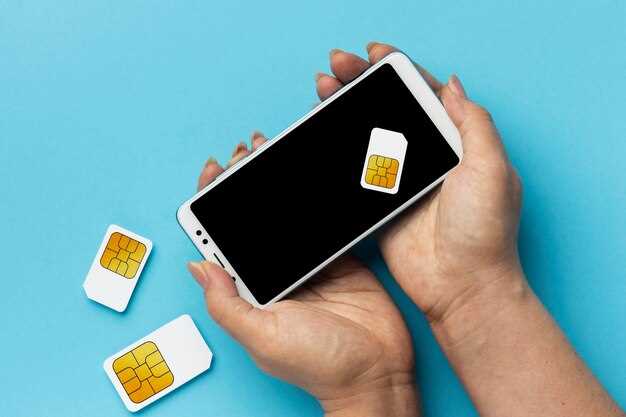
Откройте раздел ‘Настройки’ на смартфоне и перейдите в раздел ‘О телефоне’ или ‘Информация о устройстве’. Обычно внутри этого меню отображается ваш номер в строке ‘Мой номер’ или ‘Номер SIM’.
На устройствах Android может потребоваться выбрать вкладку ‘Статус’ или ‘Информация о SIM-карте’. Там найдёте текущий номер, если он сохранён в настройках оператора или устройства.
На iPhone откройте ‘Настройки’, перейдите в раздел ‘Телефон’, после чего номер появится в верхней части экрана. Там можно сразу увидеть свой номер без необходимости дополнительных действий.
Если номер не отображается автоматически, попробуйте вставить SIM-карту в устройство другого оператора или другого телефона, чтобы проверить, возможно ли его определить через эти методы.
В некоторых моделях смартфонов есть возможность проверить номер через встроенное приложение ‘Контакты’ или ‘Телефон’. Откройте приложение и посмотрите раздел ‘Мой номер’ или ‘Контакты’, где может быть сохранён ваш номер.
Просмотр номера в настройках смартфона Android
Зайти в настройки устройства можно через иконку приложения ‘Настройки’ на главном экране или в списке приложений. Войдите в раздел ‘О телефоне’ или ‘Информация о устройстве’. Там найдите пункт ‘Статус’ или ‘Информация о SIM-карте’.
Выберите раздел ‘Статус SIM-карты’ или ‘Информация о SIM’, чтобы увидеть текущий номер телефона. В некоторых моделях сразу отображается номер, в других – его придется искать среди списков или дополнительных вкладок.
Обратите внимание, что у некоторых операторов номер может отображаться некорректно или вовсе отсутствовать при прямом просмотре. В таком случае можно воспользоваться приложением оператора или отправить запрос на отображение номера через SMS.
Если в настройках не удалось найти номер, попробуйте перезагрузить устройство или проверить наличие обновлений системы и приложений. Иногда обновленная версия программного обеспечения обеспечивает более точное отображение информации о SIM-карте.
Проверка номера в настройках iPhone

Использование сторонних приложений для отображения номера
Загрузите и установите специальные приложения, такие как Showcaller или Truecaller. Они позволяют мгновенно определить ваш номер, просто запустив программу и предоставив ей нужные разрешения. После настройки приложение работает в фоновом режиме и отображает информацию о номере каждого входящего вызова.
Обратите внимание, что эти сервисы используют базы данных с номерами, полученные от пользователей и компаний. Это помогает быстро находить ваш номер, даже если он скрыт или скрыт в настройках устройства.
После установки и открытия приложения настройте отображение вашего номера в профиле или настройках аккаунта. Обычно этого достаточно, чтобы программа начала показывать ваш текущий номер при звонках и вызовах.
Также эти приложения часто предоставляют дополнительные функции:
- Истории входящих звонков с подробной информацией
- Блокировка нежелательных номеров
- Настройка уведомлений о звонках
Выбирайте проверенные приложения из официальных магазинов и регулярно обновляйте их для повышения точности и безопасности. Такой способ подойдет, если стандартные методы не позволяют определить номер или у вас есть необходимость быстро получить нужную информацию о своей SIM-карте.
Возможность узнать номер через установленные SIM-карты на других устройствах
Если у вас есть доступ к устройствам, где установлена нужная SIM-карта, можно найти номер прямо через настройки телефона. На Android откройте раздел «Настройки» > «О телефоне» или «Информация о SIM-карте» – там зачастую отображается номер. В iPhone перейдите в «Настройки» > «Телефон» – там тоже показывается номер, если он сохранен.
Проверьте приложение для звонков или контактов – иногда номер отображается там автоматически. В большинстве случаев, если SIM-карта вставлена в телефон, номер будет виден в настройках или приложении для звонков без лишних манипуляций.
Если визуальный способ не помогает, можно воспользоваться следующими методами:
| Метод | Описание |
|---|---|
| Использование USSD-команды | На большинстве устройств наберите команду *#100# или *#99# и нажмите вызов – зачастую на экране появится ваш номер. Совместимость зависит от оператора и модели телефона. |
| Просмотр сообщений оператора | Иногда приставка «Мой номер» есть в настройках сети или в приложении оператора – выполните вход или перейдите в раздел «Мой профиль». |
| Обратная связь оператору | Позвоните на короткий номер поддержки или отправьте сообщение типа «МЕНЯ», чтобы получить текущий номер. |
Используя эти подходы на устройствах, где установлена нужная SIM-карта, вы легко узнаете номер. Такой способ особенно удобен, если извлекать SIM-карту или вставлять её в отдельное устройство не хочется.
Дополнительные способы и рекомендации для получения номера

Обратитесь к своему поставщику услуг через официальный сайт или мобильное приложение. Там часто можно посмотреть текущий номер в личном кабинете или получить его через чат-бота.
Проверьте настройки смартфона, в разделе ‘О телефоне’ или ‘Об устройстве’. Во многих моделях номер отображается прямо в информации о SIM-карте или сети.
Используйте функцию звонка на собственный номер, который отображается у вас на экране или в статус-баре. Иногда это самый быстрый способ узнать номер, если он не скрыт настройками.
Для некоторых операторов существует команда USSD-запрос, например, *555#, которая после отправки показывает текущий номер. Проверьте список команд, подходящих именно для вашего оператора.
Обратитесь к оператору через телефон горячей линии или офис, если у вас возникают сложности с самостоятельным поиском номера. Подготовьте паспорт или другие документы, подтверждающие личность.
Уточняйте у близких или коллег, если вы недавно подключились или меняли SIM-карту. Иногда номер можно найти в их контактах или историях звонков.
Если вы меняли SIM-карту через торговую точку или магазины, запросите чек или квитанцию, там обычно прописан номер карты и дата приобретения.
Позвонить или отправить SMS на другой телефон знакомого или коллеги
Чтобы быстро узнать номер телефона друга или коллеги, позвоните на их мобильный и запишите число, которое появится на дисплее. Так легко определить номер, даже если он скрыт или недавно не использовался.
Если звонок по какой-то причине не подходит, отправьте короткое сообщение. В текстовом сообщении попросите собеседника назвать вам свой номер или уточнить его. Обычно люди с радостью делятся своими контактными данными, если видят в этом смысл.
Иногда полезно использовать функцию отображения номера. Попросите знакомого активировать «показать свой номер» в настройках телефона перед телефонным звонком. Тогда ваш номер будет отображаться у собеседника, и он сможет вам его назвать, если знает, что у вас вызов.
Можно также отправить себе сообщение с номера этого человека в списке контактов. Например, если он недавно прислал SMS или вы получили его сообщение, его номер уже сохранён или его можно легко найти, просмотрев параметры сообщения или контактной записи.
| Способ | Что потребуется | Плюсы | Минусы |
|---|---|---|---|
| Звонок | Телефон другого человека | Быстрый и точный способ | Может потребовать времени изблизи или согласия собеседника |
| Отправка SMS | Доступ к контакту или номеру | Можно сделать анонимно или без звония | Может быть менее оперативно, если сообщение не читается сразу |
| Просмотр сообщений | Сообщения на телефоне или в облаке | Доступно без прямого контакта | Зависит от настроек приватности и доступа к истории |
| Активировать показ номера | Настройки телефона собеседника | Показывает собственный номер при звонке | Для этого нужно согласие или подготовительные действия |
Преимущества использования этих методов защищают ваше время и помогают быстро получить нужные контактные данные. Главное – понять, какой способ наиболее подходит в текущей ситуации и не мешать собеседнику.
Обратиться к оператору с просьбой назвать номер
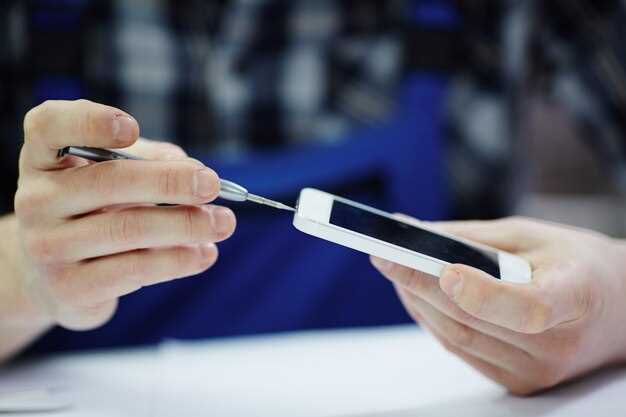
Позвоните на горячую линию вашего оператора, например, по номеру 8-800 или специальному короткому номеру, указанному на сайте. Назовите свои данные – паспорт или другой документ, подтверждающий право владения SIM-картой. После этого оператор подтвердит личность и озвучит текущий номер телефона, связанный с вашей сим-картой.
Обычно оператор запрашивает дополнительные сведения, такие как дата оформления договора или последние суммы, внесённые через платежные системы. Это помогает убедиться в вашей идентичности и ускоряет процесс получения номера.
Если же вы используете предоплаченную SIM-карту без регистрации, оператор может предложить выслушать usted-номер другой карточки, привязанной к тому же номеру или аккаунту. Не забудьте подготовить все возможные данные, чтобы подтвердить вашу связь с номером и ускорить процедуру.
Обратиться к специалисту можно через мобильное приложение оператора, если он предоставляется. В разделе поддержки или учетной записи появится возможность запросить отображение номера или связать его с аккаунтом.
Воспользоваться USSD-командами для получения информации о номере
Наберите команду *100# или *102# и нажмите кнопку вызова – дисплей покажет ваш номер. В некоторых случаях команда *#62# или *#31# позволяет вывести номер телефона, если оператор поддерживает такую функцию. Обязательно проверьте, что вводите правильные символы, и обратите внимание, что для разных операторов комбинации команд могут отличаться.
Если первый способ не сработал, попробуйте набрать *#123# или *#101# – такие USSD-запросы часто предоставляют информацию о текущем состоянии счета и номер телефона. Обычно после отправки команды на экране появляется окно с деталями, в том числе и с номером SIM-карты.
Некоторые операторы имеют собственные команды, например, МегаФон использует *105# или *936#. Перед использованием уточните актуальные комбинации через официальные ресурсы или справочный раздел оператора.
Если USSD-команды не дают результата, отправьте запрос, связанный с балансом или тарифом, например, *100#, чтобы получить номер в сообщении. Можно также обратиться в меню настроек на телефоне – зачастую вкладка «Информация о SIM» содержит запомненный номер.
Использование интернет-кабинета оператора для просмотра номера SIM-карты
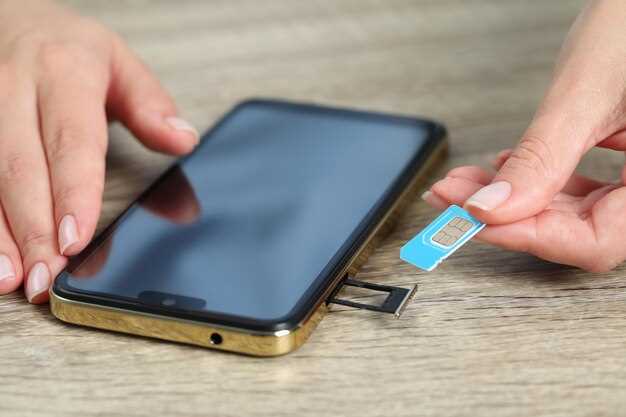
Зайдите на официальный сайт вашего оператора и выполните вход в личный кабинет, используя данные для авторизации. После входа откройте раздел, посвященный управлению SIM-картой или мобильным услугам. Обычно именно там отображается текущий номер телефона, привязанный к данной SIM-карте. В некоторых случаях такая информация доступна в разделе ‘Мои услуги’ или ‘Информация о номере’. Плюс этой опции в том, что, как правило, она работает независимо от уровня сигнала на устройстве и не требует наличия SIM-карты прямо в телефоне. Если есть возможность, активируйте мобильное приложение оператора – большинство приложений позволяют быстро и удобно просмотреть сведения о номере и управлять настройками. В случае затруднений попробуйте воспользоваться функцией восстановления доступа, например, отправкой SMS или вызовом службы поддержки, где могут подтвердить ваш номер по номеру абонента или другим личным данным, связанным с аккаунтом. Этот способ подходит для тех, кто уже зарегистрирован в интернет-кабинете оператора и сохранил свои учетные данные.
Обменяться номером при помощи QR-кода или NFC
Создайте виртуальный QR-код с вашими контактными данными или номером телефона. Для этого используйте специальные приложения или онлайн-сервисы, которые позволяют быстро сгенерировать QR-код по введенной информации.
Обеспечьте видимость QR-кода или NFC-метки – разместите их так, чтобы вашему собеседнику было удобно считать. Например, вы можете напечатать QR-код на визитке или показать его на экране смартфона.
При использовании NFC, активируйте функцию на своем устройстве и поднесите его к приемнику собеседника. Обе стороны должны иметь включенную поддержку NFC. После этого произойдет обмен контактами без дополнительных действий.
Плюсы такого метода – быстрая передача данных без необходимости вручную вводить номер и возможность делиться информацией в любой ситуации. Минус – требует наличия современных устройств с поддержкой QR-кодов или NFC.
Прежде чем использовать механизм, убедитесь, что ваш смартфон и устройство собеседника совместимы с выбранным способом обмена. Также избегайте использования общедоступных QR-кодов и NFC-меток без надежной защиты, чтобы сохранить конфиденциальность.