Первый шаг – выбрать подходящую программу или скрипт, который обеспечит отображение Metro-обоев непосредственно на фоне рабочего стола. Классические средства Windows позволяют задать фотографию или слайд-шоу, но для более динамичных решений понадобятся сторонние приложения с расширенными возможностями.
Рекомендуется использовать специальные утилиты – например, программы, которые позволяют отображать живые плитки или обновляемый контент прямо на изображении рабочего стола. Это открывает широкие возможности для персонализации и удобства, позволяя делать рабочий стол более информативным и оригинальным.
После установки выбранного инструмента важно правильно настроить параметры, чтобы добиться плавного и приятного визуального результата. В следующем разделе мы подробно рассмотрим каждый шаг, чтобы вы могли быстро начать использовать свои новые Metro-элементы на этом уровне. Обеспечьте комфортную и стильную рабочую зону без лишних сложностей, следуя предложенной инструкции.
Настройка визуальных элементов метро исход на рабочем столе
Для изменения внешнего вида метро исход на рабочем столе перейдите в настройки отображения оформления. В разделе ‘Вид’ выберите нужные комбинации цветов, чтобы они гармонировали с остальной темой системы. В разделе ‘Обои’ устанавливайте изображения, которые не отвлекают от рабочих элементов, но при этом создают нужную атмосферу.
Если хотите изменить иконки приложений, используйте встроенные средства изменения значков или сторонние программы. Настройте размер иконок через параметры экрана, чтобы обеспечить комфортный просмотр, не создавая лишней загруженности. В разделе ‘Метки и шрифты’ подберите шрифты и их размеры, чтобы они хорошо читались и не мешали восприятию интерфейса.
Активируйте режим прозрачности для панели или меню, чтобы визуальные элементы выглядели более аккуратно и современно. Для этого перейдите в раздел ‘Прозрачность’ и включите соответствующий переключатель, подбирая уровень прозрачности по своему вкусу. Регулярно обновляйте темы и значки, чтобы интерфейс оставался свежим и соответствовал текущему стилю.
Выбор и установка темы Metro
Чтобы оформить рабочий стол в стиле Metro, начните с поиска подходящей темы, которая отражает визуальный стиль этого интерфейса. Используйте встроенные инструменты Windows или скачивайте готовые темы с проверенных ресурсов, таких как Microsoft Store или популярные сайты с пользовательским контентом.
Для установки темы выполните следующие шаги:
- Откройте меню «Параметры» и перейдите в раздел «Персонализация».
- Выберите пункт «Темы» и кликните по кнопке «Получить дополнительные темы в Microsoft Store», если хотите скачать новые варианты.
- Предварительно просмотрите доступные темы и выберите ту, что больше всего подходит по стилю и цветовой гамме.
- Нажмите «Загрузить» и дождитесь установки выбранной темы.
- Вернитесь к разделу «Темы» и активируйте скачанную тему, выбрав её из списка.
Обратите внимание на настройки индивидуальной стилизации: смените цвета акцентов, фоновые изображения и настройки начального экрана, чтобы создать полноценно оформленный интерфейс в стиле Metro.
Если желаете использовать собственные изображения, создайте папку с картинками в формате JPEG или PNG и выберите «Обзор» для загрузки фона вручную. Так вы получите максимально уникальный дизайн под свои предпочтения.
Настройка стиля и цвета интерфейса
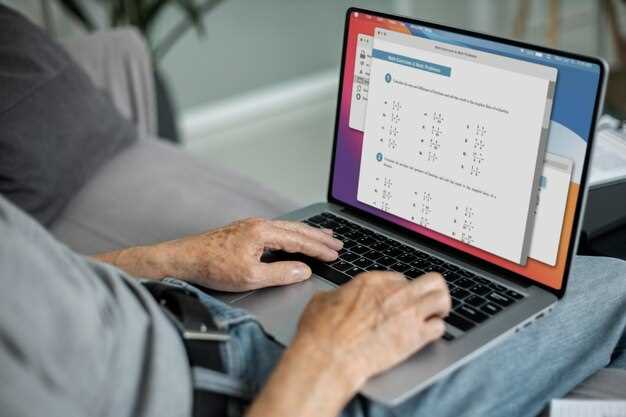
Чтобы изменить внешний вид Metro-выхода на рабочий стол, откройте настройки и перейдите в раздел ‘Персонализация’. Там найдите параметры темы и выберите понравившийся стиль, например, светлый или тёмный режим. Не забудьте подтвердить выбор, чтобы изменения вступили в силу.
Цветовые схемы позволяют подчеркнуть индивидуальность интерфейса. В разделе ‘Цвета’ выберите основной оттенок для фона или выделений, например, насыщенный синий или тёплый оранжевый. Опция ‘Автоматическая подача цвета’ активирует автоматическую подстройку цвета в зависимости от выбранной темы или яркости экрана.
Для более точной настройки воспользуйтесь разделом ‘Дополнительные параметры’. Там можно настроить прозрачность окон и меню или выбрать собственные цвета для элементов интерфейса. Подбирайте оттенки так, чтобы они не мешали восприятию информации и создавали приятное ощущение комфорта при длительной работе.
Если хотите, чтобы интерфейс синхронизировался с системными настройками, активируйте соответствующую опцию. Это обеспечит единообразие цвета и стиля по всему дисплею. Попробуйте экспериментировать с контрастными или мягкими оттенками, чтобы определить наиболее подходящий для ваших глаз режим.
Для быстрого переключения между стилями создайте несколько цветовых схем или тем, а затем выбирайте их по ситуации. Так вы сможете адаптировать интерфейс под разные условия освещения или настроение рабочего дня без лишних усилий.
Добавление и изменение элементов ярлыков
Щёлкните правой кнопкой мыши по ярлыку и выберите Свойства. В открывшемся окне можно изменить название ярлыка, редактировать его иконку, а также указать параметры запуска. Для изменения иконки нажмите кнопку Сменить значок и выберите из предложенных вариантов или укажите свой файл с иконкой.
Чтобы обновить изображение ярлыка, нажмите Обзор внутри окна выбора иконки, найдите нужный файл, выберите его и подтвердите изменение. В случае необходимости можно настроить дополнительные параметры, например, запустить программу в окне или с минимальными настройками.
Используйте стандартное окно свойств для настройки отображения ярлыка, например, установите или снимите флажок Запуск от имени администратора или задайте рабочий каталог. Все эти изменения позволяют сделать ярлык максимально персонализированным и удобным для быстрого доступа.
Настройка фонового изображения и прозрачности
Чтобы выбрать фоновое изображение для рабочего стола метро, откройте настройки темы и перейдите к разделу ‘Фон’. Там выберите ‘Изображение’ и укажите путь к нужному файлу. Можно использовать любые изображения в формате JPEG или PNG, размер которых соответствует разрешению экрана для наилучшей четкости. Для автоматической смены фона добавьте несколько картинок в список и активируйте функцию слайд-шоу.
Для настройки прозрачности активируйте параметры прозрачности панели задач или окна метро в панели настроек. Обычно это делается через раздел ‘Цвет и прозрачность’ в настройках персонализации. Перетяните ползунок прозрачности в желаемое положение, чтобы снизить насыщенность или увеличить прозрачность элементов интерфейса. Это позволяет получить аккуратное и ненавязчивое сочетание с выбранным фоном.
| Параметр | Рекомендации |
|---|---|
| Параметры фонового изображения | Используйте изображения с разрешением, соответствующим экрану. Для динамических смен фонов выберите папку с несколькими файлами и активируйте слайд-шоу. Можно использовать изображения в стиле минимализм или с яркими цветами, чтобы подчеркнуть интерфейс. |
| Настройка прозрачности | Перетащите ползунок прозрачности для достижения нужного уровня. Оптимально оставить прозрачность на уровне 20-30%, чтобы элементы не исчезали на фоне. Увеличьте прозрачность, если хотите, чтобы меню и панель кажущихся меньше и более легкими. |
| Советы | Используйте размытые или мягкие изображения для минимизации отвлекающих эффектов. В комбинированных настройках избегайте чрезмерной прозрачности, чтобы сохранить читаемость и удобство взаимодействия. |
Использование метро исход для повышения продуктивности

Создайте ярлыки на рабочем столе для быстрого запуска часто используемых пассажиров метро. Это позволит моментально получать доступ к маршрутам, избегая лишних шагов поиска в приложении или сайте.
Настройте автоматические уведомления о задержках и изменениях в расписании метро. Такой подход помогает своевременно скорректировать планы и не терять время на ожидание, оставаясь сосредоточенным на более важных задачах.
Используйте функцию просмотра реальных карт метро прямо на рабочем столе. Она помогает быстро определить оптимальный маршрут даже вне привычных приложений, экономя время и повышая скорость принятия решений.
Подключайте виджеты с информацией о текущей ситуации на линии, чтобы иметь актуальное представление о возможных задержках и изменениях без необходимости открытия отдельных окон. Это позволяет оперативно реагировать и перенастраивать свои действия.
Автоматизируйте планирование маршрутов, интегрируя расписания метро с календарем. Такой подход помогает избежать неожиданных задержек и спланировать рабочий день более точно, освобождая время для важных задач.
Настройка быстрых запусков и ярлыков приложений
Добавьте ярлыки нужных программ на панель задач, чтобы запускать их одним кликом. Для этого найдите приложение в меню ‘Пуск’ или в проводнике, нажмите правой кнопкой мыши и выберите ‘Закрепить на панели задач’.
Используйте контекстное меню для изменения порядка ярлыков: перетащите их в нужное место, чтобы быстрее находить часто используемые программы. Не забудьте освободить место для новых ярлыков, удаляя редко используемые.
Создавайте собственные быстрые доступы через создание новых ярлыков: нажмите правой кнопкой на рабочем столе, выберите ‘Создать’ > ‘Ярлык’. Укажите путь к файлу или программе и закрепите его на панели задач или в меню ‘Пуск’.
Отрегулируйте область быстрого доступа, чтобы отображались только наиболее нужные ярлыки, отключив показывать недавно использованные или редко используемые в настройках панели задач. Это избавит от лишнего мусора и ускорит работу.
Настраивайте сочетания клавиш для запуска программ через свойства ярлыка, чтобы использовать горячие комбинации. Например, назначьте Win + цифра для быстрого вызова нужной программы, что существенно ускоряет рабочий процесс.
Используйте встроенные средства Windows для управления режимами отображения и группировками ярлыков. В настройках панели задач активируйте функцию отображения только закрепленных элементов и отключите автоматическую группировку.
Создание каталогов и групп для организации иконок
Создайте отдельные папки для каждой категории программ или задач, например, ‘Работа’, ‘Развлечения’, ‘Обучение’. Это поможет быстро находить нужные ярлыки и поддерживать порядок на рабочем столе.
Для создания папки на рабочем столе кликните правой кнопкой мыши, выберите ‘Создать’ и затем ‘Папка’. Назовите ее таким образом, чтобы было понятно содержимое, например, ‘Инструменты’.
Чтобы переместить иконки в папку, перетащите их по очереди, удерживая левую кнопку мыши. Для объединения связанных программ создавайте группы, например, все инструменты для работы в одном каталоге.
Используйте переименование групп, чтобы быстро ориентироваться. Например, название папки должно ясно отражать ее содержимое, избегайте длинных и запутанных названий.
Если хотите сократить видимость иконок внутри папки, создайте подкаталоги или используйте логическую сортировку. Также можно менять значки папок для визуальной идентификации, выбирая уникальные изображения в свойствах папки.
Оформите порядок внутри групп по частоте использования или по важности, перетаскивая ярлыки. Регулярно пересматривайте содержимое, избавляясь от устаревших или редко используемых иконок.
Такой подход поможет систематизировать рабочий стол и ускорит запуск нужных программ без постоянных поисков по всему пространству. Каждая группа станет своеобразной навигационной точкой для быстрого доступа к необходимым инструментам.
Использование виджетов и мини-приложений
Добавьте на рабочий стол виджеты для быстрого доступа к календарю, погоде или заметкам, чтобы повысить эффективность работы. В Windows 11 откройте панель виджетов через кнопку сбоку или комбинацию клавиш Win + W, выберите нужные компоненты и разместите их в удобных для вас областях. Настройте отображение температуры, новостных лент или задач, чтобы окружение стало более информативным.
Используйте мини-приложения для быстрого выполнения действий без запуска полноценных программ. Например, установите мини-приложение для управления музыкой, которое позволит останавливать или переключать треки прямо с рабочего стола. Такой подход помогает сохранять концентрацию и избегать лишних переходов между приложениями.
Создавайте собственные мини-приложения или макеты для отображения информации. В Windows можно использовать встроенные инструменты или сторонние приложения, такие как Rainmeter или GeekTool, для настройки уникальных мини-окошек. Это даст возможность отображать любые сведения: от погоды до счетов и напоминаний, поддерживая ваш рабочий ритм.
Объединяйте виджеты и мини-приложения: группируйте их по темам, создавайте отдельные панели для проекта или личных задач. Такие комбинации делают рабочий стол более функциональным и позволяют концентрироваться на главных вопросах, не отвлекаясь на переключение между программами.
Регулярно обновляйте настройки и компоненты, чтобы собрать наиболее релевантную информацию и обеспечить удобство работы на практике. Варианты кастомизации помогают адаптировать интерфейс под текущие задачи и способы работы, делая использование рабочего стола максимально комфортным и продуктивным.
Настройка функций поиска и быстрого доступа
Для оптимизации поиска в меню ‘Пуск’ и у таймлайна включите индексацию ключевых папок и файлов. Откройте параметры поиска через ‘Параметры’ > ‘Поиск’ и выберите папки, которые нужно индексировать, добавив их в список исключений или включив в индекс. Убедитесь, что в настройках включены показатели быстрого поиска по файлам, приложениям и настройкам системы.
Настройте панель быстрого доступа, закрепляя наиболее используемые папки и программы. Щелкните правой кнопкой по папке или приложению и выберите ‘Закрепить в быстром доступе’. Создавайте новые ярлыки для часто используемых задач, перетаскивая их в нужные разделы. Так повысите скорость доступа и сократите время на поиск.
Используйте параметры поиска, задавая фильтры по типу файлов, дате изменения или размеру. Например, в строке поиска в Проводнике вводите ‘тип:документ’ или ‘папка:работа’ для быстрого сортирования результатов. Встроенный поиск позволяет сохранять поисковые запросы и использовать их повторно, что экономит время при регулярно выполняемых задачах.
Настраивайте отображение результатов поиска, выбирая минимальный или расширенный режим для быстрого нахождения нужных файлов без лишних кликов. В меню ‘Вид’ добавляйте колонки с метаданными, например, дата изменения или размер. Это даст возможность быстрее ориентироваться в списке и принимать правильные решения.
Используйте сочетания клавиш для быстрого вызова поиска: например, Win+S откроет окно поиска, а Win+E – проводник. Настройки этих команд можно изменить в свойствах системы или с помощью сторонних программ, чтобы обеспечить максимально комфортную работу с файлами и приложениями на рабочем столе.
Обновление и автоматизация работы метрополитена
Для повышения эффективности работы метрополитена внедряйте системы автоматического мониторинга состояния подвижного состава и инфраструктуры. Используйте датчики и IoT-устройства для сбора данных о скорости, износе рельсов и нагрузке. Эти сведения помогают своевременно планировать профилактические мероприятия, снижая количество внепланковых остановок.
Автоматизация диспетчерских систем позволяет ускорить процесс реагирования на инциденты и сократить время реакции. Интегрируйте системы управления движением с центральной платформой, чтобы получать актуальную информацию о положении поездов и открывать пути для быстрого реагирования.
| Область автоматизации | Рекомендуемые меры |
|---|---|
| Техническое обслуживание | Внедрение IoT-датчиков для контроля износа и автоматическая отправка уведомлений о необходимости обслуживания |
| Управление движением | Использование систем централизованного управления для оптимизации графика и предотвращения заторов |
| Информационная поддержка пассажиров | Автоматизированные системы оповещения, показывающие расписание и время прибытия |
Обновление программного обеспечения и инфраструктуры должно происходить по заранее спланированному графику. Используйте удаленную установку обновлений для минимизации времени простоя. Постоянное тестирование новых функций позволяет выявлять и устранять потенциальные сбои заранее, предотвращая сбои в работе системы.
Инвестируйте в обучение операторов новым технологиям и автоматизированным системам. Продвинутые тренинги обеспечивают быструю адаптацию персонала и снижение ошибок при работе с современными платформами. В результате достигается сокращение времени обработки информации и повышения точности принятия решений.



