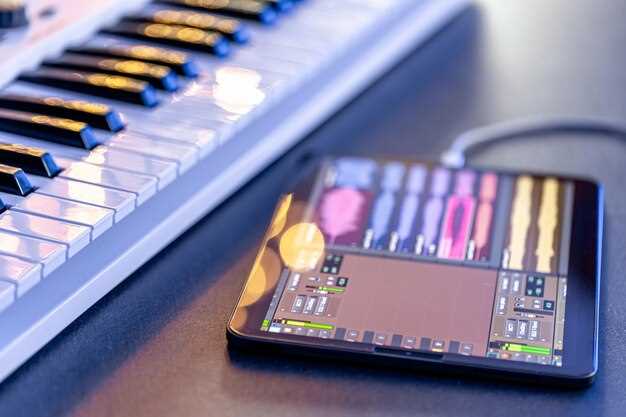
Запускаете приложение для распознавания музыки и активируете микрофон. Оно слушает окружающие звуки и анализирует услышанную мелодию в реальном времени. После нескольких секунд обработки на экране появится название трека, исполнитель и иногда ссылка на источник.
Такие сервисы используют алгоритмы, основанные на распознавании музыкальных отпечатков. Они сравнивают услышанный фрагмент с базой данных миллионов песен. Главное – наличие хорошего интернета и четкое звучание, чтобы алгоритм мог точно определить мелодию.
Если не хочется устанавливать отдельное приложение, воспользуйтесь онлайн-сервисами, которые работают прямо через браузер. Они позволяют зафиксировать касание микрофона, и через несколько секунд показывают результат. Этот метод особенно удобен, когда вы находитесь в движении или не хотите тратить время на скачивание программ.
Использование популярных сервисов и приложений для поиска песни по голосу
Для быстрого определения мелодии часто используют сервисы Shazam и SoundHound. В приложении Shazam достаточно нажать кнопку, позволить микрофону прослушать музыку, и через несколько секунд появится название исполнителя и песни.
SoundHound отличается возможностью поиска по голосу: скажите название песни или напойте её. В ответ вы получите точное название и информацию о треке. Обе платформы доступны для смартфонов и легко интегрируются с музыкой и потоковыми сервисами.
Google Assistant и Siri тоже умеют распознавать музыку. Произнесите активную команду, например, ‘Что за песня?’ или ‘Какая сейчас играет?’, – и ассистенты в течение нескольких секунд предоставят название трека, основываясь на микрофоне устройства.
Кроме этого, есть специализированные онлайн-сервисы, такие как Midomi или Midomi.com, которые позволяют найти песню по звуку через браузер. Эти ресурсы подходят для поиска мелодии, напетой пользователем, и хорошо работают при наличии хорошо записанного звука.
Обратите внимание, что популярные приложения отличает низкий порог входа: достаточно открыть, нажать кнопку или произнести команду, чтобы быстро получить результат. И очень важно, что большинство из них автоматически сохраняют историю поиска, что помогает вернуться к нужной песне позже.
| Название сервиса | Особенности |
|---|---|
| Shazam | Автоматическое распознавание, интеграция с потоковыми сервисами |
| SoundHound | Поиск по голосу, возможность напевать мелодию |
| Google Assistant | Голосовой поиск, мгновенные подсказки |
| Siri | Распознавание музыки по голосу на устройствах Apple |
| Midomi | Поиск по напетой или проигранной мелодии через браузер |
Обзор приложений для смартфонов: Shazam, SoundHound и другие
SoundHound предлагает схожий функционал, но с дополнительными возможностями. Его особенностью является возможность определить песню прямо по голосовой команде – скажите ‘Что это за песня?’, и приложение активируется автоматически. Также SoundHound часто дает более точные результаты для редких или новых композиций.
Еще стоит обратить внимание на приложения вроде Musixmatch и Genius, которые предоставляют не только название трека, но и тексты песен. Musixmatch позволяет искать музыку по коротким отрывкам или даже по внутренней мелодии, записанной на смартфон. Это удобно, если вы хотите не только узнать название, но и ознакомиться с лирикой сразу же.
Для тех, кто ищет рабочие решения без необходимости постоянного подключения к интернету, подойдут офлайн-приложения, позволяющие сохранять результаты поиска и музыку для последующего прослушивания. Однако большинство популярных программ, таких как Shazam и SoundHound, требуют подключения для быстрой идентификации.
Достоинством этих приложений является простота использования: достаточно открыть приложение, поднести телефон к источнику звука, и уже через несколько секунд появится нужная информация. Важно помнить, что при очень шумной обстановке могут возникнуть сложности, и успех зависит от качества микрофона и уровня шума вокруг.
Настройка и подключение микрофона для максимальной чувствительности

Подключите микрофон к компьютеру или ноутбуку, используя USB-порт или аудиовход. Откройте настройки звука в операционной системе и выберите правильное устройство по умолчанию. Настройте уровень входного сигнала, перемещая ползунок громкости, чтобы добиться стабильного и четкого захвата звука без искажения. Убедитесь, что микрофон не находится слишком близко к источнику шума или шумным предметам, чтобы избежать ложных срабатываний и фонового шума.
На панели управления или в настройках звука активируйте возможность усиления микрофона, если такая имеется. Это увеличит его чувствительность и позволит улавливать тихие звуки. Проверьте, что функция шумоподавления отключена или настроена таким образом, чтобы не препятствовать захвату нужных звуков. Можно использовать встроенные или внешние фильтры для минимизации посторонних шумов и повышения качества сигнала.
Настраивайте микрофон в тихой среде, чтобы избежать фона, и тестируйте его работу с помощью встроенных или сторонних программ. Обратите внимание на амплитуду и качество захвата, поднимая или понижая уровень усиления до оптимальных значений. Дополнительно рекомендуется расположить микрофон так, чтобы он захватывал максимально возможную часть звука без искажения или потери деталей. Следите за характеристиками звука и регулировками, чтобы добиться максимально точного и чувствительного режима работы.
Обзор веб-сервисов без установки: Midomi, Musipedia и их особенности

Midomi позволяет быстро распознать мелодию, просто напев или напевая ее в микрофон. Он подходит для случайных находок: достаточно нажать кнопку и держать микрофон рядом с источником звука, чтобы система начала искать совпадения. Для поиска через сайт не нужно скачивать приложения – достаточно перейти по ссылке и начать подачу звука.
Musipedia ориентирована на более тонкий поиск и часто используется музыкальными энтузиастами и профессионалами. Она предлагает не только распознавание мелодий по напеву или записи, но и несколько способов поиска:
- по звуковому описанию с помощью встроенного инструмента;
- по нотной записи, загружая MIDI или записки;
- по звуковым образцам, записанным через микрофон.
Преимущество Musipedia – возможность искать музыку по частотной характеристике и нотной записи, что делает ее универсальным инструментом для тех, кто занимается музыкой профессионально. Она хорошо подходит для поиска классических и сложных композиций, поскольку предоставляет дополнительные параметры для уточнения поиска.
Midomi преимущественно ориентирована на более неформальное использование – любителям, желающим быстро узнать название песни по собственному напеву или проигранной мелодии. Обе платформы работают прямо из браузера, не требуют установки, что делает их очень удобными для быстрого определения музыки в любой ситуации.
Совместимость и устройства: что лучше использовать на ПК или смартфоне
Наиболее удобным способом поиска песни по звуку через микрофон считается использование смартфона, поскольку большинство приложений работают прямо из коробки и требуют минимальной настройки. Мобильные устройства оснащены встроенными микрофонами с хорошей чувствительностью, что делает их идеальным выбором для быстрого определения мелодии в любой ситуации.
Однако для тех, кто предпочитает работать с крупным экраном или хочет подключить внешнее аудиооборудование, настольный ПК или ноутбук также предлагается в качестве альтернативы. Совместимость с внешними микрофонами и хорошая производительность программного обеспечения позволяют добиться высокой точности поиска. В данном случае важно убедиться, что устройство распознает звук качественно, а программное обеспечение способно обрабатывать аудиосигнал без задержек.
Плюс использования ПК – возможность подключить более чувствительные и специализированные микрофоны, что повышает качество распознавания. К тому же, на ПК обычно проще осуществлять долгосрочную работу с приложениями или браузерными расширениями, особенно если задачи требуют более сложных настроек или интеграции с другими программами.
Выбор зависит от ситуации: для быстрого поиска на ходу лучше взять смартфон – он всегда под рукой, прост и быстрый в использовании. На стационарном компьютере или ноутбуке удобно заниматься более точным анализом и подбором инструментов, особенно если нужно распознать сложную композицию или работать с большими объемами материалов.
Практические советы по записи и повышению точности определения мелодии

Записывайте в тихом месте. Минимизируйте шумы и посторонние звуки, чтобы алгоритмы легче выделяли основную мелодию. Перед записью закройте окна, выключите гаджеты, создающие фоновые шумы.
Держите микрофон близко к источнику звука. Расстояние до звука влияет на качество записи. Чем ближе микрофон, тем четче фиксируется основная нота, и меньше помех от окружающей среды.
Используйте стабильное и ровное положение. Не дергайте устройство во время записи. Постоянство положения улучшает качество звука, что способствует повышению точности определения.
Повторяйте фрагменты несколько раз. Запись одного и того же отрывка несколько раз поможет алгоритм сравнить разные версии и выбрать наиболее точную реплику мелодии.
Аккуратно выбирайте момент для записи. Рекомендуется, чтобы звуковой сигнал был чистым, без коротких пауз и изменений в громкости. Это помогает системе лучше распознать последовательность нот.
Обратите внимание на темп и качество исполнения. Чем ровнее и четче звучит мелодия, тем выше вероятность точного определения. Попробуйте играть или напевать без резких пауз, избегая искажения нотации.
Используйте внешние микрофоны или хорошую встроенную технику. Более качественный звук позволяет программам лучше отличать мелодию от фона и повысить точность распознавания.
Проверяйте свою запись перед отправкой. Воспроизведите ее на другом устройстве и убедитесь, что звук чистый и хорошо слышен. Хорошее качество исходи?тной записи облегчает работу системы.
Экспериментируйте с настройками приложения. Некоторые сервисы позволяют выбрать чувствительность или режим распознавания. Попробуйте разные параметры для получения наиболее точных результатов.
Правила записи: как минимизировать помехи и шумы в окружающей среде
Выбирайте тихое помещение, избегайте областей с движущимися предметами и резкими звуками, чтобы снизить уровень фонового шума.
Используйте мягкую мебель и тканевые поверхности, которые поглощают звуки, уменьшая эхо и отражения в комнате.
Выключайте все бытовые приборы, работающие на электросети, которые могут создавать электромагнитные помехи или шумы в записи.
Разместите микрофон как можно ближе к источнику звука, избегая расстояний, при которых детали могут теряться или ухудшаться качество записи.
Используйте поп-фильтр или тканевую насадку на микрофон, чтобы снизить шумы при поводу и искажения в момент записи.
Записывайте в тихие периоды дня, когда в окружающей среде минимально движение и наружные звуки, такие как машины или люди.
Проверьте уровень громкости микрофона перед началом записи, чтобы избежать искажения и усиления нежелательных шумов.
По возможности, установите микрофон на устойчивую поверхность или используйте штатив для исключения лишних вибраций и шума при случайных движениях.
Обесточьте или отключите устройства, которые могут создавать вибрации или заземляющие шумы, например, вентиляторы или холодильники.
Сделайте предварительный прогон записи и прослушайте результат, чтобы выявить и устранить возможные источники лишних звуков и помех.
Правила записи: как минимизировать помехи и шумы в окружающей среде
Что делать, если программа не распознала песню с первого раза
Поиграйте с расстоянием между микрофоном и источником звука, чтобы обеспечить четкое качество записи. Регулируйте громкость – слишком тихий звук не даст системе точного совпадения, а слишком громкий может искажать мелодию.
Повторите попытку через несколько минут или проиграйте песню чуть медленнее или с другого устройства, чтобы уменьшить вероятность искажения звука. Попробуйте сделать запись на более Quiet, чтобы снизить фоновый шум, или воспользуйтесь сильным шумоподавлением в настройках микрофона.
Используйте функцию ручного выбора фрагмента трека, если есть такая возможность, либо сыграйте только фрагмент, где мелодия наиболее яркая и запоминающаяся. Это поможет системе сосредоточиться на наиболее узнаваемых элементах.
Обратите внимание на качество микрофона – плохой микрофон может не зафиксировать все нюансы песни. Используйте хороший внешний микрофон или попробуйте подключиться к устройству с более высоким качеством звука.
Если все эти шаги не помогают, попробуйте оставить более длительную запись или повторить несколько раз. Иногда системы требуют дополнительных попыток для правильной идентификации, особенно с оригинальными или редкими композициями.
Лучшие методы одновременно использовать несколько сервисов для повышения вероятности успеха
Запустите одновременно 2–3 сервиса для распознавания музыки. Например, проведите запись через Shazam, AHA Music и SoundHound. Это увеличит шанс, что хотя бы один из них определит песню, особенно если звук не идеально чистый или есть шумы.
Используйте разные платформы для сравнения результатов. Внесите найденные названия или исполнителей в поисковик или музыкальные базы данных, чтобы проверить их точность. Можно также использовать механизмы поиска по тексту, если есть слова, которые запомнились.
Запишите короткое демо-отрывок с помощью встроенного микрофона и загрузите его на эти сервисы по очереди. Обеспечьте хорошее качество записи: избегайте шума, говорите прямо в микрофон и держите устройство неподвижно.
Обратите внимание на периоды низкой загруженности серверов сервисов. Например, в утренние часы или поздней ночью шансы больше, что они быстро и точно распознают мелодию.
Интегрируйте в работу дополнительные инструменты, такие как поисковые системы с голосовым вводом или музыку на условиях «делиться в соцсетях» – это поможет сравнить результаты и избавиться от ложных совпадений.
Последовательно проверьте все доступные сервисы и выберите наиболее точный. В случае отсутствия точного совпадения, перепробуйте записи, изменяя параметры воспроизведения или качество звука. Так вы повысите шансы на удачное распознавание песни.
Как подготовить микрофон для получения наиболее точного звука
Очистите микрофон от шума и посторонних звуков. Перед использованием устраните пыль, волосы и любые мешающие предметы. Это снизит уровень шума и повысит качество записи.
Настройте уровень громкости. Поставьте регулятор громкости так, чтобы звук был чётким, без искажения или клипа. Лучше всего провести несколько тестов, изменяя уровень и слушая результат.
Выберите подходящий тип микрофона. Микрофоны с кардиоидной характеристикой хорошо улавливают голос, уменьшая фоновый шум. При необходимости используйте конденсаторный микрофон для большей чувствительности.
Используйте поп-фильтр или защитный экран. Эти устройства минимизируют искажения, вызванные воздушными потоками при произношении, и улучшают качество звука.
Настройте расположение микрофона. Расположите микрофон так, чтобы он находился примерно в 15–20 сантиметрах от рта, чуть чуть пониже уровня губ, избегая попадания прямого потока воздуха в мембрану.
Проверьте окружающую среду. Обеспечьте минимальное наличие эхосигналов и шумов. Используйте комнаты с мягкими поверхностями – ковры, шторы, чтобы снизить отражения звука.
Регулярно тестируйте качество звука. Записывайте короткие фрагменты, прослушивайте и корректируйте параметры при необходимости. Это поможет добиться максимальной точности определения музыки по звуку.



