В наше время множество пользователей сталкиваются с проблемами ввода, которые могут возникнуть в самый неподходящий момент. Кажется, что все работает исправно, но внезапно появляется непреодолимое препятствие. Понимание причин данного явления важно не только для устранения неполадок, но и для предотвращения их повторения в будущем.
Ситуации, требующие вмешательства, могут возникнуть из-за различных факторов. Некоторые из них связаны с программным обеспечением, другие – с самим устройством. Иногда проблема может быть просто случайной ошибкой, а иногда – следствием серьезных сбоев. Разобраться в причинах и путях решения – ключевая задача, которую необходимо решить.
Каждый этап процесса восстановления функций требует внимательного подхода. Оценка устройства, проверка соединений и даже перемены в настройках могут изменить ситуацию к лучшему. Этот процесс не только поможет вернуть прежние возможности, но и даст представление о том, как избежать подобных инцидентов в будущем.
Причины неисправности устройства ввода
Неполадки в работе устройства ввода могут быть обусловлены множеством факторов. Некоторые из них связаны с физическим состоянием аппарата, в то время как другие могут иметь программное происхождение.
- Аппаратные проблемы:
- Засорение: Попадание влаги или грязи между клавишами может препятствовать корректному функционированию.
- Износ: Со временем механические компоненты теряют свои свойства, что может привести к сбоям в работе.
- Подключение: Неправильное соединение, либо поврежденный кабель могут стать источником сбоев.
- Программные сбои:
- Драйвера: Устаревшие или поврежденные программные средства управления могут вызывать проблемы с взаимодействием.
- Конфликт программ: Некоторые приложения могут создавать конфликт с работой устройства ввода.
- Настройки системы: Неправильная конфигурация может приводить к искажению работы устройства.
- Электрические проблемы:
- Проблемы с питанием: Нестабильное питание может стать причиной некорректной работы.
- Короткое замыкание: Появление замыканий внутри устройства ввода может привести к его поломке.
Анализируя перечисленные факторы, можно более точно определить источник неполадок и приступить к их устранению.
Проверка подключения устройства
Первоначальная диагностика может обеспечить успешное разрешение возникших проблем. Нередко неисправности обусловлены несовершенно выполненным процессом подключения. Важно удостовериться, что все соединения фиксированы и правильно установлены.
Существует несколько базовых шагов, которые помогут оценить статус подключения.
| Шаг | Описание |
|---|---|
| 1 | Проверьте, подключен ли аксессуар к компьютеру или ноутбуку. Убедитесь, что разъемы правильно вставлены. |
| 2 | Если используется беспроводное устройство, убедитесь, что батареи заряжены, а соединение с передатчиком установлено. |
| 3 | Попробуйте сменить порт подключения, чтобы исключить неисправности в исходном разъеме. |
| 4 | Перезагрузите компьютер, чтобы исключить программные ошибки, которые могут мешать стабильной работе. |
Следуя данным шагам, можно значительно упростить дальнейшую диагностику и устранение неисправностей. Проверка подключения – это первичный, но важный шаг на пути к нормализации работы устройства.
Перезагрузка компьютера как решение
Важно отметить, что перезагрузка может восстановить функциональность некоторых компонентов, если причина неисправности была связана с временными сбоями. Обновление системы позволяет также сбросить возможные конфигурационные изменения, произошедшие в процессе работы. Такая мера, как правило, проста в осуществлении и не требует специальных навыков.
Если после повторного запуска проблема останется нерешенной, стоит обратиться к более глубоким методам диагностики или проверить аппаратное обеспечение. Однако, зачастую, именно этот простой шаг оказывается вполне достаточным для восстановления работоспособности всей системы, включая используемые компоненты.
Обновление драйверов устройства ввода
Оптимизация работы периферийных устройств включает в себя важный процесс обновления программного обеспечения, управляющего их функционированием. Устаревшие или поврежденные драйверы могут вызвать различные сбои и привести к неправильной работе устройства.
Первый шаг к обновлению – это доступ к меню управления устройствами. В операционных системах Windows, например, необходимо открыть Диспетчер устройств. Здесь можно найти раздел, связанный с подключенным устройством ввода, и провести его диагностику.
Кроме автоматического обновления, доступного через контекстное меню, стоит рассмотреть и возможность загрузки последних версий драйверов с официального сайта производителя. Это особенно важно, если установка по умолчанию не обеспечивает надежной работы.
После завершения процесса обновления рекомендуется перезагрузить систему, чтобы изменения вступили в силу. Часто это способствует исправлению возникших проблем и улучшению общего пользовательского опыта.
Настройки операционной системы
При возникновении проблем с вводом текста важно обратить внимание на конфигурацию программного обеспечения. Неправильные параметры системных настроек могут существенно влиять на взаимодействие устройства с компьютером. Изменение определённых опций в системе может решить возникшие затруднения и восстановить нормальную работу.
Первым шагом стоит проверить параметры языковой панели. Часто системы могут автоматически переключаться на другой язык ввода, что может вызвать недоразумения. Переключение на нужный язык с помощью сочетания горячих клавиш или через панель задач может помочь решить проблему.
Кроме этого, полезно изучить раздел управления устройствами и убедиться, что нет конфликтов между системой и подключёнными компонентами. В некоторых случаях обновления системных файлов или программного обеспечения также могут устранить возникшие ошибки.
Дополнительно, стоит проверить параметры доступности. Некоторые функции, такие как экранная клавиатура или режимы облегчённого доступа, могут воздействовать на стандартные методы ввода. Отключение ненужных опций может вернуть обычное функционирование.
Таким образом, аудит системных настроек является важным шагом на пути к восстановлению корректной работы устройства.
Чистка от загрязнений
Поддержание чистоты устройства играет важную роль в его нормальной работе. Со временем поверхность и пространство между клавишами могут накапливать пыль, грязь и крошки, что может негативно сказаться на функциональности. Регулярная уборка обеспечивает не только внешний вид, но и долговечность устройства.
Первый шаг – отключить устройство от источника питания. Это позволит избежать непредвиденных ситуаций во время обработки. Для начала можно перевернуть его и аккуратно постучать, чтобы удалить крупные частицы. Для более тщательной чистки потребуется специальный инструментарий и средства.
Для удаления пыли и мелких загрязнений рекомендуется использовать сжатый воздух. Направьте поток в промежутки между клавишами, чтобы освободить пространство. Мягкая кисточка или атласная тряпка также помогут удалить стойкие пятна. Не применяйте агрессивные химические вещества, которые могут повредить поверхность.
При необходимости можно снять клавиши, но это требует осторожности и понимания механизма крепления. Хорошо очищенное устройство не только будет выглядеть аккуратно, но и подарит ощущение новизны при использовании.
Использование экранной клавиатуры
При возникновении трудностей с вводом данных существуют альтернативные решения, которые позволяют продолжать работу без физического устройства. Экранная версия инструмента обеспечивает необходимый функционал для ввода символов и выполнения различных команд. Этот вариант становится особенно актуальным, когда стандартная панель оказывается недоступной или неэффективной.
Современные операционные системы оснащены встроенной экранной версией, что упрощает доступ к ней. Пользователи могут открыть эту утилиту через меню настроек или воспользоваться сочетаниями клавиш. Она предоставляет полноценный интерфейс для ввода, позволяя использовать мышь, сенсорный экран или специальные устройства ввода в зависимости от возможностей вашего компьютера.
Кроме того, экранная версия может быть полезной для людей с ограниченными возможностями или теми, кто предпочитает альтернативные способы взаимодействия с устройством. Данная функция поддерживает множество языков и раскладок, что делает её универсальной и удобной для всех пользователей, не зависимо от их предпочтений.
Важно помнить, что экранная версия не всегда может заменить физическую, особенно при длительном использовании. Тем не менее, в ситуациях, когда прямой ввод невозможен, она станет отличным временным решением, позволяя выполнять необходимые действия без серьезных перерывов в работе.
Обращение в сервисный центр
Когда самостоятельные попытки устранить проблему не приносят результатов, специалисты сервисного центра могут оказаться наиболее эффективным решением. В таких ситуациях важно учитывать опыт and квалификацию профессионалов, которые могут быстро и качественно диагностировать неисправность.
Первым шагом в этом процессе следует выбрать надежную мастерскую, обеспечивающую высокий уровень обслуживания. Рекомендуется ознакомиться с отзывами клиентов и узнать о гарантии на проведенные работы. Это поможет избежать возможного разочарования.
При обращении в сервисный центр, полезно заранее описать все симптомы и проблемы, с которыми столкнулись. Это поможет специалистам быстрее выявить причины неисправности. Также стоит взять с собой устройство и все необходимые аксессуары, чтобы они могли провести полную диагностику.
После диагностики вам предложат варианты ремонта или замены компонентов. Обсудите с мастером все возможные варианты и выберите тот, который будет наиболее целесообразен с учетом ваших нужд и бюджета.
Покупка нового ввода
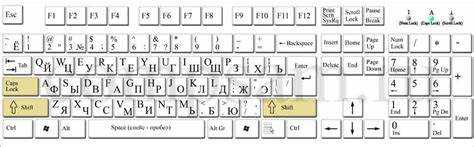
В случае, когда предыдущие методы коррекции проблемы не приносят результатов, возникает необходимость задуматься о приобретении нового устройства. Выбор нового оборудования способен значительно улучшить взаимодействие с компьютером и повысить комфорт при выполнении различных задач.
При подборе нового устройства стоит учесть несколько ключевых факторов:
- Тип подключения: USB или беспроводное.
- Форма и размер: полноразмерные, компактные или специальные модели для геймеров.
- Тип переключателей: мембранные или механические, в зависимости от предпочтений.
- Дополнительные функции: наличие подсветки, мультимедийных кнопок и программируемых клавиш.
- Бренд и отзывы: продукция известных производителей чаще отличается надежностью и долговечностью.
Прежде чем совершить покупку, стоит свести к минимуму вероятность осуществления неудачного выбора:
- Определитесь с бюджетом. Установите рамки, чтобы не выйти за пределы личных финансовых возможностей.
- Посетите специализированные магазины для ознакомления с разными моделями и их функционалом.
- Протестируйте понравившиеся устройства, чтобы понять, какое из них соответствует вашим требованиям.
- Изучите отзывы пользователей и профессиональные оценщики, чтобы получить более полное представление о качестве продукта.
Не забывайте также об гарантии и условиях возврата, что позволит вам быть уверенным в своем выборе. При покупке нового вводного устройства можно рассчитывать на улучшение вашего опыта работы за компьютером и устранение ранее возникших проблем.