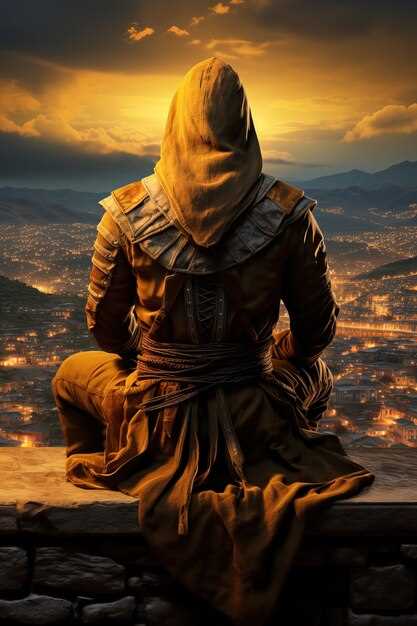
Найти качественные картинки для рабочего стола с изображениями из Assassin’s Creed Odyssey станет отличным решением для тех, кто хочет оживить свой компьютер. Высокое разрешение и детальное изображение создают ощущение погружения в древний мир Греции. Обратите внимание на изображения с яркими сценами боя, панорамными видами и героями, чтобы подчеркнуть вашу страсть к игре.
Подбирайте обои с богатой палитрой цветов и выразительными сюжетами, которые не только радуют глаз, но и не мешают работе. Хорошо подготовленные картинки обладают достаточной четкостью, чтобы оставаться красивыми даже при использовании в качестве фона на большом экране. Также рекомендуется использовать файлы с минимальным количеством элементов, чтобы изображение не стало отвлекающим моментом.
Чтобы избежать размытости или потери качества, обращайте внимание на источники с официальными или проверенными изображениями. Еще один важный аспект – совместимость разрешения вашего монитора и выбранных обоев. Выбирайте картинки, которые идеально подходят под параметры вашего дисплея, чтобы каждая деталь выглядела четко и ярко.
Выбор и установка качественных обоев: практические советы
Определите разрешение изображения, чтобы оно точно соответствовало вашему экрану, избегая искажения и потери детализации. Для дисплеев с высоким разрешением ищите изображения с разрешением не ниже 1920×1080 пикселей, а для 4K – минимум 3840×2160.
Выбирайте изображения с учетом цветовой палитры и стилистики, чтобы они гармонировали с интерьером или создавали нужное настроение. Обои с яркими, насыщенными оттенками отлично подойдут для динамичного оформления, а мягкие, приглушенные тона – для спокойной атмосферы.
Обратите внимание на качество файла: избегайте изображений с низким разрешением, размытых или с артефактами сжатия. Предпочтительнее сохранять изображения в форматах PNG или высокого качества JPEG.
Перед установкой пересмотрите изображение в полном размере и убедитесь, что оно удобно для восприятия на фоне значительной части экрана. Также, если есть возможность, отрегулируйте яркость и контрастность, чтобы добиться более приятного вида.
Для быстрой и правильной установки используйте встроенные инструменты операционной системы. В Windows нажмите правой кнопкой мыши по изображению и выберите ‘установить как фон рабочего стола’. В macOS откройте изображение через ‘Системные настройки’ в раздел ‘Обои’.
Поддерживайте актуальность коллекции, периодически обновляя обои, выбирая новые изображения или возвращаясь к проверенным заготовкам. Регулярное обновление поможет избежать монотонности и сделает рабочий стол свежим и привлекательным.
Лучшие ресурсы для скачивания обоев по Assassin’s Creed Odyssey
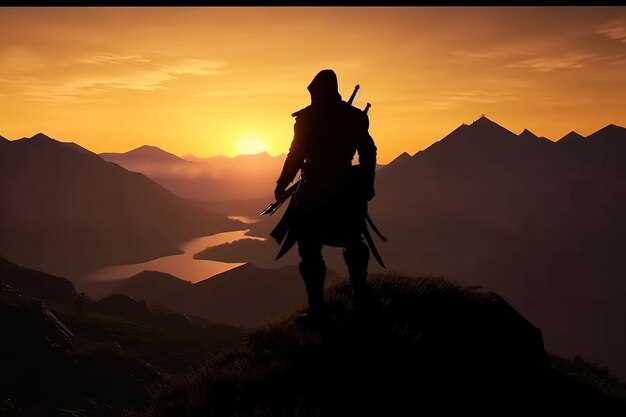
Перед поиском обоев для Assassin’s Creed Odyssey стоит обратить внимание на сайты, где можно найти высококачественные изображения без ограничения по количеству скачиваний. ArtStation предлагает разделы, посвящённые фан-арту и концепт-артам, где художники выкладывают свои работы, часто включающие персонажей и сцены из игры. В этом случае стоит использовать поиск по ключевым словам вроде ‘Odyssey wallpaper’ или ‘Assassin’s Creed Odyssey art’.
DeviantArt – ещё один крупный ресурс, где можно найти не только профессиональные работы, но и работы поклонников. Воспользуйтесь фильтрами и сортировками по популярности или дате добавления, чтобы не пропустить свежие и интересные обои. Многие авторы предлагают скачать свои работы прямо с галереи, зачастую с возможностью выбрать разрешение.
Reddit-каналы и сабреддиты, посвящённые Assassin’s Creed, регулярно делятся подборками изображений и ссылками на источники. Например, сабреддиты r/AssassinsCreed или r/ACOdyssey содержат разделы с обоями, где создатели обмениваются ссылками и рекомендациями.
| Сайт | Особенности |
|---|---|
| ArtStation | Профессиональные концепт-арты и артворки от художников; высокое качество изображений; возможность купить или скачать бесплатные работы |
| DeviantArt | Обширное сообщество, много фан-арта, возможность поиска по тегам и скачивание в разных разрешениях |
| Обновляемые коллекции и подборки от пользователей; обсуждения и обмен ссылками на обои | |
| Official Assassin’s Creed Forums | Форумы фанатов, где делятся личными коллекциями и ищут редкие изображения |
Кроме этого, стоит проверять тематические сайты для геймеров и фанатов, например, Nexus Mods или Fanatical, где иногда публикуются коллекции обоев, сделанных специально для широкой аудитории. Важно выбирать ресурсы, избегая неопознанных или подозрительных сайтов, чтобы избежать вредоносных программ и нежелательных рекламных вставок.
Как проверить качество изображений перед загрузкой
Проверьте разрешение изображения: щелкните правой кнопкой мыши по файлу и выберите свойства или информацию о файле. Идеальный вариант – изображение с разрешением не ниже 1920×1080 пикселей, чтобы оно оставалось четким на экране с высоким разрешением.
Обратите внимание на мелкие детали: увеличьте изображение в просмотрщике, чтобы убедиться, что оно не размыто, не содержит шума или пикселизации. Хорошо прорисованные изображения не теряют чёткости при увеличении в 2-3 раза.
| Критерий | Что проверить |
|---|---|
| Разрешение | От 1920×1080 и выше для четкости |
| Качество детали | Отсутствие размытости и пикселизации при увеличении |
| Цветовая палитра | На изображении не должно быть Пятен, четких границ или серых пятен |
| Формат | Лучше использовать PNG или высококачественный JPEG без сжатия |
| Легкость загрузки | Проверьте вес файла; он должен быть оптимальным, без излишней громоздкости, чтобы быстро загружаться |
Используйте встроенные инструменты просмотра изображений для проверки разрешения и детализации. Не торопитесь, хорошее качество – залог красивого фона, который украсит ваш рабочий стол.
Настройка разрешения и формата обоев под монитор
Чтобы добиться максимально четкого отображения обоев, необходимо определить активное разрешение экрана и подобрать изображение с такими же параметрами. Проверьте текущие настройки, щелкнув правой кнопкой мыши по рабочему столу, выбрав ‘Параметры дисплея’ и затем раздел ‘Разрешение’. Там указано текущее значение, которое стоит использовать при подборе обоев.
Для оптимальной четкости выберите изображение с разрешением, равным или выше вашему экрану. Например, если у монитора разрешение 1920×1080, скачайте обои с таким же разрешением, чтобы избежать размытости. В случае наличия варианта, который чуть выше, лучше взять его – это обеспечит более качественное масштабирование без потери деталей.
Обратите внимание на формат изображения. Для многих современных мониторов рекомендуется использовать форматы PNG или JPEG. PNG подойдет для обоев с графикой, требующей четких линий и насыщенных цветов, в то время как JPEG лучше подходит для фотографий с плавными градиентами.
Настройка масштаба и ориентации также важна. В настройках системы убедитесь, что масштаб отображения равен 100%, чтобы изображение не увеличивалось или не уменьшалось ненужно, и ориентация – горизонтальная. Это поможет сохранить пропорции и избежать искажения изображения.
Если выбранное изображение не совпадает по разрешению, используйте встроенные инструменты для изменения размера, например, редакторы изображений, чтобы подгонять картинку под нужные параметры. Избегайте масштабирования с сильным увеличением, так как это снижает качество и делает изображение пиксельным.
Пошаговая инструкция по установке обоев на разные операционные системы
На Windows откройте папку с загруженными файлами обоев. Щёлкните правой кнопкой мыши по нужному изображению и выберите ‘Установить как фоновое изображение’. В настройках системы перейдите в раздел ‘Персонализация’ > ‘Фон’ и убедитесь, что выбран нужный файл.
На macOS дважды кликните по файлу обоев, чтобы автоматом подключить его к текущему рабочему столу. Также можно перейти в меню ‘Системные настройки’ > ‘Рабочий стол и защита экрана’, выбрать вкладку ‘Рабочий стол’ и из списка выбрать загруженное изображение.
На Linux (например, Ubuntu) откройте папку с файлами. Правой кнопкой мыши по изображению и выберите ‘Установить как фон рабочего стола’. В настройках системы найдите раздел ‘Рабочий стол’ или ‘Внешний вид’ и выберите новое изображение из списка доступных.
На мобильных устройствах: на Android откройте галерею, найдите нужное изображение, нажмите ‘Использовать как’ или ‘Установить как фон’. На iPhone перейдите в Фото, выберите изображение, нажмите ‘Поделиться’ и выберите ‘Использовать в качестве фона’.
Если используете сторонние программы для смены обоев, следуйте инструкциям выбранного ПО, обычно достаточно выбрать изображение и подтвердить установку. В каждом случае старайтесь сохранять файлы в удобном для поиска месте, чтобы позже легко было сменить обои или выбрать новые.
Что делать, если обои не подходят по размеру или качеству
Если изображение кажется размытым или слишком маленьким, увеличьте его в графическом редакторе с сохранением пропорций, чтобы избежать искажения. После этого используйте функцию изменения размера в настройках рабочего стола, чтобы подогнать картинку под разрешение экрана. В большинстве операционных систем доступны автоматические настройки, которые масштабируют изображение без потери качества.
Когда качество изображения низкое, попробуйте заменить его на более подходящую копию или подобрать другой вариант с выше разрешением. Если подходящего варианта найти сложно, используйте программы для повышения резкости или улучшения качества, такие как Gigapixel AI или Adobe Photoshop. Они могут сгладить пиксели и сделать изображение более четким, сохраняя при этом нужные детали.
Обратите внимание на особенности вашего экрана: если у вас ультраширокий дисплей, выбирайте обои с соотношением сторон 21:9 или 32:9, чтобы избежать растяжения. Для стандартных мониторов идеально подходят изображения с соотношением 16:9 или 16:10. Ориентируйтесь на разрешение экрана, чтобы картинка хорошо вписывалась без необходимости масштабировать или искажать.
Используйте встроенные инструменты операционной системы для кадрирования изображений, чтобы убрать лишние области или сосредоточиться на наиболее важной части картинки. Это особенно полезно, если вы нашли красивую деталь, которая хорошо смотрится в центре экрана, а остальное пространство излишне.
Если все вышеперечисленное не помогает, попробуйте поискать альтернативные версии выбранных обоев или обратитесь к сайтам с профессионально подготовленными изображениями под разные разрешения. Так вы точно избежите размытости и искажения при использовании. Тем временем, экспериментируйте с параметрами масштабирования и подгонки, чтобы добиться оптимального результата.
Создание индивидуальных обоев: идеи и инструменты
Для создания уникальных обоев подстраивайте дизайн под атмосферу игры, комбинируя ключевые элементы Assassin’s Creed Odyssey, такие как герои, пейзажи и символика. Используйте программы типа Adobe Photoshop или GIMP для редактирования изображений: добавляйте эффекты, меняйте цветовую палитру и создавайте коллажи. Экспериментируйте с прозрачностью слоёв, фильтрами и градиентами, чтобы подчеркнуть детали.
Применяйте специальные онлайн-ресурсы для поиска высококачественных изображений и текстур: Unsplash, Pexels, TextureKing. Эти платформы предоставляют возможность интегрировать природные и исторические мотивы в обои, делая их более насыщенными и интересными.
Обратитесь к шаблонам и генераторам, таким как Canva или Fotor, чтобы быстро собрать композицию и добавить личные акценты. Используйте встроенные фильтры, шрифты и элементы дизайна для достижения желаемого стиля, не вдаваясь в сложные технические детали.
Для создания иллюзии глубины и динамики попробуйте скомбинировать разные размеры изображений и расположить их на слоистом фоне. Это придаст обоям объем и сделает их более привлекательными на экране.
Если хотите автоматизировать процесс – используйте скрипты или плагины для Photoshop, которые на основе заданных параметров генерируют вариации изображений. Это отличный способ получить множество вариантов, чтобы выбрать лучший для рабочего стола.
В итоге, комбинируйте технические инструменты с креативным подходом – так вы создадите действительно оригинальные обои, которые подчеркнут ваш стиль и увлечение Assassin’s Creed Odyssey. Не бойтесь пробовать новые идеи и экспериментировать с различными техниками, чтобы каждый раз получать уникальный результат.
Использование программ для редактирования изображений (Photoshop, GIMP)
Для создания уникальных обоев по стилю Assassin’s Creed Odyssey начните с выбора подходящей программы. В Photoshop используйте инструменты коррекции цвета, маски и слоёв, чтобы тонко настроить изображения и добавить фирменные элементы, такие как логотипы или загадочные силуэты героев. В GIMP можно работать с аналогичными функциями, применяя слои и фильтры для достижения аналогичного эффекта.
Обратите внимание на использование кривых и уровней яркости для подчеркивания контрастов и детализации сюжетных сцен. Экспериментируйте с фильтрами для придания атмосферы древних мифов или эпической боевки, которая характерна для игры. Точно настройте цветовые оттенки, чтобы подчеркнуть холодные и тёплые тона, создающие нужное настроение.
Для повышения уникальности создавайте свои собственные маски и текстуры, комбинируя изображения, поставляющиеся с игрой, с авторскими фотографиями или искусственными фонами. Используйте инструменты клонирования и штампа, чтобы скрыть излишние детали или добавить эффект тумана и дымки. Работа с слоями и масками позволит гибко управлять видимыми элементами композиции.
Если хотите добавить эффект старения или потертости, используйте встроенные фильтры или вручную прорисуйте детали, чтобы сделать обои более атмосферными. В GIMP такие возможности реализуются через плагины и ручной ретуш, что даёт свободу для творчества. Эксплуатация этих методов поможет создать стильные и выразительные картинки, идеально вписывающиеся в концепцию Assassin’s Creed Odyssey.
Комбинирование скриншотов из игры для уникальных картинок
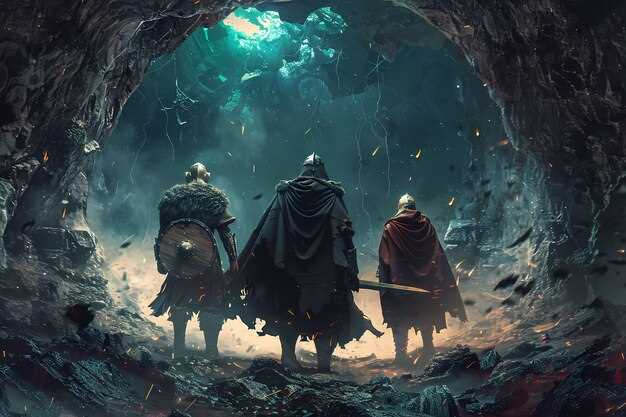
Лучший способ создать оригинальный рабочий стол – объединить несколько скриншотов в один кадр. Для этого подберите изображения с разными аспектами игры: живописные пейзажи, ключевые персонажи, моменты с боями или тихие сцены. После этого откройте редактор изображений, который позволяет работать со слоями, например, GIMP или Paint.NET.
Первый шаг – определите композицию. Расположите скриншоты так, чтобы создать баланс между деталями. Например, поместите крупное изображение персонажа на центр, а вокруг добавьте окружающую природу или архитектуру. Важно сохранять гармонию и избегать слишком переполненного вида.
Используйте маски и прозрачность, чтобы аккуратно соединить изображения. Можно размыть границы или добавить мягкий переход между сценами, чтобы получился эффект единой картины. В некоторых случаях помогает изменение цветовой гаммы – подкорректировать насыщенность, яркость и контраст для единого стиля.
Дополнительно добавьте небольшие декоративные элементы: текстуры, рамки или красочные акценты, чтобы подчеркнуть атмосферу игры. Не бойтесь экспериментировать с расположением и эффектами. В итоге, созданная композиция станет уникальным изображением, отражающим атмосферу Assassin’s Creed Odyssey и вашей личности.
Добавление личных элементов и текстовых подписей
Используйте встроенные редакторы обоев или сторонние программы, чтобы добавлять свои изображения или рисунки, связанные с Assassin’s Creed Odyssey. Вставьте изображение персонажа, значимый символ или цитату, которая вдохновляет вас. Перед вставкой убедитесь, что выбранное изображение по размеру и формату подходит под разрешение вашего рабочего стола и создаст гармоничный набор элементов.
Допишите текстовые подписи с помощью встроенных инструментов или простых графических редакторов. Используйте шрифты, которые сочетаются с общей стилевой концепцией обоев. Можно добавить название любимого персонажа, цитату из игры или личный девиз, чтобы при постоянной работе за компьютером визуально напоминать себе о важных для вас вещах или мотивациях.
При размещении элементов подумайте о расположении, чтобы не заслонять ключевые части картинки и не ухудшать читаемость. Лучше всего располагать текст в свободных областях, избегая пересечения с важными деталями изображения. Используйте прозрачности или тени, чтобы сделать подписи более выразительными и легко читаемыми в любой области экрана.
Определите цветовую палитру элементов, чтобы они гармонировали с основным фоном. В случае ярких или насыщенных изображений лучше отдавать предпочтение светлым или нейтральным оттенкам текста. Не бойтесь экспериментировать с разными шрифтами и расположением, чтобы подчеркнуть индивидуальность своего рабочего пространства.
Некоторые программы позволяют добавлять анимацию или эффекты к надписям. Реализуйте это, чтобы сделать рабочий стол более динамичным и оригинальным. Однако избегайте излишней перегруженности, чтобы важно было сохранять функциональность и комфорт для глаз.
Создание коллажей и панорамных обоев для широкоформатных экранов
Добавляйте в коллекцию изображений элементы, которые объединяют разные сцены или персонажей из Assassin’s Creed Odyssey, чтобы создать яркий, насыщенный коллаж. Используйте одинаковый стиль визуальных элементов, чтобы сохранить целостность композиции и подчеркнуть атмосферу игры.
Для построения панорамных обоев подойдут объекты с хорошей детализацией по краям. Распределяйте ключевые фигуры по ширине, избегая слишком центрированных изображений, чтобы картинка выглядела сбалансированной на широкоформатных экранах. В таком случае зритель сразу почувствует масштабность виртуального мира.
При сборке панорамы лучше использовать последовательность изображений с минимальными переходами и плавными границами. Чтобы добиться этого, сперва подготовьте исходные кадры, наведите их одинаковое освещение и цветовую палитру, после чего соедините с помощью специальных программ или вручную – в графическом редакторе без использования Canvas.
Стоит внимательно подбирать композицию, чтобы крупные объекты или важные детали располагались в центральной части, а вспомогательные – по краям. Такой подход позволяет создавать эффект глубины и визуально расширяет пространство экрана.
Когда монтаж завершен, оцените итоговую работу на экране формата 21:9 или 32:9. Убедитесь, что важные элементы не обрезаны по краям и впечатление от объема сохраняется. Такой подход превращает стандартные изображения в эффектное и гармоничное оформление для вашего рабочего стола.



