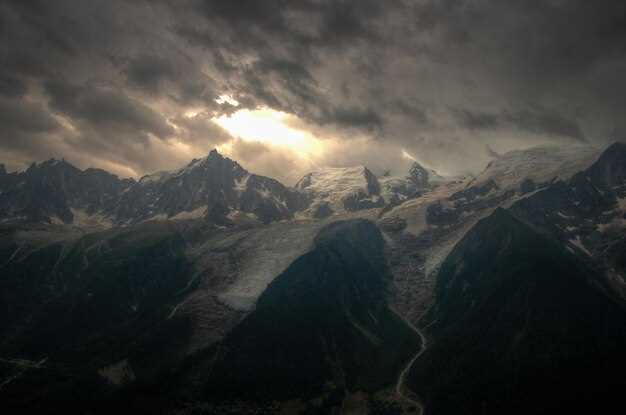
Используйте модификации, которые кардинально улучшают визуальное восприятие и делают каждую деталь более живой и реалистичной. Одним из самых популярных решений считается установка пакетов 4K текстур, которые превращают даже старые локации в нечто совершенно новое.
Обратите внимание на совместимость различных текстурных пакетов с вашей версией игры. Выбирайте известные и проверенные моды, такие как _Noble Skyrim HD_ или _Pure Skin_. Они предлагают серьезный прирост качества без существенной потери FPS и проблем с стабильностью.
Для максимальной эффективности рекомендуем комбинировать текстуры с настройками графики. Высокое разрешение текстур в паре с оптимизированными настройками освещения и теней создаст ощущение погружения и расширит визуальные горизонты игры. Это особенно заметно в густых лесах, разрушенных зданиях и уличных сценах, где детализация становится очевидной.
Выбор и установка 4K текстур для Skyrim: пошаговое руководство
Начинайте с скачивания проверенных и популярных пакетов текстур с ресурсов, таких как Nexus Mods или ModDB, и обращайте внимание на отзывы и рейтинги. Отфильтруйте предложения по совместимости с вашей версией игры и используемому мод-менеджеру.
Перед установкой сделайте резервную копию файла Skyrim и текущих модов, чтобы легко восстановить состояние, если что-то пойдет не так. Изучите список необходимых ресурсов, включая, например, Skyrim Script Extender (SKSE) и соответствующие инструменты для загрузки текстурных пакетов.
Используйте удобный мод-менеджер, например, Vortex или MO2, чтобы управлять установкой текстур. Создайте отдельный профиль или папку для новых текстур, чтобы избежать конфликтов с другими модами и быстро отключить их при необходимости.
Скачайте выбранные текстурные пакеты в соответствии с указаниями авторов и распакуйте их в папку модов. В большинстве случаев потребуется подключить их через мод-менеджер, выставив порядок загрузки так, чтобы текстуры загружались после базовых файлов.
Запустите игру через выбранное программное обеспечение для управления модами и проверьте работу новых текстур на различных локациях. Обратите внимание на возможные артефакты или снижение производительности и при необходимости настройте параметры графики или отключите проблемные текстуры.
Дополнительно можно установить оптимизационные патчи или инструменты, такие как ENB или ReShade, для более качественной выглядит текстур и улучшенной цветовой палитры. Обратите внимание, что увеличение разрешения накладывает нагрузку на видеокарту, поэтому настройте параметры так, чтобы сохранить плавность процесса.
Обзор популярных пакетов 4K текстур: что выбрать для своего мода

Если хотите значительно повысить детализацию Skyrim, стоит обратить внимание на комплект 4K текстур от ‘Vivid’ или ‘Rudy’, которые гарантируют невероятную чёткость и насыщенность визуальных элементов. Оба пакета хорошо оптимизированы и легко интегрируются в существующие моды.
Для более брендовых решений подойдут ‘Skyrim 4K HD Textures’ и ‘Pure Waters’, создающие реалистичную атмосферу и яркие детали. ‘Skyrim 4K HD Textures’ отличается глубокой прорисовкой поверхностей, а ‘Pure Waters’ превзойдет ожидания по качеству водных объектов.
Обратите внимание на сборки, включающие не только текстуры земли, стен, и неба, но и отдельные стили, как “Fantasy” или “Medieval” – они позволяют подстроить графику под концепцию вашего мода.
Если хотите сохранить баланс между детализацией и производительностью, выбирайте пакеты с оптимизированным размером, такие как ‘QTEXTURES’ или ‘Enhanced Towns’, которые предоставляют хорошую детализацию без сильной нагрузки на систему.
Плюс стоит учесть поддержку модульных коллекций вроде ‘NobleSkyrim HD’ или ‘Vivid Landscapes’, которые расширяют визуальный стиль, не перегружая память. Это делает их хорошим вариантом для тех, кто собирается перерабатывать и комбинировать текстуры под свои задачи.
В центре внимания должны быть пакеты, обновляющие ключевые элементы – например, ‘Slick Waters’ для водных поверхностей или ‘Dark Forest’ для лесных зон – они создают нужную атмосферу и делают игровой мир куда более реалистичным.
Совместимость с оригинальным Skyrim и модами: что нужно знать
Перед установкой 4K текстур убедитесь, что у вас установлена последняя версия Skyrim, а также обновлены все базовые модификации. Многие текстурные пакеты требуют определенных редакторов или оптимизированных версий игры, поэтому прочитайте требования каждого набора перед скачиванием.
Обратите внимание на совместимость выбранных текстурных пакетов с существующими модами. Некоторые из них могут конфликтовать или ухудшать производительность, особенно на слабых системах. Используйте инструменты, такие как SSEEdit или Tusky, чтобы проверить наличие конфликтов и устранить их заранее.
| Модель: Область совместимости | Обратите внимание |
|---|---|
| Оригинальный Skyrim | Большинство 4K текстур создавались с учетом базовой версии, убедитесь, что пакет подходит для стандартной игры без дополнений или пользовательских модификаций. |
| Моды окружающей среды | Некоторые текстуры могут ухудшить визуальные эффекты или дублировать содержимое с существующими модами. Лучше комбинировать их после проверки конфликта. |
| Обновления графики и ENB | Используйте совместимые с выбранным пакетом графические моды, чтобы избежать визуальных ошибок или потери производительности. |
| Моды на улучшение анимаций и механик | В большинстве случаев не влияют на текстурные файлы, однако всегда проверяйте их совместимость и наличие конфигурационных настроек. |
Перед установкой создайте копию файла Skyrim.ini и SkyrimPrefs.ini. Они помогут легко восстановить настройки, если после установки возникнут проблемы с совместимостью. Не забывайте регулярно сохраняться, чтобы не потерять прогресс при возникновении конфликтов или багов.
Инструкция по установке 4K текстур: избегаем ошибок и зависаний
Перед началом убедитесь, что у вас достаточно свободного места на диске, так как файлы текстур могут занимать несколько десятков гигабайт. Подготовьте резервную копию оригинальных файлов игры, чтобы при необходимости быстро восстановить систему.
Загружайте 4K текстуры только с проверенных источников, чтобы избежать поврежденных архивов или вредоносных файлов. Разархивируйте файлы на отдельный диск или папку, желательно не в директорию самой игры, чтобы легче было управлять загрузками и обновлениями.
Используйте менеджер для установки модов, например, Mod Organizer 2 или Vortex. Они позволяют точно отслеживать все изменения и легко отключать текстуры при возникновении проблем. Перед установкой внимательно читайте инструкции к конкретным файлам, некоторые требуют дополнительно встроенных патчей или специальных настроек.
Настраивайте параметры конфигурации в файле Skyrim.ini или SSEEdit, чтобы снизить нагрузку на систему при большом разрешении. В некоторых случаях помогает отключение дополнительных эффектов (как тени или отражения) или снижение уровня качества в настройках графики.
Чтобы избежать зависаний, не устанавливайте сразу все моды и текстуры – добавляйте их по очереди, проверяя стабильность игры. После каждого добавления запускайте тестовые сцены и следите за реакцией системы, чтобы обнаружить конфликт или ошибку.
Запускайте игру с отключенными лишними программами, которые могут мешать работе системных ресурсов. Перед началом тяжелых моментов перезагружайте компьютер, освобождая RAM и CPU для обработки графических файлов.
Если столкнулись с зависаниями или ошибками, попробуйте понизить качество текстаур в настройках или отключить временно все дополнения. Обратите внимание на рекомендации по совместимости именно вашей версии Skyrim или Special Edition, чтобы предупредить конфликт с оригинальными файлами.
Требования к оборудованию: сможет ли ваша система справиться с повышенной детализацией
Для стабильной работы Skyrim с уникальными 4K текстурами потребуется видеокарта с объемом видеопамяти не менее 8 ГБ, например, NVIDIA GeForce RTX 3060 Ti или AMD Radeon RX 6750 XT. Эти карты обеспечивают достаточно ресурсов для рендеринга высокого разрешения без задержек и сповтариваний.
Процессор желательно использовать не ниже Intel Core i5-11400 или AMD Ryzen 5 5600X. Они справляются с обработкой больших объемов данных и помогают поддерживать стабильный fps в режиме высокой графики.
Объем оперативной памяти стоит увеличить до 16 ГБ DDR4 или DDR5. Это создаст комфортные условия для работы с крупными файлами текстур и дополнительных модификаций без замедлений.
Жесткий диск предпочтительно заменить на SSD с объёмом не менее 512 ГБ. Тогда даже многочисленные файлы текстур и модов будут читаться быстро, что снизит задержки при загрузке и повысит плавность геймплея.
Разрешение экрана должно сохраняться на уровне 4K (3840×2160), чтобы полностью раскрыть потенциал текстур. Для этого потребуется видеокарта и монитор с поддержкой 4K. Также желательно использовать технологию V-Sync или G-Sync для устранения разрывов изображения.
Обратите внимание на наличие достаточного питания – блок питания мощностью не менее 650 Вт с качественным сертификатом. Это обеспечит стабильную работу системы и защитит компоненты от перегрузок.
Поддержка DirectX 12 и современного драйвера видеокарты поможет максимально реализовать графические возможности текстур высокого разрешения и избежать проблем совместимости.
Оптимизация производительности при использовании 4K текстур в Skyrim

Настройте параметры графики так, чтобы снизить нагрузку на видеокарту и процессор. Отключите или уменьшите качество теней, отключите эффекты воды и снизьте расстояние прорисовки объектов. Такие изменения позволяют снизить загрузку ресурсов без значительной потери визуальной привлекательности.
Используйте менеджеры FPS и ограничения кадровой частоты, чтобы контролировать нагрузку и избежать падений производительности. Установка лимитов поможет сохранить стабильность игры при использовании ресурсоемких текстур.
Оптимизируйте настройки текстур в самом моде, уменьшая качество отдельных элементов, если производительность падает. Можно отказаться от использования самых больших файлов в пользу более сбалансированных решений, сохраняя при этом плавность игрового процесса.
Обновите драйверы видеокарты до версии, оптимизированной для современных игр. Также полезно отключить фоновые программы, которые потребляют ресурсы, чтобы освободить вычислительную мощность для Skyrim.
Используйте инструменты мониторинга, например, MSI Afterburner, чтобы отслеживать нагрев видеокарты и загрузку CPU. Такой контроль помогает выявлять узкие места и своевременно их устранять, повышая стабильность и комфорт при игре с 4K текстурами.
Настройки графики для сбалансированного FPS и качества
Для текстур выберите уровень, близкий к максимальному, если у вас достаточно памяти, например, 2048×2048 или 4096×4096, чтобы сохранить детализацию, особенно при использовании 4K-текстур, при этом избегайте полностью самых высоких настроек, если наблюдаются просадки FPS.
Настройте параметры освещения: выключите динамическое освещение, если бывают подлагивания, или уменьшите его качество. Включение сглаживания кажется привлекательным, но оно может снизить кадры, поэтому предпочтительнее использовать MSAA на уровне 2x или 4x.
Для объектов и эффектов уменьшите дальность прорисовки и качество эффектов частиц до среднего значения. Особенно это важно для сцен с большим количеством визуальных эффектов, чтобы не перегружать графику на слабых системах.
Используйте V-Sync, чтобы исключить разрывы картинки, и включите ограничение FPS на уровне 60, если частота обновления экрана не превосходит его. Это помогает стабилизировать нагрузку на GPU и CPU.
Применяйте эти настройки поэтапно. После каждой корректировки тестируйте игру, чтобы оптимизировать баланс между графикой и FPS, избегая излишних компромиссов, которые могут снизить удовольствие от игрового процесса. В итоге комбинация настроек, подходящая именно вам, обеспечит комфортное погружение и приятную визуальную составляющую.
Использование лаунчеров и конфигурационных файлов для повышения стабильности
Настройте запуск Skyrim с помощью специализированных лаунчеров, таких как SKSE или MO2, которые позволяют управлять параметрами и избегать конфликтов модов. Эти инструменты предоставляют возможность запускать игру с нужными настройками и проверенными компонентами, снижая вероятность сбоев. В процессе установки рекомендуется прописывать параметры запуска, например, отключать ненужные функции или ограничивать расход ресурсов, что способствует более стабильной работе.
Размещайте файл конфигурации Skyrim, например, через ‘skyrimprefs.ini’ или ‘enblocal.ini’, в папке с игрой. В них можно настроить разрешение, отключить визуальные эффекты, которые грузят систему, и оптимизировать использование памяти. Важно регулярно сохранять изменения и делать резервные копии файлов, чтобы быстро восстанавливать корректные настройки после возможных ошибок или обновлений.
Обратите внимание на параметры, связанные с использованием видеопамяти. Указание лимитов на объем видеопамяти в конфигурационных файлах помогает избежать вылетов из-за нехватки ресурсов или перегрева GPU. Также рекомендуется отключать лишние графические эффекты через конфиги или через лаунчер, если происходят сбои при загрузке или в процессе игры.
Перед установкой новых сложных модов проверяйте их совместимость с используемыми лаунчерами и конфигурационными файлами. Указывайте конкретные параметры запуска для каждого мода, чтобы минимизировать конфликты и повысить устойчивость работы Skyrim. Постоянная корректировка и тестирование настроек помогают достичь максимально стабильной игровой среды.
Дополнительные инструменты оптимизации: что помогает снизить нагрузку
Установите моды для удаления ненужных объектов и элементов, таких как кусты, камни или деревья, которые не влияют на сюжет, но нагружают систему. Их отключение ускорит rendering и уменьшит просадки FPS.
Используйте инструменты автоматической оптимизации, например, ENB Helper или Vortex, для настройки графики и файлов игры. Они позволяют быстро адаптировать параметры под мощность вашей системы без глубокого погружения в настройки вручную.
Примените ограничение FPS через встроенные настройки или программы вроде RTSS. Задав верхний порог частоты кадров, вы снизите нагрузку на GPU, особенно в сражениях или открытых пространствах.
Оптимизируйте качество текстур, уменьшая их разрешение для слабых устройств. Можно выбрать баланс между красотой и производительностью, уменьшив разрешение до 2K или 1080p без сильной потери в детализации.
Настройте параметры загрузки и освещения, отключите или снизьте настройки тени, отражения иAmbient Occlusion. Эти эффекты сильно нагружают графическую карту, и уменьшение их качества позитивно скажется на скорости работы.
Включите типы кэширования и используйетю специальные моды, ускоряющие работу с пакетами данных (например, multisampling или texture streaming). Эти меры позволяют снизить использование памяти и ускоряют обработку графики.
Обратите внимание на настройку мультифайловых систем и отключение сложных эффектов погоды или освещения, если они не критично важны для вашей игры. Сделать это можно через конфигурационные файлы или встроенные опции игры.
Реальные примеры улучшения визуала и fps на разных системах

Настройка 4K текстур заметно повышает детализацию в Skyrim, но её влияние на производительность зависит от мощности системы. Например, на ПК с процессором Intel Core i7, видеокартой NVIDIA RTX 3060 и 16 ГБ ОЗУ установка оптимизированных текстур позволяет добиться увеличения FPS на 10-15 кадров без снижения качества изображения. В этом случае рекомендуется снизить разрешение теней и отключить сглаживание для сохранения плавности.
На системе с AMD Ryzen 5 и видеокартой AMD RX 6600 настройка 4K текстур увеличивает нагрузку, и без корректировок FPS может падать до 30-35 кадров. Для стабилизации рекомендуется уменьшить качество освещения и отключить некоторые эффекты постобработки, такие как глубина резкости и размытость. Использование режима разрешения адаптивных текстур помогает сбалансировать визуальный эффект и производительность.
На слабых ноутбуках или старых системах с видеокартами уровня GTX 1050 Ti установка 4K текстур оправдана только при использовании косметических модификаций. В этом случае снизьте разрешение текстур до 2K или 1K, чтобы сохранить приемлемый уровень fps (обычно около 40-50 кадров). Включите фолловеры или дополнительные настройки, чтобы добиться комфортной игры, не жертвуя визуалом полностью.
На современных мощных ПК с видеокартами типа NVIDIA RTX 4090 и мощными процессорами можно использовать почти оригинальный пакет 4K текстур, сохраняя при этом стабильно 60+ fps. Здесь критично отключить только сильно нагружающие эффекты, такие как объемные туманы или высокое разрешение теней. В таком случае основные улучшения видны – повышенная детализация, яркие цвета и лучшее восприятие мира.
Советы по выбору модов для дополнения 4K текстур и создания целостного визуального стиля
При подборе модов важно сочетать их с базовыми 4K текстурами, чтобы сохранить визуальную согласованность. Начинайте с определения стилистики игры: для реалистичного образа выбирайте моды, добавляющие естественные детали, а для стилизации под классический дизайн – более рустикальные или художественные текстуры.
Обратите внимание на совместимость модов. Перед установкой ознакомьтесь с описаниями, требованиями и отзывами пользователей. Особенно важно проверять, чтобы моды не конфликтовали друг с другом – используйте инструменты, такие как LOOT или TES5Edit, для устранения возможных ошибок.
Подбирайте дополнения, расширяющие визуальное единство: например, если устанавливаете высококачественные деревья, ищите также моды, улучшающие окружающую растительность и не создающие диссонанса по стилю.
Тестируйте каждый мод отдельно, чтобы сразу выявлять возможные сбои или несовместимости. После этого аккуратно комбинируйте их, проверяя результат на предмет общего стиля и производительности системы.
Используйте таблицу для сравнения подходящих дополнений:
| Мод | Тип улучшения | Стиль / Вдохновение | Рекомендуемый для | Совместимость |
|---|---|---|---|---|
| Noble Skyrim HD | Текстуры зданий и объектов | Реализм, Европа | Реалистичные сборки | Лучше сочетать с природными текстурами |
| Svevo’s Trees | Деревья и растительность | Естественная природа | Те, кто хочет живую природу | Совместим с любыми ландшафтными модами |
| Vivid Weathers | Погодные условия | Насыщенная атмосфера | Улучшение общей графики | Совместим с большинством текстур |
| Skyrim HD — 2K Textures | Общие текстуры | Классика, чистота деталей | Обновление базовых текстур | Комбинируется с модами 4K |
Объединяйте моды, ориентируясь на единый визуальный стиль и особенности вашего ПК. Не забывайте регулярно делать резервные копии настроек и конфигураций, чтобы быстро возвращаться к рабочему состоянию при необходимости. Постоянное тестирование поможет добиться сбалансированного и гармоничного внешнего вида игрового мира.