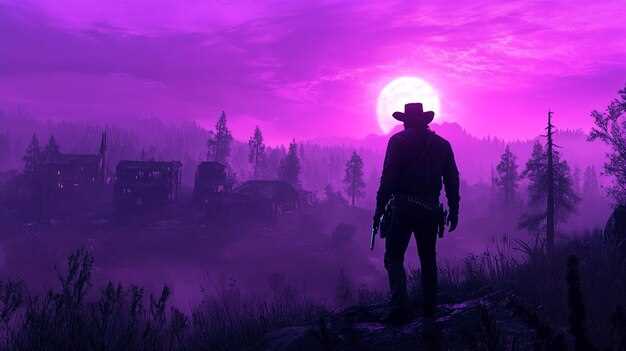
Обновление графики для Red Dead Redemption 2 позволяет значительно повысить качество визуальных эффектов и сделать мир игры более реалистичным и захватывающим. Определиться с подходящими модами поможет понимание того, каким образом каждый из них влияет на атмосферу и производительность. Используйте проверенные источники и обратите внимание на отзывы сообщества, чтобы избежать конфликтов между файлами.
Обратите внимание на моды, улучшающие тени, освещение и текстуры. Они придают игре более насыщенную палитру и четкость деталей, делая природу и городские пейзажи более живыми и яркими. Для этого отлично подойдут моды, которые добавляют новые шейдеры и корректируют цветовые градации. Важно внимательно читать инструкции и соблюдать последовательность установки, чтобы избежать сбоев и ошибок.
Обзор популярных графических модов и их возможности
ReShade остаётся одним из самых популярных инструментов для улучшения графики, он добавляет новые фильтры, корректирует цветовую гамму и увеличивает реализм освещения. В результате игра становится ярче, контрасты – выразительнее, а визуальные эффекты – более глубокими и насыщенными.
NaturalVision MX создает свежий взгляд на внешний вид красочного мира, полностью пересматривая освещение, текстуры и атмосферные эффекты. В результате сцены выглядят более реалистично и живо, а окружающий мир приобретает тонкую детализацию и глубину.
Beyond Visuals предлагает множество конфигураций, позволяя выбрать уровень улучшений, начиная от сглаживания и глубины резкости до сложных постобработок. Этот мод подойдёт тем, кто ищет возможность точной настройки графики без потери производительности.
RDR2 ENB – ещё одна популярная опция, которая значительно повышает качество освещения и теней. В результате ночь кажется более загадочной, а дневное солнце – ярким и насыщенным. ENB также добавляет модельам реалистичные отражения и эффекты погодных условий.
Making Everything Better улучшает небольшие детали, такие как качество текстур деревьев, травы и камней, а также добавляет эффект сглаживания. В результате игровой мир становится более гладким и приятным для глаза, сохраняя при этом хорошую производительность.
Мод улучшения текстур окружающей среды
Используйте мод ‘RDR2 Natural Environment’. Он значительно повышает качество текстур травы, деревьев и камней, делая их более реалистичными и детальными. После установки убедитесь, что разрешение текстур увеличено до 2K или 4K, чтобы добиться четкости и глубины изображения.
Обратите внимание на мод ‘Enhanced Textures Project’, который заменяет стандартные текстуры окружающей среды на более качественные версии. Это особенно заметно в лесных и горных областях, где текстуры выглядят более натуральными и живописными.
Для максимально плавного отображения дополнительно настройте параметры графики в файле конфигурации. Например, увеличьте качество тумана и добавьте дополнительные слои растительности, чтобы добиться эпичной атмосферы без снижения производительности.
Совместное использование этих модов поможет создать более насыщенное и реалистичное окружение, особенно в условиях дневного и ночного времени. Внимательно проверяйте совместимость с другими образовательными модами, чтобы избежать конфликтов или снижения FPS.
- Убедитесь в наличии последних патчей для игры и модов.
- Перед установкой сделайте резервную копию файла конфигурации.
- Используйте менеджеры модов, чтобы легко активировать или отключать улучшения.
Мод повышения реалистичности освещения и теней

Установите мод, который увеличивает динамический диапазон освещения и тени, например, ‘Pure Lighting’, чтобы добиться более естественного взаимодействия света и поверхности. Этот мод перерабатывает световые источники, делая их более точными и насыщенными, что создает ощущение глубокого пространства и объема.
Используйте настройку уровня освещения, которая добавляет мягкие градации теней и исключает слишком резкие переходы между светом и тенью. В результате текстуры становятся более живыми, а сцена – насыщеннее за счет правильных тёмных участков.
Обратите внимание на совместимость с другими визуальными модами – иногда для достижения максимальной эффективности требуется немного регулировки настроек. Процесс включения такого мода зачастую подразумевает редактирование конфигурационных файлов или использование специальных менеджеров модов.
Дополнительным преимуществом станет использование сервиса, который позволяет динамически менять параметры освещения в зависимости от времени суток. Это создаст эффект изменения света в реальном времени, усиливая ощущение погружения.
При использовании этого мода важна аккуратность: слишком сильное усиление освещения или теней может привести к потере деталей или визуальному перенасыщению. Поэтому экспериментируйте с настройками, чтобы добиться максимально реалистичного результата без потери четкости объектов.
Мод улучшения воды и отражений
Для повышения реалистичности водных поверхностей установите мод, который добавляет более натуральные текстуры и динамичные отражения. Он заменяет стандартные материалы на более детализированные с улучшенной прозрачностью и мельчайшими detalями, что помогает сделать воду более живой и привлекательной. В таких модах обычно используются новые шейдеры и текстуры, позволяющие воде вливать свет и отражать окружающие объекты точно и красиво.
Чтобы добиться ярких отражений, установите пак с улучшенными эффектами рендеринга, который растягивает отражения на поверхности воды, делая их более четкими и естественными. Чаще всего такие моды используют технологий, приближенных к отображению реальных зеркальных эффектов, с добавлением брызг, волн и рельефных особенностей, что создаёт ощущение движения и живости.
| Рекомендации по выбору модов улучшения воды и отражений |
|---|
|
После установки таких модов игру приобретает дополнительную глубину: отражения на воде становятся динамичными, волны более реалистичными, а прозрачность – натуральной. Это особенно заметно при просмотре лодок, берегов и подводных объектов, создавая эффект полного погружения в мир. В результате водные поверхности перестают выглядеть плоскими и статичными, превращаясь в живые элементы окружения.
Мод добавления более насыщенных цветов и контрастности
Установите мод, который усиливает яркость и контрастность визуальных элементов. Такие улучшения делают цвета более насыщенными, а детали – более заметными, особенно в насыщенных природных окрестностях или уличных сценах. Для этого рекомендуется выбрать моды, использующие расширенные настройки цветового профиля или корректирующие гамму.
Настройте параметры так, чтобы увеличить насыщенность на 20-30%, избегая чрезмерного переутемнения, которое может привести к неприятному эффекту «перебора». Обратите внимание на баланс между цветами, чтобы сохранить естественность и глубокий тон. Это особенно актуально для сцен с яркими предметами или закатами, где правильная насыщенность подчеркнет атмосферу.
| Инструменты и настройки | Цели применения |
|---|---|
| Цветовые профили и гамма-коррекция | Усиление насыщенности без потери естественности |
| Настройка контрастности | Обогащение сцен, выделение деталей и объектов |
| Фильтры повышения яркости | Улучшение восприятия ярких элементов |
Совместимость популярных графических паков и требования к системе

Перед установкой графических модов стоит проверить их требования. Большинство популярных паков требуют наличия определенной версии DirectX, зачастую не ниже 11, и видеокарты с минимум 4 ГБ видеопамяти для корректной работы с высокими настройками. Некоторые расширения, добавляющие тени и навигацию, могут вызывать повышенную нагрузку, поэтому желательно иметь процессор не ниже Intel i5-7600K или AMD Ryzen 5 2600 и не менее 16 ГБ оперативной памяти. Для сохранения стабильности лучше использовать SSD-накопитель, так как крупные файлы модов и текстурные пакеты требуют быстрой загрузки данных. Также важно убедиться, что видеокарта поддерживает шейдеры версии 6.0 или выше, что особенно актуально для самых современных графических паков. Перед установкой рекомендуется создавать резервную копию файлов игры, чтобы быстро восстановить исходное состояние при несовместимости или ошибках. Некоторые пакеты требуют установки дополнительных инструментов, таких как OpenIV или ReShade, поэтому стоит подготовить их заранее и убедиться, что все версии соответствуют друг другу. Эти шаги помогут обеспечить стабильную работу и максимальный эффект от выбранных графических улучшений.
Как правильно устанавливать и настраивать графические моды
Перед установкой модов создайте резервную копию оригинальных файлов игры. Это защитит вас от потери данных и позволит восстановить исходное состояние, если что-то пойдет не так.
Используйте проверенные источники для загрузки модов, такие как Nexus Mods или специальные тематические форумы. Обратите внимание на отзывы и рейтинги, чтобы выбрать стабильные и совместимые дополнения.
Для установки модов воспользуйтесь менеджерами, которые автоматизируют процесс. Например, для RDR2 существуют программы вроде Lenny’s Mod Loader или OpenIV, позволяющие легко управлять файлами. Следуйте инструкциям автора по установке и избегайте перемешивания различных модификаций, чтобы не возникло конфликтов.
Перед внесением изменений отключите античит и запустите игру через соответствующие лаунчеры, если это требуется. После установки запускайте игру в безопасном режиме или без модов, чтобы проверить работу новых настроек.
Настраивайте графику через файл конфигурации или меню модов. Обратите внимание на параметры, такие как разрешение текстур, качество теней и освещения, чтобы добиться желаемого баланса между улучшением визуала и производительностью.
Попробуйте играть с разными настройками, чтобы определить оптимальный вариант. Иногда более высокое качество графики может снизить FPS или вызвать лаги, так что ищите баланс, подходящий именно для вашей системы.
После настройки убедитесь, что все моды функционируют корректно, запустите игру и проверьте расширенные графические эффекты. При необходимости поправьте параметры, чтобы добиться желаемого внешнего вида без потери плавности.
Подготовка к установке: бэкапы и выбор версий
Создайте резервную копию оригинальных файлов игры перед началом работы с модами. Это позволит восстановить стандартное состояние, если внесённые изменения заставят игру работать некорректно или вызовут сбои. Храните копии в отдельной папке или на внешнем накопителе.
Обратите внимание на совместимость модификаций с вашей версией игры. Часто разработчики обновляют RDR2, и новые патчи могут менять структуру файлов. Перед скачиванием убедитесь, что выбранные моды предназначены именно для вашей версии игры.
Проверьте актуальность источников загрузки. Используйте проверенные платформы или сообщества с рекомендациями по совместимости. Это снизит риск загрузки повреждённой или некорректной версии файла.
Перед установкой ознакомьтесь с инструкциями. Некоторые моды требуют определённых настроек или последовательности установки, особенно если используются несколько модификаций одновременно. Следуйте рекомендациям разработчиков, чтобы избежать конфликтов и ошибок.
Выбор версии игры также важен. Если есть возможность, используйте стабильные релизы без бета-обновлений. Они чаще всего работают без сбоев с установленными модами и позволяют избежать проблем с совместимостью.
Инструменты для установки модов
Для быстрого и безопасного внедрения модов в Red Dead Redemption 2 используйте такие менеджеры как RDR2 Mods Manager или OpenIV. Эти программы упрощают процесс установки, позволяют отслеживать активные модификации и быстро отключать их при необходимости.
RDR2 Mods Manager автоматически обнаруживает папки с модами и создает резервные копии оригинальных файлов. Это значительно снижает риск повреждения данных, ускоряет проверку совместимости и облегчает отключение или обновление модов.
OpenIV предназначен как универсальный инструмент для работы с файлами игр Rockstar, включая RDR2. Он позволяет просматривать структуру папок, редактировать и экспортировать файлы, а также упорядочивать модификации, сохраняя оригинальные версии.
Обратите внимание на необходимость использования архиваторов, таких как WinRAR или 7-Zip, для распаковки и упаковки файлов модов. Они позволяют аккуратно подготовить файлы к загрузке в игровые папки, избегая ошибок и конфликтов.
Некоторые моддерские сайты и форумы предлагают автоматические установщики для конкретных модов. Перед их использованием убедитесь, что источник надежен и инструменты совместимы с вашей версией игры.
В целом, грамотное применение этих инструментов сокращает время установки, минимизирует риск сбоя и помогает сохранить стабильность игры при использовании множества модификаций.
Настройка графики для различных мощностей ПК
Для слабых ПК сокращайте разрешение до 720p или 1080p, отключайте тени и уменьшайте детализацию текстур. Уменьшайте дальность прорисовки и отключайте антиалиасинг, чтобы снизить нагрузку на видеокарту.
Для средних ПК используйте разрешение 1080p или 1440p, включайте тени средней сложности и повышайте детализацию текстур. Включайте сглаживание, выбирая низкие или средние настройки, и регулируйте параметры освещения для более реалистичного вида без чрезмерной потери производительности.
Для мощных ПК можно установить 4K-разрешение и максимальные настройки графики. Включайте высокодетализированные тени, эффекты освещения и объемный дым. Используйте антиварианское сглаживание высокого качества, чтобы подчеркнуть детали графики, при этом наблюдая за тем, чтобы FPS оставался в комфортных пределах.
Важно профилировать настройки под конкретный конфиг – чем больше браузеров, тем ниже требования к каждой из них. Включайте или отключайте функции по мере необходимости, чтобы добиться оптимального баланса между качеством изображения и плавностью игры.
Для Нижнетехники используйте программы типа MSI Afterburner или RivaTuner, чтобы отслеживать нагрузку и температуру GPU, и корректировать настройки, избегая перегрева или тормозов. Переключайтесь между режимами в зависимости от ситуации и целей – для более стабильной игры или для повышения визуального эффекта в определенные моменты.
Советы по устранению конфликтов и ошибкам
Выделите папку с модами и запустите их по очереди, проверяя работу каждого. Это поможет определить, какой из модов вызывает конфликт или ошибку.
Используйте менеджеры модов, такие как Loot или OpenIV, чтобы правильно активировать и деактивировать файлы. Они значительно снижают риск несовместимости.
Обновляйте моды до последних версий и сверяйте их с инструкциями разработчиков. Производители регулярно исправляют ошибки, которые могут мешать запуску игры.
Перед установкой новых модов создавайте резервные копии оригинальных файлов игры. Это позволит быстро восстановить работоспособность при обнаружении проблем.
Проверяйте метки активных модов в файле конфигурации – иногда одни и те же ресурсы могут быть задействованы в нескольких модах, что вызывает конфликты.
Используйте чистую версию игры, минимально укороченную с базовыми файлами. Постепенно добавляйте моды и тестируйте их работу, чтобы выявлять причины ошибок на ранних этапах.
Если сталкиваетесь с ошибкой или конфликтом, отключайте моды по одному и проверяйте работу игры после каждого включения. Такой подход поможет точно определить источник проблемы.
Обращайте внимание на ошибки в логах игры после запуска. Часто они дают четкое представление о проблемных файлах или конфликтах в модах.
Изучайте форумы и сообщества по Red Dead Redemption 2. Там часто делятся решениями и обходными путями, которые помогли другим пользователям справиться с похожими ситуациями.
Оптимизация производительности при использовании графических модов
Уменьшите нагрузку на систему, снижая настройки графики внутри самой игры. Отключите или уменьшите такие параметры, как тени, растительность и отражения, чтобы снизить нагрузку на видеокарту и процессор, сохраняя при этом качество визуала на приемлемом уровне.
Настройте размер текстур, используя более низкое разрешение в конфигурационных файлах модов. Многие модеры предоставляют варианты уменьшения качества текстур без заметных потерь деталей, что позволяет значительно снизить использование оперативной памяти и видеобуфера.
Займитесь использованием программных утилит для оптимизации ресурсов, как, например, RTX Voice или оптимизаторы системных настроек. Эти инструменты помогают освободить ресурсы, отключая ненужные фоновые приложения и управляя процессами, что повышает стабильность работы игры с модами.
Комбинируйте графические моды с очень аккуратным подбором разрешения монитора и разрешения окна игры. Например, переход на 1080p вместо меньшего разрешения не всегда ухудшит восприятие, но заметно снизит нагрузку на GPU и ЦП.
Регулярно проверяйте наличие обновлений драйверов видеокарты и системы. Иногда новые версии программного обеспечения оптимизируют работу с определёнными моделями графических модов, что способствует плавности в игре.
Используйте встроенные настройки системы, такие как ограничение частоты кадров или отключение вертикальной синхронизации, чтобы устранить лишние пики нагрузки и повысить стабильность работы при активных графических модах.



