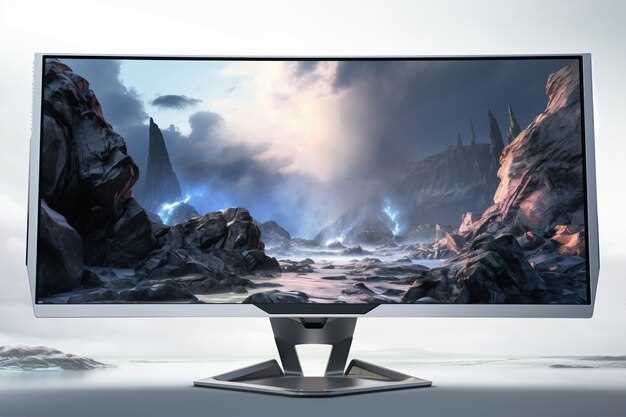
Выбирая монитор для игр, стоит обратить внимание на модели с частотой обновления 144 Гц, которые обеспечивают плавность изображения и минимальные задержки. В этом обзоре собраны самые достойные решения на 2024 год, способные раскрыть потенциал современных игр и сократить отвлекающие рывки на экране.
При оценке выбираемых моделей важно учесть не только частоту, но и время отклика, разрешение и качество цветопередачи. Среди популярных решений – мониторы с IPS-экраном для ярких и насыщенных цветов или TN-панелями с минимальным временем отклика для соревновательных игр.
Понимание технических характеристик поможет сделать окончательный выбор и подобрать устройство, которое идеально впишется в игровой сетап. В конечном итоге, правильный монитор – это тот инструмент, который подарит вам максимальное удовольствие и повысит результативность в процессе игры.
Параметры и особенности топовых игровых мониторов 144 Гц
Обращайте внимание на время отклика – значения до 1 мс обеспечивают минимальную задержку и более четкое изображение в динамичных сценах. Быстрый отклик помогает снизить эффект размытия движущихся объектов, что особенно заметно в шутерах и гонках.
Частота обновления 144 Гц дает плавное отображение движений без рывков. Для полноценного использования этой частоты потребуется видеокарта, способная выдавать соответствующий уровень кадров в секунду, иначе эффект будет меньшим.
Гарантированный уровень цветопередачи достигается через IPS-панели, которые сочетают насыщенность цветов с хорошей скоростью. Однако TN-матрицы в моделях с высокой частотой обновления отличаются меньшими задержками, но уступают по насыщенности цветов.
Разрешение играет важную роль: модели с 1920?1080 подходят для большинства игр и обеспечивают высокую кадровую частоту при умеренных требованиях к ресурсам. Для тех, кто предпочитает более четкое изображение, есть варианты с 2560?1440, что добавляет детализации, не слишком нагружая систему.
Также уделите внимание типа подсветки – технология Flicker-Free и наличие режима Low Blue Light позволяют снизить утомляемость глаз при долгой игре. А наличие меню с настройками и возможностью регулировки наклона, высоты и поворота расширяет комфорт использования.
| Параметр | Оптимальное значение |
|---|---|
| Время отклика | до 1 мс |
| Частота обновления | 144 Гц и выше |
| Тип матрицы | IPS или TN |
| Разрешение | 1920?1080 или 2560?1440 |
| Поддержка Freesync/G-Sync | Да, по возможности |
| Дополнительные функции | Flicker-Free, Low Blue Light, регулировки положения |
Тип панели: IPS против TN – как выбрать подходящий
Если цель – яркие цвета и широкие углы обзора, выбирайте модель с IPS-панелью. Такие мониторы дают насыщенную картинку, обеспечивают более точную цветопередачу и минимальные искажения при просмотре под разными углами. Однако, не забывайте, что IPS-панели зачастую имеют немного более медленное время отклика, что может сказаться при самых динамичных сценах.
Для более быстрого отклика и меньшей задержки лучше подойдет TN-панель. В таких мониторах время отклика зачастую достигает 1-2 мс, что делает их предпочтительным выбором для шутеров и других игр, требующих мгновенной реакции. Хотя углы обзора и цветопередача у TN-экранов уступают IPS, в игровых условиях это не всегда критично.
Если ваш главный фокус – играть в динамичные игры и при этом не планируете использовать монитор для цветокоррекции или просмотра фото, отдавайте предпочтение моделям с TN-панелями. Для тех, кто ценит качество изображения и стабильность цвета – выбирайте IPS. Важно учесть и бюджет: цены на IPS чаще дороже, хотя разрыв постепенно сокращается.
Определите, что важнее: быстрота реакции или качество картинки. После этого сможете сделать уверенный выбор между двумя типами панелей для игровой мониторной станции.
Время отклика и его влияние на игровой процесс
Выбирая игровой монитор, обращайте особое внимание на показатель времени отклика. Чем ниже значение, тем быстрее пиксели вашего дисплея меняют цвет, сокращая задержки и размытие движений.
Оптимально держать время отклика в районе 1-3 миллисекунд. При таких значениях движения на экране станут четче, а игровые кадры – более плавными. Это особенно важно для шутеров и гонок, где масса быстрых сцен может выглядеть нечетко при медленной реакции монитора.
Чем выше время отклика, тем больше вероятность появления эффекта размытия движущихся объектов или призраков – смазанности, которая мешает точно фиксировать цели или точно управлять. В multiplayer-играх это критичный фактор, ведь каждая миллисекунда может влиять на успех.
Обратите внимание, что зачастую показатель времени отклика указывается как GTG (grey-to-grey), то есть время переключения между оттенками серого, что наиболее точно отражает реальную частоту обновления цвета пикселя. Важно выбирать модели с минимальным GTG для максимальной отзывчивости.
При выборе монитора рекомендуется смотреть на отзывы и тесты, где фиксируют параметры времени отклика в реальных условиях. Мониторы с низкими показателями обычно оснащены быстрыми панелями типа TN или IPS с режимами ускорения, что способствует снижению задержек. Также стоит избегать моделей с устаревшими технологиями или завышенными характеристиками, которые могут быть маркетинговым преувеличением.
В конечном счете, низкое время отклика позволяет избежать смазанности движений, делает управление более точным и повышает комфорт игры. В результате, такие модели подходят для соревновательных игр и позволяют получить максимум удовольствия от динамичных сцен без лишних артефактов.
Поддержка технологий адаптивной синхронизации: G-Sync и FreeSync
При выборе игрового монитора стоит обратить внимание на наличие поддержки технологий G-Sync и FreeSync, которые значительно улучшают опыт игры. Monitory с G-Sync используют аппаратную поддержку NVIDIA для синхронизации обновления экрана с графическим процессором, что снижает разрывы и дергание изображения. Аналогично, FreeSync работает с графическими картами AMD и обеспечивает плавность без дополнительных затрат на дорогостоящее оборудование.
Определитесь с вашей видеокартой – если у вас NVIDIA, выбирайте модели с G-Sync, чтобы получить максимально эффективную синхронизацию. Для пользователей AMD или тех, кто ищет более доступные решения, идеально подойдет монитор с поддержкой FreeSync. Некоторые модели поддерживают оба стандарта, что расширяет совместимость и позволяет переключаться между технологиями в зависимости от текущих условий игры.
Обратите внимание на вариации поддерживаемых стандартов: G-Sync обычно работает только с определенными мониторами и видеокартами NVIDIA, а FreeSync – с множеством AMD и некоторых моделей NVIDIA. В новых мониторах есть возможность автоматического переключения между стандарта и Adaptive-Sync, что обеспечивает гибкость в использовании.
Использование поддержки этих технологий помогает снизить задержку и сделать изображение более стабильным, особенно при высоких кадрах. В результате вы получите плавное отображение без артефактов, что именно важно для соревновательного гейминга или игр с быстрым движением.
Разрешение экрана: 1080p, 1440p и 4K – что лучше для игр?
Если выбрать оптимальное разрешение для игр, то 1080p остается идеальным вариантом для сглаженной работы на большинстве систем и обеспечивает хорошую производительность с низкими требованиями к видеокарте.
1440p (2560×1440) предлагает заметно лучшее качество изображения по сравнению с 1080p, особенно при использовании мониторов с высокой частотой обновления. Оно подходит для тех, кто хочет баланс между качеством графики и плавностью, при этом не сталкиваясь с чрезмерной нагрузкой на видеокарту.
4K (3840×2160) дает максимально четкое и детализированное изображение, идеально подходит для тех, кто ориентируется на максимальные визуальные эффекты и качество графики. Впрочем, для комфортных игр при 4K потребуется мощное оборудование, которое осилит такие разрешения с высоким fps.
Выбор между этими вариантами зависит от возможностей вашей видеосистемы. Для стабильных 144 Гц вам нужен монитор с этим разрешением и подъемной видеокартой, поддерживающей высокие показатели fps при выбранной разреше.
Можно сказать, что 1080p подходит для множества игр и обеспечивает хорошую плавность, в то время как 1440p лучше подходит для желающих иметь чуть больше деталей без лишней нагрузки, а 4K станет выбором для тех, кто ищет максимум визуальных впечатлений и готов инвестировать в мощное железо.
Подключения и порты: что должно быть на мониторе
Обратите внимание на наличие HDMI 2.0 или новее, чтобы обеспечить поддержку разрешений 1080p и выше с высокой частотой обновления. Эти порты позволяют подключать игровые консоли и ПК одновременно без потери качества изображения.
DisplayPort 1.4 станет хорошим выбором для тех, кто хочет максимально использовать 144 Гц и выше при разрешениях 1440p или 4K. Он обеспечивает меньшую задержку и более стабильное соединение при высоких настройках графики.
Обратите внимание на наличие множества портов USB, желательно с функциями быстрого заряда для периферийных устройств или дополнительных накопителей. Это избавит от необходимости использовать отдельные концентраторы или удлинители.
Встроенный разъем для наушников или аудиовыхода становится особенно важным, если хотите подключать наушники с минимальной задержкой и без необходимости поиска отдельных разъемов на компьютере.
Дополнительные разъемы, такие как USB-C с возможностью передачи видео, становятся преимуществом для тех, кто использует ноутбуки или современные ПК с ограниченными портами. Выбирайте модели с поддержкой DisplayHDR через HDMI или DisplayPort для ярких, насыщенных цветов и высокой контрастности.
Всегда проверяйте совместимость портов с устройствами, которые планируете подключать. Множество портов и их современные стандарты ускоряют настройку и позволяют избавиться от лишних адаптеров и кабелей.
Практические советы по выбору и настройке игровых мониторов 144 Гц
Обратите внимание на время отклика – выбирайте модели с минимальным значением, желательно 1-2 мс. Это снизит задержки и сделает игровой процесс более плавным.
Проверьте наличие поддержки FreeSync или G-Sync. Эти технологии уменьшают разрывы изображения и позволяют получить более стабильную картинку без задержек.
Обратите внимание на разрешение, подходящее под ваши задачи и аппаратное обеспечение. Для игр на 1080p 144 Гц вполне достаточно, однако при наличии мощной видеокарты можно рассмотреть 1440p.
Выберите правильную яркость и контрастность. Для комфортной игры лучше ориентироваться на показатели около 250-350 кд/м? и высокий уровень черного для глубоких теней.
Настройте цветовую температуру и баланс белого, чтобы снизить утомляемость глаз и обеспечить приятное восприятие картинки в долгих игровых сессиях.
Обратите внимание на качество цветопередачи и уровень цветового охвата – это особенно важно для игр с яркими и насыщенными дикорациями или графикой.
Поддержка нескольких портов HDMI и DisplayPort позволит подключить одновременно несколько устройств для удобства переключения между игр и приложениями.
Перед покупкой протестируйте монитор в магазине или самостоятельно настройте его, подключив к ПК. Регулируйте яркость, контрастность и насыщенность, чтобы добиться оптимальной картинки.
Используйте стандартные профили цветовой настройки и включите автоматическую регулировку яркости, чтобы избежать перенапряжения глаз и снизить утомляемость при долгом использовании.
На что обратить внимание при выборе модели для конкретных игр
Для шутеров от первого лица важна минимальная задержка отображения, поэтому выбирайте монитор с высокой Гц-частотой и низким временем отклика (до 1 мс). Такие показатели дают плавное изображение при быстрых движениях и позволяют реагировать быстрее на происходящее на экране.
Гоночные симуляторы требуют точной цветопередачи и широкого угла обзора. Обратите внимание на модели с высокой дальностью цветового охвата (100% sRGB или DCI-P3), а также на высокую контрастность для детального отображения теней и освещения.
Ролевые и стратегические игры часто используют богатую палитру и высокую детализацию интерфейса. В этом случае лучше выбрать монитор с разрешением не ниже 2K и хорошей адаптацией к объемным изображениям, чтобы не было искажения или приглушения цвета.
Для игр с элементами PvP или соревновательного характера, таких как файтинги или мобильные шутеры, важна стабильная картинка без разрывов и задержек. Здесь пригодятся технологии синхронизации (G-Sync или FreeSync), уменьшающие эффект разрывов и повышающие плавность движения.
Если планируете играть одновременно в несколько жанров, ищите универсальный вариант с возможностью настройки режима изображения: расширенным цветовым охватом, плавной частотой и высоким временем отклика.
- Обратите внимание на поддержку специальных режимов (например, режимы для шутеров или симуляторов), которая позволяет быстро переключаться между настройками под конкретные игры.
- Оценивайте наличие дополнительных функций, таких как вышеуказанные синхронизации или технологические улучшения изображения, чтобы максимально адаптировать монитор под разные сценарии.
Настройки яркости, контрастности и цветовой гаммы для оптимального гейминга
Чтобы добиться максимально четкого изображения и снизить нагрузку на глаза, установите яркость на уровне около 120-150 кд/м?. Не стоит делать экран слишком ярким, особенно в темных сценах, это отвлекает и вызывает усталость.
Контрастность подберите так, чтобы темные области оставались глубокими без потери деталей. Обычно рекомендуемый диапазон – 70-80%, что сохраняет баланс между яркостью и глубиной тени.
Цветовая гамма должна гармонично отображать реальные оттенки. Для игр с насыщенными визуальными эффектами подходит стандартный профиль sRGB, либо немного усиливайте насыщенность на 5-10% для более ярких сцен. Изменения в настройках гаммы помогают добиться естественных цветов и уменьшить «переливы».
Проверьте настройки с помощью стандартных паттернов или специальных приложений, которые показывают баланс белого, оттенки серого и цветовые диапазоны. Это даст возможность точно настроить монитор под выбранные игры и предпочитаемый стиль.
Используйте режим игровой подсветки или профиль с меньшим уровнем синего, чтобы снизить нагрузку на глаза при длительной игре. Постоянно экспериментируйте – иногда небольшие корректировки делают самые заметные улучшения в качестве изображения и комфортности для глаз.
Обзор лучших моделей 2024 года в ценовых категориях
Для бюджета до 15 000 рублей выбирайте ASUS VG247Q1A. Этот монитор оснащен IPS-панелью с разрешением 1920×1080 и частотой обновления 144 Гц, что обеспечивает плавное изображение в играх. Встроенные динамики и быстрая реакция делают его отличным выбором для тех, кто ищет баланс цены и качества.
В диапазоне 15 000–25 000 рублей попадите на Gigabyte G32QC. Этот 32-дюймовый экран с VA-панелью и разрешением 2560×1440 пикселей дарит насыщенные цвета и глубокие оттенки. Частота 165 Гц и время отклика 1 мс подходят для динамичных игр и расширяют возможности для мультизадачности.
В премиум-сегменте, свыше 25 000 рублей, выделяется Samsung Odyssey Odyssey Neo G8 с 32-дюймовым изогнутым QLED-экраном и разрешением 3840×2160 пикселей. Частота обновления 144 Гц и технология Quantum Dot обеспечивают потрясающую картинку с яркими цветами и отличной детализацией. Быстрый отклик и встроенные функции для геймеров делают его идеальным решением для соревновательных игр и профессиональной работы.
Где и как протестировать монитор перед покупкой
Для проверки качества изображения попросите продавца подключить монитор к своему компьютеру или ноутбуку. Обратите внимание на качество цветопередачи, яркость и контрастность, особенно в условиях близких к реальным. Не стесняйтесь переключаться между различными изображениями или видеороликами, чтобы увидеть, как монитор справляется с разными типами контента.
Обязательно оцените плавность изображения, проверив работу 144 Гц в режиме реального времени. Воспроизведите быстро меняющиеся сцены или анимацию долгим взглядом, чтобы заметить размытие или andерирование изображения. В случае наличия модели с возможностью регулировки частоты обновления, выставьте 144 Гц и убедитесь, что монитор стабильно работает именно при этом выставлении.
Требуйте установки тестовых изображений, таких как градиенты, цветовые шкалы и тестовые паттерны. Это поможет выявить возможные засветы, битые пиксели или неравномерность подсветки. Особое внимание уделите углам экрана, чтобы оценить, сохраняется ли качество изображения при разных углах обзора.
Используйте встроенные или внешние программы для проверки качества изображения, например, DisplayHDR или других специализированных утилит. Они могут показать наличие поддержки HDR, а также выявить возможные искажения или проблемы с цветовой гаммой.
| Критерий | Что проверить |
|---|---|
| Цветопередача | Проверьте точность цвета на градиентах и специальных тестовых изображениях. |
| Яркость и контрастность | Осмотрите крупные светлые и темные области, чтобы убедиться в отсутствие засветов и равномерности подсветки. |
| Плавность изображения | Используйте видео с быстрым движением или динамическими сценами для оценки размытостей. |
| Углы обзора | Посмотрите на изображение под разными углами, убедитесь, что качество не изменяется кардинально. |
| Обработка движений | Проверьте, есть ли эффект смазывания при быстрой смене сцен. |
Позиционирование и комфорт: поднятие или наклон монитора в магазине поможет понять, насколько удобно работать с устройством. Это особенно важно при длительном проведении времени за экраном, чтобы снизить нагрузку на глаза и шею.
Советы по уходу и продлению службы монитора в игровой нагрузке
Регулярно очищайте экран мягкой тканью без порошка и химикатов, чтобы избежать накопления пыли и отпечатков пальцев, которые могут ухудшать качество изображения и нагрузку на глаза.
Используйте встроенные настройки яркости и контрастности, чтобы адаптировать изображение под условия освещения и снизить напряжение на зрение, что также способствует снижению износа подсветки.
Настраивайте частоту обновления в параметрах системы, избегая работы на максимальной отметке, если не требуется, чтобы уменьшить нагрузку на аппаратные компоненты монитора.
Держите монитор в защищённом от прямых солнечных лучей и пыли месте, подальше от нагревательных приборов и влажных помещений, чтобы избежать быстрых повреждений и деградации материалов.
| Рекомендация | Пояснение |
|---|---|
| Регулярное проветривание | Обеспечивает снижение температуры внутри корпуса, что способствует долговечности подсветки и электроники. |
| Использование режима энергосбережения | Уменьшает нагрузку на подсветку и снизит износ компонентов при длительной игровой сессии. |
| Настройка автоматического отключения | Отключайте монитор при длительных перерывах, чтобы снизить риск износа подсветки и электроники. |
| Обновление драйверов и прошивки | Обеспечивает стабильную работу устройства и профилактику ошибок, ускоряет устранение возможных сбоев. |