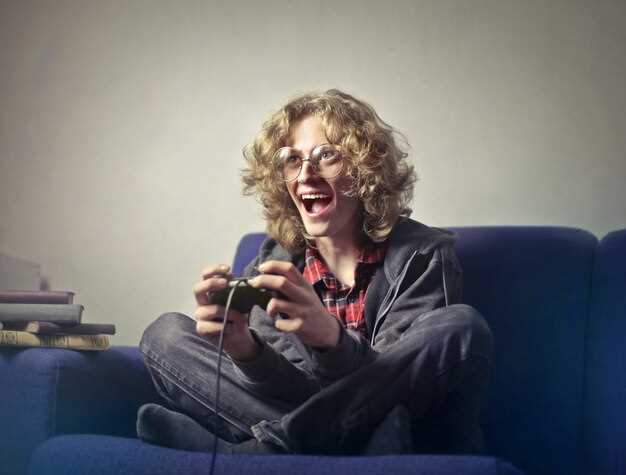
Один из наиболее увлекательных способов погрузиться в игровую атмосферу – использовать джойстик вместо мыши и клавиатуры. Особенно это касается динамичных игр, где управление с помощью геймпада позволяет быстрее реагировать и чувствовать контроль на новом уровне. Игры на консолях нынче легко переносятся на ПК, а правильный выбор составляет половину успеха.
Погрузитесь в список игр, которые отлично работают с джойстиком, – ведь каждый жанр требует своего подхода и особых настроек. В этом обзоре мы собрали действительно проверенные проекты, которые раскрывают потенциал контроллера и дают ощущение настоящего приключения. От качественных боевиков до автосимуляторов – каждый найдет здесь для себя что-то интересное. Не забудьте подключить геймпад через USB или Bluetooth и обновить драйверы, чтобы увеличить стабильность работы и получить максимум удовольствия.
Топ-игры для джойстика: жанровый разбор и особенности управления
Для шутеров и файтингов отлично подойдет управление с помощью аналоговых стиков и кнопок, что позволяет точно нацеливаться и быстро реагировать. В таких играх рекомендуется выбирать модели с рельефными крестовинами и чувствительными триггерами, чтобы чувствовать каждое движение.
Классические платформеры и RPG часто требуют множество команд одновременно, потому важен удобный комплект кнопок и настройка чувствительности. Для жанров с глубоким погружением, как стили боевых игр или симуляторы пилотажа, рекомендуется использовать джойстик с несколькими осьми и точечной настройкой отклика для каждой.
Гонки выигрывают при использовании управляемых рулями и педалей, что делает игровой процесс почти реальным. В таких случаях стоит выбирать модели с хорошей обратной связью и устойчивой фиксацией руля.
Современные игры с виртуальной реальностью или симуляторы часто требуют специальных настроек и аккуратности в управлении, поэтому для них пригодны более сложные и универсальные джойстики с программируемыми кнопками и возможностью быстрого переключения режимов.
Для бойцовских игр и аркадных платформеров критична отзывчивость и минимальная задержка – выбирайте устройства с высоким уровнем точности, ведь даже малейшее смещение может изменить исход боя или уровня.
Экшены и боевики: подборка динамичных игр с джойстиком
В список обязательных для любителей быстрого темпа и ярких боёв попадает Devil May Cry 5. Эта игра отлично подходит для геймпада благодаря отзывчивому управлению и разнообразию комбо. Каждая битва превращается в зрелищное сражение, где нужно быстро реагировать и точно выбирать атаки.
Для фанатов постапокалиптических сцен отлично подойдет DOOM Eternal. Передача скорости и мощный геймплей делают игру захватывающей при использовании джойстика. Важна точность управления оружием и мгновенные реакции для уничтожения врагов.
Если ищете классическую боевую игру с современным уклоном, обратите внимание на Street Fighter V. Особенно хорошо подходит для дуэлей, где важно точное управление и предварительное планирование комбинаций. Четкое ощущение управления и комфортные тактильные ощущения помогают максимально погрузиться в бой.
Для любителей открытых миров и гонок рекомендуем Mad Max. Экшн здесь сочетается с исследованием разрушенного мира, а управляемость автомобиля с джойстика позволяет чувствовать каждую кривую и прыжок. Акцент на быстрой реакции помогает избегать опасностей и реализовывать тактические решения.
Не последнюю роль играет Bayonetta 2, выделяющаяся ярким стилем и насыщенными боями. Умелое использование вариативных приемов и комбо добавляет динамики, а чувствительное управление делает каждое сражение насыщенным эмоциями.
Общие черты всех этих игр – высокая отзывчивость и интуитивное ощущение управления, что делает их идеальными для использования с джойстиком и обеспечивает полноценное погружение в динамичные сцены сражений.
Гоночные симуляторы: особенности настройки и комфорта управления
Оптимизация настроек джойстика начинается с калибровки. Настраивайте чувствительность рычагов так, чтобы реакция была точной, но не чрезмерной. Используйте программное обеспечение для настройки компонентов, если оно есть, чтобы задавать индивидуальные профили для каждого автомобиля или трассы.
Обратите внимание на вибрацию и отклик: настройте уровни отклика, чтобы имитировать ощущение дорожных условий и сцепления. В большинстве симуляторов можно регулировать силу вибрации или полностью отключить её, если она мешает концентрации.
Комфорт управления обеспечивают правильная посадка и положение рук. Проверьте, чтобы рукоятки или рукояти джойстика были удобно зафиксированы, а двигатели не утомляли руки за длительные заезды. Регулировки чувствительности по осям позволяют точно управлять поворотами и торможением без лишних усилий.
Настройка сцепления и педалей также играет роль. В случае с джойстиком, корректировка чувствительности наклонных рычагов помогает добиться более реалистичной реакции. Не игнорируйте также выбор правильной глубины или диапазона движения для каждого элемента управления, чтобы минимизировать усталость и повысить точность.
Для максимального комфорта используйте профили профилей, переключения между которых делаются быстро и без потери настроек. Располагая все параметры в отдельной конфигурации, вы сможете легко адаптировать управление под разные автомобили или трассы, не тратя время на повторные настройки.
Наконец, тестируйте свое оборудование на разных скоростных режимах и условиях, чтобы понять, какие параметры требуют доработки и как добиться максимально естественного ощущения в каждой ситуации. Постоянное совершенствование настроек поможет не только повысить уровень управления, а и сделать игровые заезды более захватывающими и комфортными.
Приключенческие и экшн-игры: комфортное использование контроллера для погружения
Выбирая игры такого жанра, обращайте внимание на поддержку гибких настроек управления. Хорошая оптимизация позволяет точно настроить чувствительность и реакцию джойстика, что повышает уровень комфорта во время интенсивных сцен. Например, в играх с быстрой стрельбой или сложными боевыми сценами важно, чтобы управление не мешало реагировать мгновенно, поэтому стоит проверить, есть ли возможность переназначить кнопки и настроить Dead Zone.
Обратите внимание на поддержку вибрации и тактильных эффектов. Они помогают чувствовать каждое касание и удар, что усиливает погружение в сюжет и динамические события. К примеру, в играх с элементами расследования или боями такие функции делают погружение более реалистичным и цепляющим.
Важным аспектом становится удобство расположения элементов интерфейса. В большинстве современных игр настройка схемы управления позволяет адаптировать расположение кнопок под свой стиль, что особенно полезно в быстрых сценах или при длительном геймплее. Выбирайте игры, где можно активировать режим ‘плюс’ или ‘крестик’ для более удобного доступа к важным функциям.
Также отмечайте наличие функций быстрого доступа к инвентарю или экипировке. В приключенческих и экшн-играх частое переключение между оружиями, средствами защиты или интерфейсами должно идти быстро и без задержек. В таком случае хорошая совместимость контроллера с функцией горячих клавиш значительно облегчает управление.
| Рекомендации по использованию контроллера в приключенческих и экшн-играх |
|---|
| Настройка чувствительности и Dead Zone для точности управляющих элементов |
| Поддержка вибрации и тактильных эффектов для усиления погружения |
| Адаптация схемы управления под индивидуальный стиль игры |
| Доступ к быстрым командам и переключениям через горячие клавиши |
| Обеспечение комфортной позиции рук и хорошей фиксации джойстика для длительных сессий |
Аркады и ретро-игры: ностальгия и простота управления джойстиком
Погрузитесь в классику, которая идеально подходит для джойстика. Такие игры, как «Pac-Man», «Galaga» или «Donkey Kong», требуют только движения и быстрого реагирования, что делает их идеальными для управления одним или несколькими кнопками.
Эта простота позволяет сосредоточиться на реакции и стратегическом мышлении, минимизируя необходимость освоения сложных комбинаций. Вы быстро поймете механику, что дает мгновенное удовольствие и ощущение контроля.
Для комфортной игры подберите эмуляторы, поддерживающие классический геймпад или палку направления. Часто такие приставки позволяют переключаться между оригинальной конфигурацией и расширенными настройками, что дает возможность адаптировать управление под любые предпочтения.
Некоторые популярные ретро-игры включают платформеры, гонки и головоломки, в которых управление джойстиком кажется естественным и интуитивно понятным. Это помогает сосредоточиться на геймплее вместо сложных командных сцен.
Более того, ретро-игры отлично подходят для коротких игровых сессий или вечерних посиделок с друзьями. Они вызывают приятное чувство ностальгии и помогают восстановить связь с классикой, которая не требует дополнительных навыков или глубокого обучения.
Многопользовательские и онлайн-игры: настройка джойстика для совместных сессий
Для комфортной игры с друзьями или коллегами обязательно настройте джойстик под нужды мультиплеерных сессий. Начинайте с подключения устройства через USB или беспроводной адаптер и убедитесь, что драйверы установлены корректно. В настройках операционной системы перейдите в раздел устройств, найдите джойстик и калибруйте его, чтобы устранить возможные отклонения и обеспечить точное управление.
Через игровую платформу или клиент скачайте рекомендуемые профили управлений для мультиплеерных игр. В большинстве случаев это позволяет быстро назначить необходимые кнопки для команд, таких как прыжок, атака или переключение видов оружия. Также проверьте, есть ли возможность настройки чувствительности и сигналов отдачи – это повысит удобство и качество взаимодействия в совместных сессиях.
Для максимально точной реакции в онлайн-играх рекомендуется отключить автоматическое распознавание контроллера на некоторых платформах, чтобы избежать конфликтов с настройками системы. Внутри самой игры настройте управление, используя встроенные меню, и сохраните профиль. Таким образом, все участники смогут подключиться и играть с одинаковыми настройками без лишних задержек и ошибок.
Важно заранее протестировать совместную сессию, запустив тестовый матч или тренировочный режим. Переберите возможные сценарии – например, использование громкой связи для быстрого обмена командами. Согласуйте тактики и расставьте приоритеты по настройкам контроллера, это поможет избежать споров во время игры и обеспечит приятный опыт на долгие вечера.
Практические советы по выбору и настройке джойстика для игр на ПК
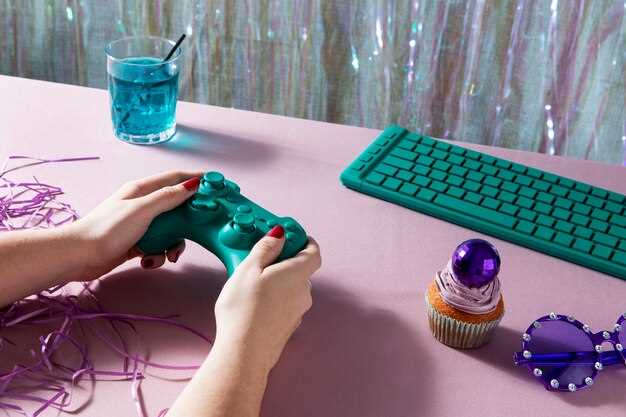
Выбирайте модель с хорошей чувствительностью и линейным откликом на каждую кнопку и рычаг. Обратите внимание на качество сборки и материалы – надежная конструкция прослужит дольше и обеспечит комфорт при длительных игровых сессиях.
Проверьте совместимость с вашим компьютером и операционной системой, а также наличие поддержки нужных вам игр. Перед покупкой рекомендуется изучить отзывы пользователей и рейтинги, чтобы понять, насколько устройство подходит под ваши задачи.
Для улучшения управления настройте оси и кнопки через программу драйверов или сторонние утилиты. Можно переназначить функции под личные предпочтения, что особенно полезно в симуляторах или авиа-играх.
Настраивайте чувствительность и мертвую зону, чтобы добиться наиболее плавного и точного управления. Перед началом полноценной игры проведите тестовые настройки в тренировочных режимах или меню конфигурации игры.
Обратите внимание на поддерживаемые режимы подключения: USB-ретрансляторы и Bluetooth со встроенной поддержкой. Для беспроводных устройств выбирайте модели с низкой задержкой сигнала и хорошей стабильностью соединения.
Регулярно обновляйте драйверы и прошивки джойстика, чтобы обеспечить совместимость с новыми версиями игр и повысить стабильность работы. Если есть возможность, пользуйтесь программами для автоматической калибровки и диагностики оборудования.
Ключевые критерии выбора джойстика: что учитывать при покупке
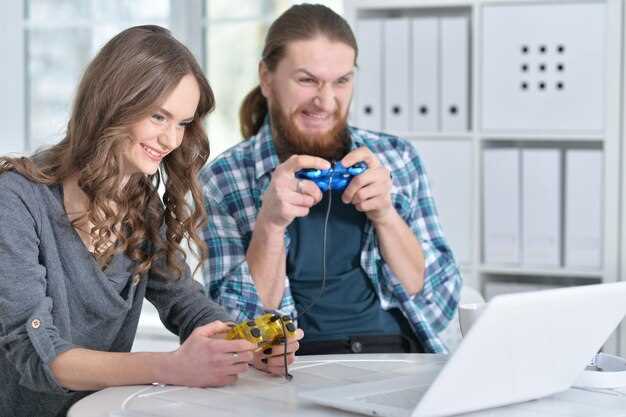
Обратите внимание на совместимость устройства с вашей системой и предпочитаемыми играми. Некоторые джойстики работают только с определенными платформами или требуют драйверов, поэтому уточняйте эти моменты заранее.
Размер и форма контроллера должны соответствовать размеру ваших рук и стилю игры. Хорошо сидящий в руке джойстик уменьшает усталость и повышает точность, что особенно важно при долгих сессиях.
Проверьте наличие качественных тактильных кнопок и стиков. Они должны быть отзывчивыми, с четкими тактильными сигналами, чтобы управлять персонажами и настройками без лишних усилий.
Обратите внимание на наличие дополнительных элементов управления, таких как кнопки на плечах, крылья и дополнительные ручки. Это расширяет возможности настройки управления под разные игры.
Рассмотрите тип подключения: проводной или беспроводной. Проводные модели обеспечивают минимальную задержку сигнала, а беспроводные – больше свободы передвижений и меньшая запутанность кабелей.
Обратите внимание на качество сборки и материалы. Прочные корпуса из дерева или пластика с прорезиненными вставками снижают износ и улучшают хват. Конструкции с усиленными шарнирными соединениями служат дольше.
Проверьте наличие системы вибрации или тактильной отдачи. Эта функция помогает погружаться в игру за счет обратной связи о происходящем на экране и добавляет реалистичности.
Обратите внимание на настройки чувствительности и калибровку. Возможность регулировки параметров под ваши личные предпочтения позволяет повысить точность и комфорт во время игры.
Не забудьте оценить цену и возможности сервиса магазина или бренда. Хорошая гарантия и сервисная поддержка с быстрым ремонтом сделают покупку более надежной.
Настройка управления для различных жанров и игр
Для шутеров и экшенов переключите управление на быстрые клавиши для стрельбы и прыжка, снижающие задержку. Например, назначьте стрельбу на левый триггер, а прыжок – на кнопку B или кружок. Убедитесь, что чувствительность прицела и движения адаптирована под ваш стиль, чтобы снизить утомляемость и повысить точность.
В гоночных играх настройте чувствительность и ускорение рулевого управления, установите по умолчанию стойку и настройки педалей, чтобы обеспечить гладкое управление скоростью и торможением. Для более реалистичного опыта добавьте руль с обратной связью и настройте его так, чтобы ощущать механические неровности трассы.
В платформерах и приключениях сосредоточьтесь на назначениях кнопок для прыжков, атак и взаимодействия с объектами. Часто лучше поставить быстрый доступ к прыжкам и уклонениям, избегая случайных нажатий. Используйте префиксные команды, чтобы выполнять сложные комбинации, например, прыжок с атакой или уклонением.
Ролевые игры требуют гибкой настройки клавиш для управления боевыми действиями, меню и взаимодействием с командой. Добавьте горячие клавиши для быстрого активации специальных способностей или предметов инвентаря. Также удобно установить параметры, позволяющие быстро переключаться между режимами боя и исследования.
Перед началом играть с новым управлением тестируйте настройки в тренировочных режимах, обращая внимание на отзывчивость и удобство. Иногда стоит поиграть с границами чувствительности или изменить расположение кнопок для достижения более естественной и быстрой реакции.
Оптимизация чувствительности и отзывчивости контроллера
Начинайте настройку с изменения уровня чувствительности в игровых параметрах или через программное обеспечение контроллера, чтобы найти баланс между точностью и комфортабельностью. Установите низкий уровень чувствительности для точных движений в игре на точность, например, в шутерах или симуляторах, и повысьте его для плавных перемещений, таких как гонки или платформеры.
Используйте параметры отдачи или сглаживания, если такие есть, чтобы избежать сбоев или задержек реакции. В большинстве случаев снижение задержки отклика устраняет задержки между нажатием и отображением действия, что особенно важно в соревновательных играх.
Регулярно тестируйте настройки, играя в разные жанры. Пешая прогулка по настройкам позволит определить оптимальную комбинацию чувствительности и отзывчивости. Не бойтесь экспериментировать, увеличивая или уменьшая значения на 10-15% за раз. В результате вы найдете вариант, при котором управляемость станет максимально комфортной и точной.
Обратите внимание на использование встроенных профилей в программном обеспечении контроллера или сторонних утилит. Многие такие приложения позволяют точно настроить параметры для конкретных игр или жанров. Создайте отдельные профили для шутеров, гонок и платформеров, чтобы быстро переключаться и играть в оптимальных условиях.
Настройка чувствительности – это постоянный процесс. После выбора подходящих значений уделяйте время перенастройке после обновлений драйверов или игр. Это поможет сохранить стабильную отзывчивость и комфортную управляемость независимо от изменений в программном обеспечении или железе.
Соединение и подключение джойстика: проводные и беспроводные варианты
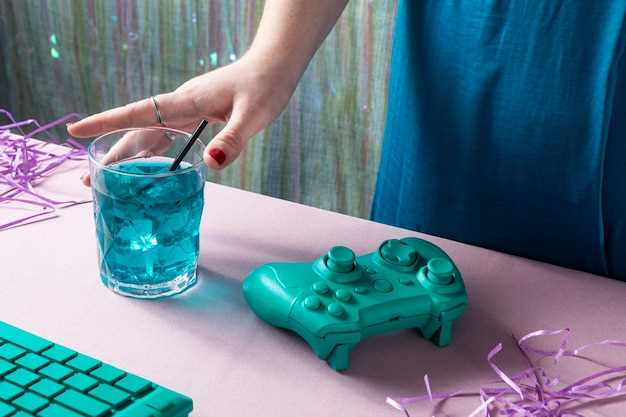
Для подключения джойстика к ПК можно выбрать между проводным и беспроводным методом, исходя из удобства и возможностей устройства. Проводные джойстики подключаются через стандартный USB-разъем, что обеспечивает минимальную задержку и стабильное соединение. Обычно такие модели не требуют дополнительной настройки – просто вставьте кабель в порт, и устройство сразу готово к работе.
Беспроводные джойстики работают по протоколам Bluetooth или радиочастотным соединениям с приемником. Перед подключением убедитесь, что ваш ПК поддерживает выбранный стандарт. В случае Bluetooth достаточно включить адаптер на компьютере и активировать режим сопряжения на джойстике. В некоторых моделях для сопряжения используют специальное программное обеспечение, что ускоряет процесс и добавляет дополнительные настройки.
| Параметр | Проводной джойстик | Беспроводной джойстик |
|---|---|---|
| Настройка | Проста, подключение через USB-порт | Проходит через Bluetooth или радиочастоту, может потребовать установки драйверов или драйвер-менеджеров |
| Задержка | Минимальная, высокая отзывчивость | Может иметь небольшую задержку, особенно при плохом соединении |
| Удобство использования | Не требует дополнительного батарейного питания | Работает на батарейках или аккумуляторах, есть риск разрядки |
| Дальность действия | Область диапазона – вся длина кабеля | Зависит от типа соединения, обычно до 10 метров |
Обратите внимание, что большинство современных беспроводных моделей поддерживают быструю зарядку или сменные батарейки, что позволяет избежать перебоев с подключением. Выбирая между двумя вариантами, ориентируйтесь на ваши предпочтения по удобству и специфике игрового процесса, а также учитывайте совместимость с ПК и наличие нужных портов или модулей.
Обход распространённых проблем и настройка драйверов

Для начала рекомендуется подключить джойстик к другому USB-порту или использовать другой кабель. Иногда проблема заключается в неисправности оборудования или его несовместимости.
Обновите драйверы устройства через диспетчер устройств: откройте его, найдите ваш джойстик и выберите «Обновить драйвер». Выберите автоматический поиск обновлений или вручную установите последнюю версию с сайта производителя.
Если драйверы корректно установлены, но кнопки или оси работают неправильно, попробуйте удалить устройство и переустановить драйверы заново. Для этого выключите устройство, удалите его из списка устройств, перезагрузите компьютер и снова подключите джойстик.
В случае конфликтов или неправильной работы стоит проверить наличие обновлений Windows. Обновления часто содержат исправления для драйверов и совместимости аппаратных устройств.
Некоторые игры требуют настройки профилей через специальные утилиты. Например, в программе Logitech Gaming Software или Xbox Accessories настройте параметры так, чтобы они соответствовали вашему стилю игры и устраняли лаги или некорректные отклики.
| Шаг | Действие | Описание |
|---|---|---|
| 1 | Проверка подключения | Переподключите джойстик к другому USB-порту. |
| 2 | Обновление драйверов | Через диспетчер устройств найдите устройство и обновите драйверы. |
| 3 | Удаление и повторная установка | Удалите устройство из системы, перезагрузите ПК и установите драйверы заново. |
| 4 | Настройка профилей | Используйте утилиты производителя для настройки и калибровки. |
| 5 | Проверка обновлений системы | Обновите Windows до последней версии, чтобы устранить совместимые баги. |
Не забывайте периодически проверять работу драйверов и иметь резервные копии настроек, чтобы быстро возвращаться к рабочему состоянию в случае сбоев. Чем аккуратнее обращаться с драйверами и настройками, тем меньше столкнетесь с неприятными неожиданностями во время игры.



