Подключение геймпада играет ключевую роль в создании комфортных условий для игровых сессий. Не все модели одинаково подходят для длительных игр, поэтому важно ориентироваться на популярные и проверенные варианты, такие как Xbox и PlayStation, которые обладают широкой совместимостью и хорошими отзывами среди геймеров.
Для максимального удобства обратите внимание на поддержку различных платформ и наличие драйверов. Некоторые устройства работают практически сразу, а другие требуют дополнительной настройки, что может значительно повлиять на игровой процесс. Также важно выбрать геймпад с приятным хватом и тактильной отдачей, чтобы играть было приятно и можно было сохранять концентрацию на долгие часы.
Если вы планируете играть в мультиплеер и на разных устройствах, стоит отдать предпочтение моделям с универсальными интерфейсами и возможностью подключения через Bluetooth или проводом. В итоге правильно подобранный геймпад не только дарит ощущение полного контроля над игрой, но и позволяет наслаждаться процессом без лишних раздражителей.
На что обращать внимание при выборе онлайн-игр для геймпада
Перед началом игры убедитесь, что в настройках есть возможность использовать геймпад и он распознается системой без дополнительных драйверов или настроек. Это избавит от проблем совместимости и сократит время на подготовку.
Изучите системные требования выбранной игры, особенно поддержку контроллеров. Некоторые игры хорошо работают только с определенными моделями геймпадов или требуют наличия настройных профилей для комфортного управления.
Обратите внимание на поддержку различных режимов управления. Важные параметры – настройка кнопок, чувствительность стиков и вибрация. Чем гибче можно настроить управление, тем лучше получится адаптировать игру под личные предпочтения.
Выясните, есть ли возможность сохранять профили настроек или создавать собственные схемы управления. Это не только удобно, но и позволяет быстро переключаться между разными стилями игры или игроками.
Обратите внимание на отзывчивость управления: soepel ли откликается геймпад, есть ли задержки или ‘рассинхронизмы’. Время отклика должно быть минимальным, чтобы не возникало ощущения запаздывания и потери контроля.
Проверьте, насколько игра поддерживает локальную многопользовательскую игру с геймпадом. В популярных многопользовательских режимах важно иметь возможность подключить сразу несколько устройств без лишней настройки.
Если планируете играть длительное время, оцените эргономику управления: удобство расположения кнопок и стиков, наличие бюджетных или профессиональных вариантов геймпадов. Гарантия комфортной игры зависит от совпадения устройства с вашими предпочтениями.
Обратите внимание на наличие встроенных функций, таких как programmable keys или маппинг команд. Это дает возможность создавать более сложные комбинации и ускорять выполнение действий в игре.
Наконец, посмотрите отзывы и обзоры по конкретным играм и геймпадам. Иногда даже небольшие детали могут существенно влиять на комфорт и качество игрового процесса.
Совместимость игр с геймпадом: список популярных проектов
Для комфортной игры с геймпадом на ПК стоит обратить внимание на такие проекты, которые нативно поддерживают подключение и настройку джойстика. В список входят:
- FIFA 23 – серия футбольных симуляторов, оптимизированная под геймпады, отлично реагирует на стандартные контроллеры, обеспечивает плавную навигацию меню и точное управление во время матчей.
- Dark Souls III – популярный экшн с высокой отзывчивостью управления через геймпад, поддерживает большинство популярных моделей контроллеров без дополнительных настроек.
- The Witcher 3: Wild Hunt – включает встроенную поддержку геймпада, позволяя играть без сторонних программ и настройка профилей под разные модели контроллеров.
- Street Fighter V – файтинговая игра, полностью ориентированная на геймпады, обеспечивает быстрые реакции и точное управление уилд-онтейнер.
- Forza Horizon 5 – гоночный симулятор с нативной поддержкой геймпада, предлагает настройки чувствительности и вибрации, что помогает полностью погрузиться в гонки.
- Cuphead – платформер с ретро-стилем, работает через стандартные драйверы контроллеров, отлично подходит для любителей классического управления.
Перед покупкой или установкой стоит проверить наличие поддержки геймпада на странице с системными требованиями или в настройках самой игры. Многие современные проекты автоматически распознают подключенное устройство, но стоит убедиться в актуальности этой информации для выбранной модели контроллера.
Если игра не распознает геймпад или управление кажется неправильным, попробуйте использовать платформенные программы вроде Steam Big Picture Mode или DS4Windows, чтобы дополнительно настроить работу контроллера и адаптировать управление под свои предпочтения.
Настройка управления: как оптимизировать контроль за геймпадом
Настройте чувствительность стиков, чтобы добиться точности движений. В игровых настройках снизьте или увеличьте уровень реакции, чтобы она соответствовала вашему стилю игры. Используйте программируемые кнопки для быстрого доступа к часто используемым командам и сокращения времени реакции. Переназначьте клавиши, чтобы управление было интуитивным и удобным, исключая необходимость «перебирания» по контроллеру во время боя или сложных сцен.
Проверьте калибровку геймпада через встроенные инструменты Windows или программное обеспечение производителя. Это устранит рассинхронизацию и лишние лаги в управлении. Также рекомендуем настроить мертву зону стиков, чтобы минимизировать случайные движения при небольших отклонениях. Чем меньше мертвая зона, тем точнее будет контроль, но избыток чувствительности может привести к случайным срабатываниям.
Используйте профили настроек для разных игр, чтобы не тратить время на повторную настройку перед каждой новой сессией. Некоторые игры позволяют сохранять свои параметры прямо в сервисных настройках, что значительно ускоряет процесс и дает стабильность в управлении. Обратите внимание на версию прошивки геймпада, регулярно обновляйте драйверы и программное обеспечение – это устранит баги и повысит стабильность работы.
Рассмотрите возможность использования сторонних утилит для настройки геймпада, таких как Joy2Key или DS4Windows, если стандартных опций вам недостаточно. Эти программы позволяют задать уникальные действия для каждой кнопки, а также создавать комбинации для быстрого выполнения сложных команд. После настройки периодически тестируйте контрольные сцены, чтобы убедиться, что управляемость остается комфортной и точной.
Поддержка различных платформ: Steam, Epic Games, Uplay и другие
При выборе онлайн-игр с геймпадом стоит учитывать поддержку популярных платформ, таких как Steam, Epic Games и Uplay, поскольку это влияет на удобство запуска и управления играми. Современные игры зачастую предоставляют встроенную поддержку геймпада, позволяя быстро подключить и начать играть без лишних настроек.
Steam обладает широкой совместимостью с большим количеством геймпадов и нативной поддержкой функции Big Picture Mode, которая делает управление комфортным на больших экранах. В каталоге часто представлены обновленные версии игр под геймпад, а Downloadable Content (DLC) и обновления дополнительно улучшают опыт.
Epic Games Store также предлагает игры с отличной поддержкой геймпадов, зачастую с приоритетом для новых проектов. Многие игры из этого магазина имеют опцию автоматической настройки управления под различные контроллеры, что помогает сэкономить время.
Uplay, служащая платформой для игр от Ubisoft, славится хорошей интеграцией с геймпадами. Многие игровые серии, такие как Assassin’s Creed или Rainbow Six, сразу распознают подключенное устройство и позволяют контролировать игру без дополнительных настроек.
Дополнительные платформы, например GOG, часто работают без DRM и обеспечивают поддержку устройств через стандартные драйверы Windows, что сокращает случаи несовместимости. Также стоит обратить внимание на платформы вроде Microsoft Store и Origin, которые обеспечивают плавную работу популярных игр с геймпадом.
Заблаговременно ознакомьтесь с системными требованиями и настройками каждой платформы – это поможет избежать внезапных проблем с распознаванием геймпада или функциональностью. Иногда потребуется настроить драйверы или обновить прошивку контроллера, чтобы обеспечить стабильность и комфорт при игре.
Обзор особенностей геймпадов для ПК: выбор подходящей модели и бренда
Обратите внимание на совместимость геймпада с вашей операционной системой и выбранными играми. Многие современные устройства поддерживают Windows и популярные игровые платформы, что облегчает настройку и работу без дополнительных драйверов.
Форма и размеры геймпада имеют большое значение. Выберите модель, которая удобно лежит в руке, особенно если планируете играть длительное время. Обратите внимание на расположение кнопок, стики и крестовины – всё должно быть логичным и удобно для ваших пальцев.
Разрешение и чувствительность стиков влияют на точность управления. Определитесь, нужен ли вам геймпад с высокой точностью для шутеров или с более мягким ходом для спортивных или симуляторов. Некоторые модели позволяют настраивать чувствительность и профили пользователя.
Проводные или беспроводные модели – вопрос удобства и скорости отклика. Провода создают меньше задержек, однако требуют постоянного подключения и могут мешать, а беспроводные обеспечивают больше свободы движений, но иногда требуют замены батарей или зарядки.
Дата производства и качество сборки тоже важны. Обратите внимание на модели с металлическими или усиленными элементами, они служат дольше и лучше выдерживают интенсивное использование. Проверяйте отзывы и репутацию бренда.
Обратите внимание на дополнительные функции: наличие вибрации, отдачу, поддержки макросов или программируемых кнопок. Эти возможности помогают адаптировать геймпад под любой стиль игры и повысить комфорт при долгих сессиях.
Выбирайте бренд, который зарекомендовал себя на рынке и предлагает хорошие гарантийные условия. Среди популярных вариантов – Xbox, Sony DualShock, а также модели от 8BitDo и Logitech. Они отличаются качеством сборки и совместимостью, что упрощает выбор.
Отзывы и рейтинги: как выбрать проверенные игры для геймпада
Обратите внимание на крупные игровые площадки и их рейтинги, такие как Steam и GOG, где пользователи оставляют подробные оценки и обзоры. Игра с высоким средним баллом – хороший старт для поиска заметных проектов, поддерживающих геймпад и адаптированных под ПК.
Читать отзывы важно не только по общей оценке. Обратите внимание на комментарии о комфортности управления – кто-то особенно отмечает, насколько удобно расположены кнопки, как реализована поддержка боковых клавиш или аналогов. Качественные игры обычно выделяются мнением игроков, которые отмечают минимальные задержки и стабильную работу геймпада.
Изучите рейтинговые списки, составленные игровыми сообществами, например, в Reddit или на форумах, посвящённых геймпадам и ПК-играм. Там можно найти списки проверенных игр, которые уже получили положительные отзывы за поддержку геймпада.
Не игнорируйте обзоры видео – многие геймеры делают видеообзоры, в которых показывают, как реализована поддержка геймпада в конкретных проектах. Это поможет понять, подходит ли управление для вашего стиля игры и настроек геймпада.
Сравнивайте рейтинги по платформам и версиям игр – иногда одна и та же игра может иметь разные показатели качества в различных магазинах или редакциях, поэтому полезно ориентироваться на отзывы именно вашей версии.
Игровой жанр и механика: что лучше подходит под геймпад
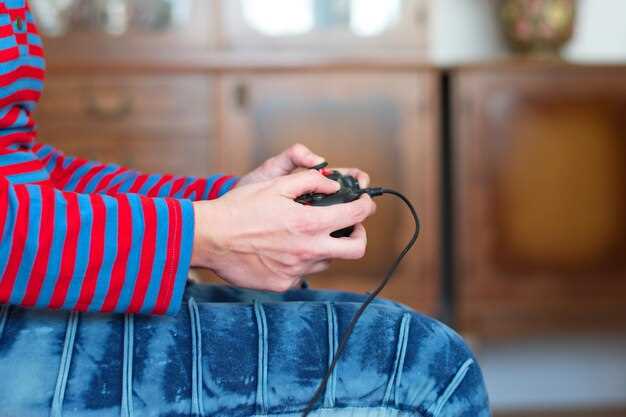
Для комфортной игры с геймпадом выбирайте жанры с четко выраженными управляемыми действиями, такие как боевики и шутеры от третьего лица. В них удобно управлять персонажами и оружием, что обеспечивает точность и быстрый отклик.
Ролевые и приключенческие игры с активной боевой системой также хорошо подходят под геймпад благодаря наличию кнопок для использования умений и взаимодействия с окружением. Здесь важны интуитивные механики и возможность контролировать персонажа на ходу.
Плавность движения в платформерах и файтингах делает их отличным выбором. Эти жанры требуют точности и быстроты реакции, что геймпад отлично обеспечивает благодаря аналоговым стикам и удобным кнопкам.
В стратегические игры, как правило, сложнее играть с геймпадом, однако имеются тактические тайтлы, где управление с помощью джойстика позволяет быстро переключаться между юнитами и управлять ими без задержек.
Выбирайте игры с механиками ‘экшн’ или ‘боевой системы’, где важна реакция, точность нажима и возможность быстрого реагирования. Так вы получите максимум комфорта и удовольствия, избегая лишних сложностей в управлении.
Как обеспечить комфорт при игре с геймпадом на ПК
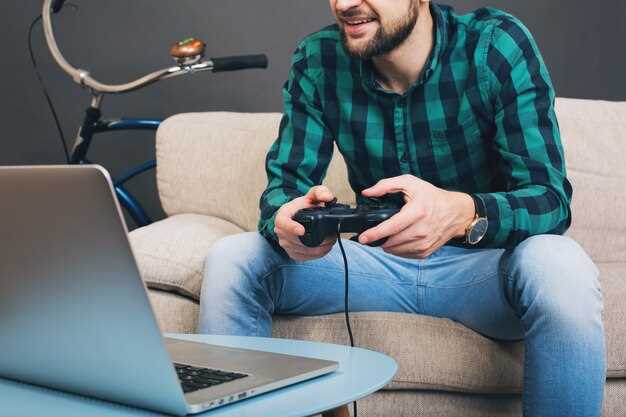
Настройте положение рук и геймпада так, чтобы снизить нагрузку на запястья и пальцы. Для этого используйте эргономичные рукоятки или специальные подставки, которые помогают держать руки в естественной позе.
Обеспечьте правильное расположение тела и монитора. Располагайте экран на уровне глаз, чтобы не наклонять голову и избегать перенапряжения шеи. Сиденье должно иметь поддержку для поясницы, а ноги – упор на пол или подставки.
Настройте геймпад под свои предпочтения. Попробуйте изменить чувствительность джойстиков и кнопок в настройках игры или специального софта, чтобы снизить усилия при управлении и повысить точность.
Регулярно делайте перерывы. Каждые 30-40 минут делайте короткую разминку – потяните пальцы, руки и шею. Это поможет снизить риск возникновения дискомфорта и усталости.
Выбирайте геймпад с учетом своих физиологических особенностей. Обратите внимание на размер, вес и форма корпуса. Также обратите внимание на наличие мягких накладок или подлокотников для более комфортной игры.
Используйте подлокотники или мягкий коврик под геймпад. Это поможет снизить напряжение в запястьях и разгрузить кисти, особенно при длительных сессиях.
Настройка чувствительности и раскладки: снижение утомляемости и повышение точности
Начинайте с постепенного регулировки чувствительности геймпада, ориентируясь на комфортные для вас значения. Для коротких рывков установите низкое значение, чтобы избежать нежелательных ошибок при точных действиях, а для быстрых движений – более высокое, чтобы не тратить лишние усилия.
Используйте персональные профили раскладки кнопок, чтобы минимизировать лишние движения пальцев и снизить усталость. Переназначайте часто используемые команды так, чтобы они располагались в доступных зонах и требовали минимальных усилий при нажатии.
Проверьте расположение элементов управления на креплении, чтобы сохранить естественный хват и снизить нагрузку на запястье. Делайте паузы: короткие перерывы помогают снизить усталость и поддерживают концентрацию на длительных сессиях.
Обратите внимание на чувствительность осей аналоговых стиков – устанавливайте значения так, чтобы минимизировать случайные срабатывания и обеспечить точные команды. В перерывах экспериментируйте с настройками, чтобы найти наиболее комфортный баланс для ваших игровых предпочтений.
Используйте встроенные в игру или сторонние утилиты для тестирования настроек. Регулярно пересматривайте параметры, особенно при смене жанра игр или после длительного перерыва, чтобы сохранить комфорт и точность на высоте.
Организация игрового пространства: комфортное расположение и подключение устройств
Разместите монитор на уровне глаз, предварительно измерив расстояние от глаз до экрана, чтобы снизить нагрузку на шею и глаза. Используйте держатели или подставки для повышения стабильности и удобства
Подключите геймпад так, чтобы провода не мешали, а свободное пространство оставалось максимально ясным. Тогда легко дотянетесь до устройства и не создадите путаницу на столе
Расстроите рабочее место так, чтобы кабели от устройств было удобно закреплять вдоль стен или под столом, избегая путаницы и повреждений. Используйте кабель-органайзеры или специальные зажимы
Расположите клавиатуру и мышь таким образом, чтобы рукам было удобно и не приходилось сутулиться. Желательно иметь просторное место для свободных движений, особенно во время долгих игровых сессий
Обеспечьте достаточное освещение, чтобы избежать чрезмерной яркости экрана и уменьшить нагрузку на зрение. Лучше использовать мягкое диффузное освещение, избегая блестящих поверхностей и бликов
Обратите внимание на расстояние между телевизором или монитором и сидящим игроком – оно должно составлять примерно 50–70 см, чтобы обеспечить четкое изображение и комфортное восприятие
Создайте свободное пространство вокруг, чтобы быстро менять положение и избегать некомфортных ситуаций во время длительных игровых сеансов. Разместите все необходимые устройства так, чтобы не приходилось тянуться или нагибаться
Регулярные перерывы и укрепление жесткости рук
Делайте перерывы каждые 30–45 минут игры, чтобы дать рукам отдых и снизить нагрузку на мышцы. Во время перерыва выполняйте простые растяжки пальцев, кистей и запястий, зафиксировав позицию на 10–15 секунд. Это помогает уменьшить риск теннисного локтя и синдрома запястного канала.
Добавляйте упражнения на укрепление кистей в ежедневный режим: сжимайте и разжимайте мячики-эрелісты или специальные гантели для кистей, выполняйте круговые движения запястьями, держась за легкий груз. Такие упражнения повышают мышечную устойчивость и уменьшают усталость при длительной игре.
Обратите внимание на правильную позицию рук за клавиатурой и геймпадом: ладони располагаются ровно, а запястья не изогнуты вверх или вниз. Используйте подставки для запястий или мягкие покрытия, чтобы снизить нагрузку и предотвратить появление болевых ощущений.
Регулярное выполнение описанных процедур сделает ваши руки более крепкими и выносливыми, уменьшит риск травм и поможет сохранять комфорт даже при длительных игровым сессиях. Отличная физическая подготовка рук делает игровые вечера приятнее и безопаснее для здоровья.
Использование аксессуаров: рукавицы, подставки и подлокотники
Рукавицы для геймпада помогают уменьшить скольжение и снизить усталость рук во время долгих игровых сессий. Выбирайте модели с тонкой, дышащей тканью, которая сохраняет чувствительность и не мешает управлению. Регулярно проверяйте чистоту аксессуара, чтобы избежать накопления грязи.
Подставки под руку и геймпад способствуют правильной постановке рук и уменьшают нагрузку на запястья. Изысканный дизайн, регулируемый по высоте, обеспечит комфорт даже при длительной игре. Расположите подставку так, чтобы руки располагались расслабленно и естественно, избегая натяжения или напряжения мышц.
Подлокотники помогают удерживать правильную осанку, предотвращая перенапряжение плечевого пояса. Лучше выбрать модели с мягкими накладками и возможностью регулировки угла наклона. Расположите их так, чтобы локти находились под углом примерно 90 градусов, что снизит риск возникновения боли и дискомфорта.
| Тип аксессуара | Рекомендуемые параметры | Преимущества |
|---|---|---|
| Рукавицы | Тонкий материал, дышащий, противопыльное покрытие | Улучшение сцепления, снижение усталости рук |
| Подставки под руку и геймпад | Регулировка по высоте, наклону, анатомическая форма | Повышение комфорта, минимизация нагрузки |
| Подлокотники | Мягкое покрытие, возможность настройки угла и высоты | Поддержка правильной осанки и снижение мышечного напряжения |
Настройка графики и звука под геймпад: чтобы не отвлекаться
Для комфортной игры отключите автоматическую настройку яркости и контрастности, чтобы изображение оставалось стабильным во время сражений и перемещений. Установите фиксированные параметры яркости и контрастности через параметры видеокарты или системные настройки, снизив изменения, которые могут отвлекать.
Оптимизируйте качество графики, снижая уровень теней и детализации, чтобы снижение нагрузки на систему уменьшило задержки и сделало движение более плавным. Используйте предустановленные режимы по умолчанию или создайте собственные настройki с балансом между визуальной четкостью и производительностью.
Настраивайте звук так, чтобы он не мешал отвлечься во время игры. Выделите отдельные уровни громкости для эффектов и музыки, сделайте их менее навязчивыми, чтобы основные игровые звуки не мешали концентрации. Установите режим «Без шумов» или активируйте фильтр шумов на внешнем динамике, если он есть.
Отключите все дополнительные звуковые эффекты, которые не критичны для игровой ситуации, чтобы снизить разгрузку ушей и обеспечить фокусировку на главном. Регулярно проверяйте параметры, чтобы сохранять их в оптимальных значениях и избегать неожиданных изменений в процессе игры.
Используйте настройки быстрой смены профилей графики и звука для разных игр или сцен, чтобы переключаться без отвлечения и быстрее адаптироваться к происходящему на экране. Это поможет сохранить максимальную сосредоточенность и не тратить время на переработку настроек во время игрового процесса.




