
Вы ищете игры, которые работают даже на устаревших или медленных системах? Современные разработки нередко требуют мощного железа, но существует множество проектов, которые отлично подходят для слабых компьютеров. Эти игры отличаются минимальными системными требованиями и могут обеспечить удовольствие без постоянных задержек и лагов.
Работа с друзьями по сети не должна превращаться в испытание для техники. Вы можете наслаждаться совместным геймплеем, не опасаясь, что ваш ПК не справится с нагрузкой. В этой статье мы разберем, какие игровые жанры и конкретные проекты подходят для таких условий, и расскажем, как их легко скачать и настроить для игры с друзьями без тормозов. Для каждого выбора мы предоставим рекомендации по настройкам и оптимизации, чтобы вы смогли максимально комфортно проводить время за игрой.
Оптимальные игровые жанры и проверенные проекты для слабых ПК
Рекомендуется сосредоточиться на жанрах, не требующих высокой графической мощности и насыщенности эффектами. Отличный выбор – 2D-платформеры, головоломки, пошаговые стратегии и классические RPG. Они отлично работают на старом оборудовании, не перегружая систему ресурсами.
Из проверенных проектов стоит обратить внимание на такие игры, как ‘Terraria’ – пиксельный мир с элементами выживания и строительства, легко запускается даже на очень скромных ПК.
‘Undertale’ – уникальная ролевая игра с простым стилем, которая порадует интересным сюжетом и минимумом требований к железу. Она отлично подходит для длительных, погруженных в сюжет сессий.
‘Stardew Valley’ – фермерский симулятор с ярким пиксель-артом, работает плавно и даёт возможность гибко управлять нагрузкой на систему. Идеально для спокойного отдыха и долгих часов геймплея.
Класика жанра – ‘The Battle for Wesnoth’, пошаговая тактическая стратегия с минимальными требованиями вызывают у сильных ПК пустую тень, но отлично функционируют на слабых устройствах.
Обращайте внимание на возможности настройки графики и управления ресурсами в играх. Постепенно экспериментируйте с понижением разрешения и отключением эффектов, чтобы добиться комфортной работы среды.
Популярные жанры, подходящие для низких конфигураций

Пазлы и головоломки отлично работают на слабых ПК благодаря минимальным требованиям к графике и процессору. Они предлагают увлекательное времяпрепровождение без лишней нагрузки на систему, а разнообразие сюжетов и уровней держит игру интересной.
2D платформеры – еще один хороший вариант. Они используют простую графику и не требуют мощных видеокарт, при этом предлагая динамичный геймплей и насыщенные уровни. Примеры включают классические проекты или современные ремейки с минималистичной графикой.
Стратегии в реальном времени с пиксельной графикой или минималистичным дизайном подходят для слабых ПК. Такие игры отличаются небольшой нагрузкой, но при этом предоставляют глубину тактики и ведения боя. Хороший пример – старые игры серии Command & Conquer или похожие по стилю проекты.
Ролевые игры с упором на сюжет и диалоги, выполненные в 2D или с низким разрешением, требуют меньших ресурсов и позволяют полностью погрузиться в историю. Многие классические RPG подходят для слабых ПК без ошибок и лагов.
Аркады и классические ретро-игры – самый легкий вариант для слабых систем, при этом залипательные и простые по управлению. Их графика не требует мощного железа, а атмосфера часто вызывает ностальгию.
Топ-10 игр с минимальными системными требованиями
Minecraft Java Edition потребляет не более 2 ГБ оперативной памяти и работает на видеокартах с 256-мегабайтной видеопамятью, что позволяет играть на старых ноутбуках и ПК.
Stardew Valley требует всего 2 ГБ оперативной памяти и встроенного графического адаптера с поддержкой DirectX 9. Игра идеально подойдет для тех, кто ищет спокойный симулятор фермы без нагрузок на систему.
Terraria занимает около 256 МБ свободной памяти и использует всего 1 ядро процессора, поэтому она отлично идет даже на ПК с низкой производительностью.
Undertale требует лишь 1 ГБ ОЗУ и видеокарты с поддержкой OpenGL 2.1. Простая графика и минимальные требования делают её доступной для большинства слабых ПК.
Hotline Miami нуждается в 512 МБ оперативной памяти и видеокарте с 256 МБ видеопамяти. Эта динамичная аркада не перерасходует ресурсы, но порадует ярким стилем.
Faster Than Light (FTL) занимает менее 250 МБ дискового пространства и использует очень умеренные системные ресурсы, что делает её подходящей для старых или слабых машин.
Papers, Please требует 1 ГБ оперативки и интегрированную графику, что позволяет запустить ее даже на слабых ноутбуках с минимальной поддержкой графических API.
Hotline Miami 2, подобно первой части, работает на 512 МБ ОЗУ и видеокартах с 256 МБ памяти, обеспечивая плавное прохождение без лагов и тормозов.
Celeste занимается лишь несколькими мегабайтами памяти и не требует мощных видеокарт; игра отлично подойдет для тех, кто ищет хардкор платформер без перебоев.
Celeste – яркий пример популярной инди-игры для слабых систем, которая не перегружает оборудование и дарит полноценное игровое удовольствие. В большинстве случаев, эти игры работают даже на ПК, выпущенных более 10 лет назад, позволяют играть с приятелем по сети и не вызывают тормозов. Попробуйте их и убедитесь, что слабый ПК вовсе не преграда для увлекательных развлечений.
Обзор классических игр, не требующих современных ресурсов

Комманд и Герои II остаются популярным выбором для тех, кто ищет тактические стратегии без нагрузок на систему. Эта игра отлично работает на ПК с минимальными требованиями и предлагает глубокий геймплей, основанный на управлении армиями и тактических боях.
Spelunky – классический платформер, снабжённый простым графическим стилем, который не мешает получать удовольствие от поиска сокровищ и избегания ловушек. Он отлично подходит для слабых ПК и подходит для совместной игры по сети через эмуляторы или платформы, поддерживающие локальные сетевые подключения.
Age of Empires II остаётся одним из любимых стратегических игр с малым расходом ресурсов. На низких настройках она сохраняет хорошую графику и мультимедийные возможности. Множество модификаций и мультиплеерная поддержка делают её хорошим выбором для онлайн-игр без тормозов.
Diablo II – это классический ролевой экшен, который отлично работает даже на очень слабых компьютерах. Возможность играть по сети через LAN или Battle.net даёт возможность соревноваться и обмениваться предметами, не нагружая систему. Отличный вариант для совместных приключений.
Tetris и его многочисленные вариации не занимают много ресурсов и идеально подходят для быстрого веселья. Их простая графика и лёгкая механика позволяют запускать их даже на самых старых ПК и играть вместе с другом по сети через эмуляторы или классику онлайн-сервисов.
Новые релизы: что стоит попробовать на слабом ПК
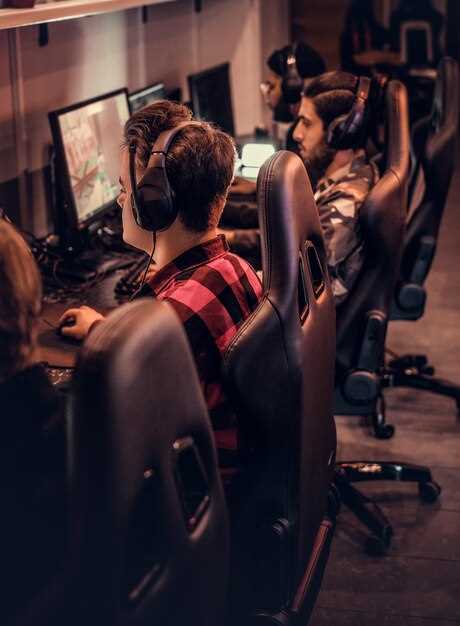
Обратите внимание на игру ‘Escape from Tarkov’: эта игра отличается низкими требованиями к системе и отлично подходит для многопользовательских сессий с друзьями. Она работает стабильно даже на старых ПК, сохраняя интересный геймплей и реалистичную хардкорность.
Также стоит попробовать ‘Undertale’ – классический пиксельный RPG, который прекрасно оптимизирован и подходит для слабых систем. Игра предлагает оригинальный сюжет и возможность проходить ее разными способами, что делает каждую попытку уникальной.
Обратите внимание на ‘Stardew Valley’: эта фермерская симуляция требует минимум ресурсов, но при этом обеспечивает глубокий геймплей и множество возможностей для совместной игры через сети и локальный режим.
Новые версии ‘Among Us’ остаются популярными благодаря своей легкости и минималистичной графике. Они отлично работают на слабых ПК и позволяют легко играть с друзьями без тормозов, развлекаясь в командных заданиях и расследованиях.
Для любителей платформеров подойдет ‘Celeste’: его простая графика позволяет запускать игру на умеренных компьютерах, а механика предоставляет вызов и удовольствие. Многие версии этой игры оптимизированы для быстрого отклика и гладкой работы.
И наконец, попробуйте ‘Hollow Knight’: мрачный платформер с красивой 2D-графикой, который стабильно работает на слабых машинах и предлагает захватывающее приключение и сложные боевые механики.
Практические советы по выбору игр для слабого железа

Обратите внимание на жанры, ориентированные на простую графику и низкие требования к мощности ПК, такие как пиксельные платформеры, 2D-головоломки и ретро-игры. Они часто требуют минимальных ресурсов и позволяют играть на старых конфигурациях.
Проверяйте минимальные системные требования перед загрузкой. Обычно разработчики указывают такие параметры в описании игры. Ищите варианты с низким потреблением памяти и простыми графическими настройками.
Настраивайте графику внутри игры, отключая или снижая теневые эффекты, качество текстур и разрешение. Чем ниже параметры, тем лучше работает игра, особенно на слабых системах.
Обратите внимание на отзывы на форумах и ресурсах, посвященных оптимизации игр. Там пользователи делятся настройками и хитростями, которые позволяют повысить производительность.
Для многопользовательских игр выбирайте проекты с оптимизированной сетевой составляющей и минимальной нагрузкой. Это снизит тормоза и сделает совместную игру комфортной.
Экспериментируйте с настройками конфигурационных файлов или программами, ускоряющими работу игр, чтобы найти баланс между графикой и стабильностью. Это поможет максимально эффективно использовать возможности вашего ПК.
Настройка системы и сетевое соединение для комфортной игры
Обеспечьте стабильное подключение к Интернету, использовав проводной Ethernet-кабель вместо Wi-Fi. Это снизит задержки и повысит надежность соединения. Если Wi-Fi единственный вариант, выберите диапазон 5 ГГц и расположите роутер ближе к ПК.
Отключите фоновое использование сети на операционной системе: закройте ненужные загрузки, обновления и потоковые сервисы, чтобы не создавать нагрузку. В настройках сети отключите автоматические обновления и приложения, активно использующие интернет-трафик во время игры.
Проверьте параметры сети через командную строку, выполнив команду ‘ping’ к игровому серверу или популярному ресурсу, например, ‘google.com’. Это поможет определить задержки и стабильность соединения.
Настройте приоритет сетевых пакетов через параметры QoS на роутере, выделив игровым приложениям максимальный приоритет. Это снизит влияние других устройств на качество соединения.
Обновите сетевые драйверы до последних версий, скачав их напрямую с сайта производителя. Свежие драйверы часто исправляют ошибки и улучшают работу оборудования.
Настройте параметры энергосбережения в системе так, чтобы сеть не отключалась или не снижалась на низкий уровень при длительных игровых сессиях. В разделе управления электропитанием отключите режимы энергосбережения для сетевых адаптеров.
Перед совместной игрой проведите тест скорости (например, на Speedtest) и сравните показатели между участниками. Небольшие расхождения в ping и стабильности соединения могут привести к задержкам и лагам.
Оптимизация настроек графики и процессора для игр
Уменьшите разрешение экрана до 720p или 900p. Такой шаг значительно снизит нагрузку на видеокарту и процессор, при этом игра останется достаточно четкой на большинстве мониторов.
Выберите низкие параметры графики: отключите тени, снизьте качество текстур, уберите сглаживание и эффекты постобработки. Эти настройки минимизируют потребление ресурсов без заметных потерь в основном визуальном восприятии.
Ограничьте частоту кадров до 30–60 кадров в секунду. Меньшее количество кадров снизит нагрузку на GPU и CPU, позволяя игре работать плавнее на слабом ПК.
Настройте вертикальную синхронизацию (V-Sync): включите если требуется устранить разрывы изображений, иначе отключите для уменьшения задержек и повышения частоты кадров.
Обновите драйверы видеокарты до последних версий. Производители часто оптимизируют работу с играми, что помогает снизить тормоза и улучшить стабильность.
Отрегулируйте параметры фона и освещения в настройках ОС: отключите Visual Effects Windows, уберите ненужные анимации, отключите автоматические обновления и другие процессы, которые могут мешать выполнению игры.
Используйте утилиты для отключения ненужных фоновых программ и процессов, таких как менеджеры задач Windows или специальные программы оптимизации. Так вы освободите системные ресурсы для игры.
Настраивайте настройки каждую игру индивидуально, исходя из ее требований и особенностей вашего ПК. Чем проще графика, тем стабильнее работа и выше кадровая частота.
Как ускорить интернет и снизить задержки при сетевой игре
Используйте проводное соединение вместо Wi-Fi. Кабель Ethernet обеспечивает стабильное подключение и минимальную задержку, что заметно улучшит игровой опыт.
Настройте роутер, исключая приоритетное использование каналов с меньшей загруженностью. Переключение на менее занятый канал значительно снизит задержки и снизит нагрузку на сеть.
Ограничьте другие устройства, использующие интернет во время игры. Отключение потокового видео, загрузок и облачных служб освободит пропускную способность и уменьшит задержки.
| Шаг | Детали |
|---|---|
| Настройка QoS | В настройках роутера активируйте функцию QoS, чтобы приоритет отдавался игровым данным. Это снизит задержки для вашей игры даже при высокой нагрузке сети. |
| Обновление прошивки | Обновите прошивку роутера, чтобы устранить возможные ошибки и улучшить обработку трафика, что поможет стабилизировать соединение. |
| Использование VPN | Если сервер игры расположен ближе к определенной стране или региону, попробуйте подключиться через VPN, чтобы уменьшить лаги за счет более коротких маршрутов. |
| Настройка MTU | Установите оптимальное значение MTU, обычно 1400-1500. Это уменьшит фрагментацию пакетов и ускорит передачу данных. |
| Проверка скорости | Периодически проверяйте скорость соединения через спецслужбы или утилиты, чтобы убедиться, что не происходит деградация сигнала или ограничений провайдера. |
Создание виртуального LAN или использование VPN для игры по сети
Для организации игры с другом через сеть, создайте виртуальную локальную сеть (VPN), которая имитирует подключение устройств в одной сети.
Используйте проверенные сервисы типа Hamachi или ZeroTier. Они позволяют легко настроить виртуальный мост без сложных настроек маршрутизатора.
- Скачайте и установите выбранный VPN-клиент на оба компьютера.
- Создайте новую сеть или присоединитесь к уже существующей, передав код доступа вашему другу.
- После соединения обе машины получат IP-адреса внутри виртуальной сети, что позволит им видеть друг друга как в локальной сети.
Запускаете игру и указываете IP-адрес другого участника внутри VPN-сети, чтобы соединение было стабильным и без задержек.
Проверьте настройки брандмауэра, разрешив входящие соединения для выбранной игры или VPN-клиента, чтобы исключить блокировку трафика.
При использовании VPN убедитесь, что скорость интернет-соединения достаточна для комфортной игры – качество соединения внутри VPN напрямую зависит от скорости ваших каналов.
Обход типов тормозов: настройка фаерволлов и портов

Откройте нужные порты в настройках фаерволла, чтобы обеспечить стабильное соединение с другом. Обычно для игровых серверов используют порты TCP и UDP, указанные разработчиком игры. Например, для большинства онлайн-игр потребуется открыть порты 3478, 3479, 3480, или 27015. Перейдите в настройки фаерволла Windows или маршрутизатора, найдите раздел для открытия портов и создайте правило, разрешающее трафик через указанные порты.
Для Windows: откройте Панель управления, перейдите на раздел ‘Брандмауэр Windows’, выберите ‘Дополнительные настройки’ и создайте новое правило для входящих соединений, указав тип порта и номера портов. Для маршрутизатора: войдите в интерфейс через браузер, найдите раздел NAT или Port Forwarding, задайте новые правила, вводя адрес вашего ПК и список портов. Удостоверьтесь, что правила применены и активированы.
Проверьте открытые порты с помощью онлайн-сервисов или командной строки. На Windows выполните команду ‘netstat -an | find ‘LISTEN’|’ или используйте порт-сканеры. Важно убедиться, что выбранные порты действительно открыты и доступны через вашу сеть. Это устранит одну из возможных причин тормозов при игре и обеспечит максимально стабильное соединение.
| Действие | Инструкция |
|---|---|
| Открытие портов в фаерволле Windows | Перейдите в ‘Панель управления’ > ‘Брандмауэр Windows’ > ‘Дополнительные настройки’ > ‘Правила для входящих соединений’ > ‘Создать правило’. Выберите ‘Порт’, укажите тип (TCP/UDP), номера портов, разрешите подключение, задайте имя правила. |
| Настройка портов на маршрутизаторе | Войдите в интерфейс маршрутизатора через браузер, найдите раздел ‘NAT’ или ‘Port Forwarding’. Создайте новый порт-переход, укажите IP-адрес компьютера, выберите протокол, укажите необходимый диапазон портов, сохраните настройки. |
| Проверка открытых портов | Запустите командную строку и выполните команду ‘netstat -an | find ‘LISTEN». Или используйте онлайн-сервисы типа CanYouSeeMe или Port Checker, вводя номера нужных портов, чтобы убедиться, что они активно слушают. |
Общие ошибки при подготовке и запуске сетевых игр для слабых ПК
Отключайте все ненужные фоновые программы перед запуском игры, чтобы освободить ресурсы системы и снизить риск задержек.
Не забывайте обновлять драйверы видеокарты и сетевой карты: устаревшие драйверы могут вызывать сильные лаги и проблемы с соединением.
Проверяйте настройки графики – снижайте качество текстур, отключайте тени и эффекты, чтобы уменьшить нагрузку на систему и обеспечить более стабильное подключение.
Перед началом игры тестируйте соединение, чтобы выявить возможные потери пакетов или высокий пинг. Используйте ping-тест к игровым серверам или сайтам провайдера.
Настраивайте параметры сети: отключайте автоматические обновления, ограничивайте использование интернета на других устройствах, чтобы снизить нагрузку и уменьшить задержки.
Не игнорируйте качество кабеля и роутера: используйте проводное соединение вместо Wi-Fi, чтобы избежать скачков сигнала или потери пакетов.
Создавайте исключения в антивирусных программах и брандмауэре для игрового клиента, чтобы не прерывать соединение или не блокировать передачу данных.
Обязательно проверяйте настройку NAT: для стабильной игры в сети рекомендуется открытая или универсальная NAT, которая обеспечивает более быстрый обмен данными и меньше перебоев.
Не запускйте клиент игры с несколькими тяжелыми программами одновременно – некоторые процессы могут конфликтовать и создавать задержки или сбои.
Обратите внимание на оптимизацию Windows: отключайте автоматический запуск ненужных служб, убирайте эффекты визуализации и отключайте ненужные службы фона.