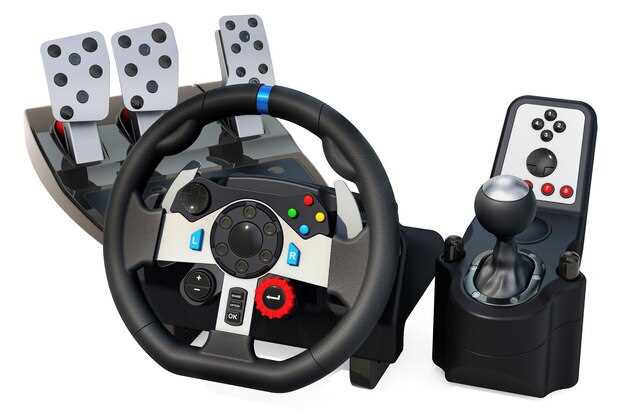
Думаете, что для увлекательных автосимуляторов обязательно нужна мощная машина? На самом деле, некоторые хиты отлично работают даже на машинах с невысокой производительностью. В этом обзоре собраны лучшие игры, которые легко запустятся на слабых ПК и при этом подарят настоящее ощущение дороги.
Если вы предпочитаете управлять автомобилем с помощью руля и педалей, обратите внимание на проекты, которые не требуют современных видеокарт и быстрых процессоров. Эти игры создают реалистичную атмосферу, оптимизированную для старых систем, что делает их идеальным выбором для любителей автосимуляторов с ограниченными возможностями железа.
Оптимальные автосимуляторы для слабых ПК на клавиатуре и руле
TrackMania Nations Forever отлично работает на слабых компьютерах и не требует мощного железа. Этот гонки легко управляются клавиатурой, а для любителей рулей он поддерживает широкие возможности настройки управления.
racing simulator rFactor 2, особенно его легкие версии или с настройками графики на минимуме, обеспечивает приятное ощущение реалистичности с минимальными требованиями к ресурсам ПК. Он поддерживает клавиатуру и стандартные рулевые устройства, что делает его универсальной опцией.
Live for Speed (LFS) стабильно идет на слабых конфигурациях и позволяет настроить управление как клавиатурой, так и рулем. Вы можете полностью адаптировать управление под свои предпочтения без потери производительности.
Euro Truck Simulator 2 при настройке графики на минимум дает хороший FPS и отлично работает на слабых системах. В этом симуляторе удобно использовать руль и педали, что открывает новые возможности для вождения грузовика. Карты и автопарк позволяют разнообразить игровой опыт без нагрузки на ПК.
Automobilista 1 и его версии также хорошо ложатся на слабые машины при снижении графических настроек. Игра поддерживает рулевые устройства, и управление с помощью клавиатуры остается вполне удобным за счет гибких настроек управления.
Для более эксперементальных решений подойдет Assetto Corsa, если снизить параметры графики и отключить дополнительные эффекты. Эта игра отлично реагирует на управление рулем и педалями, а также хорошо работает с клавиатурой на старых системах при разумных настройках.
Игры с низкими требованиями к графике и интерфейсу
«RaceRoom Racing Experience» отлично подойдет для тех, кто хочет гонять без нагруженных моделей и сложных эффектов. Эта игра использует упрощенную графику, что позволяет запускать ее на слабых ПК при этом сохраняя реалистичный опыт управления.
«Euro Truck Simulator 2» тоже занимает мало ресурсов и не требует ярких визуальных решений. К тому же, интерфейс прост и понятен, что удобно для новичков, а управление грузовиками – отличный вариант для тренировки рулевой системы.
Обратите внимание на «Live for Speed». Это симулятор, который работает при низкой графической нагрузке, оставаясь при этом достаточно реалистичным. Он подойдет тем, кто ценит скорость и точность в управлении, не жертвуя производительностью.
«Speed Dreams» – свободно распространяемая гонка с простой графикой и сложной физикой. Открытый исходный код позволяет адаптировать интерфейс под слабые системы, а минимальные требования к графике позволяют запускать игру даже на очень старых ПК.
Для любителей автомобильных симуляторов, которые ценят простоту, подойдут «RaceTrack Game» и «SimRace». Обе игры избегают перегруженного визуала и сосредоточены на основном – управлении автомобилем и настройках, что делает их идеальными для работы на слабых конфигурациях.
Выбирая такие проекты, находите баланс между стабильной работой и реалистичным ощущением управления. Уделите внимание настройкам качества графики, отключайте все ненужные эффекты и наслаждайтесь процессом без тормозов и задержек.
Настройки графики и производительности для комфортной игры
Уменьшите разрешение до 720p или 900p, чтобы снизить нагрузку на видеокарту и повысить плавность. Выберите низкое или среднее качество текстур и отключите тени, чтобы снизить нагрузку на систему и добиться стабильных FPS. Используйте сглаживание только при необходимости, предпочтительно – FXAA или TXAA, чтобы избежать излишней нагруженности.
Настройте параметры LOD (уровень детализации объектов), снизив их, чтобы ускорить прорисовку дальних объектов и снизить задержки. Включите вертикальную синхронизацию только если наблюдаете разрывы изображения, иначе лучше оставить выключенной для минимальных задержек. В противном случае, отключите V-Sync, чтобы повысить отзывчивость управления.
Переходите к отключению дополнительных эффектов, таких как освещение в реальном времени, отражения и рельефы. Это существенно освободит ресурсы графического движка и позволит сохранять плавность при управлении рулем и педалями. Если есть возможность, включите минимальные версии всех настроек и постепенно повышайте их, проверяя комфортность игры.
Также рекомендуется закрывать все фоновые приложения, чтобы освободить оперативную память и вычислительные ресурсы. Настраивайте приоритет процесса игры через диспетчер задач, назначая ей высокий уровень, чтобы система распределяла ресурсы более эффективно. Эти шаги обеспечат стабильную работу игр и сделают управление максимально комфортным на слабых ПК.
Совместимость с рулевым управлением и педалями
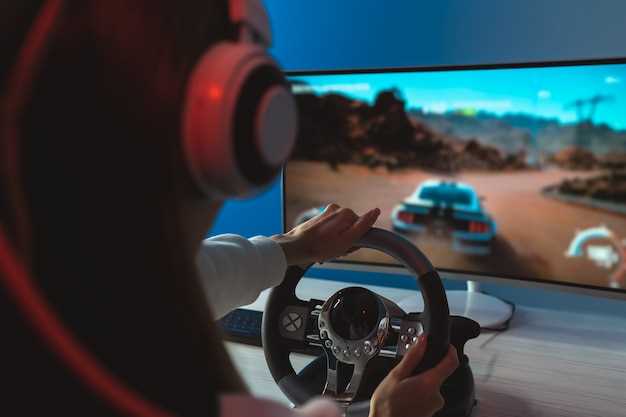
Чтобы обеспечить поддержку рулевого управления и педалей, выбирайте игры с интеграцией официальных драйверов и протоколов, например, DirectInput или XInput. Большинство современных автосимуляторов предоставляют встроенную совместимость с популярными моделями, такими как Logitech G27, Thrustmaster T300 или Fanatec CSL. Проверьте наличие поддержки в характеристиках игры перед покупкой или загрузкой.
Обратите внимание на возможность настройки управления: наличие опций калибровки, настройки чувствительности и назначения кнопок. Некоторые игры позволяют переназначать функции прямо в меню, что значительно упрощает подгонку под конкретное устройство.
Для ПК с слабым железом стоит выбирать игры, минимальные требования которых включают поддержку таких контроллеров. Убедитесь, что драйверы устройств установлены правильно, а пропускная способность USB-портов достаточна для стабильной работы руля и педалей без задержек.
Если устройство подключено через адаптер или интерфейс, проверьте совместимость с драйверами и настройками системы. Не все игры корректно работают с периферией, подключенной через стороннее программное обеспечение, поэтому лучше отдавать предпочтение моделям с официальной поддержкой непосредственно разработчиками игр.
Для комфортной эксплуатации стоит настроить передний и обратный ход педалей, а также моторизированные элементы руля, чтобы ощущения были максимально реалистичными и соответствовали вашим ожиданиям. Важно periodically обновлять драйверы и прошивки устройств для совместимости с новыми версиями игр и операционной системы.
Обзор топ-5 игр с плавной работой на слабых ПК
Для тех, у кого система ограничена по ресурсам, стоит обратить внимание на «RaceRoom Racing Experience». Эта игра отлично оптимизирована и позволяет управлять автомобилями с помощью руля и педалей без заметных лагов. Настройки графики можно легко адаптировать под слабый ПК, сохраняя плавность движения и чёткое ощущение управления.
«Live for Speed» завоевала популярность благодаря минимальным требованиям и приятной физике. Игра работает стабильно даже на системах с низкой производительностью, а при грамотной настройке графики интерес к гонкам не страдает. Интерфейс чистый, управление отзывчивое, что делает её отличным выбором для начинающих и опытных любителей автосимуляторов.
«TrackMania Nations Forever» славится стабильностью и приятной графикой с низкими требованиями. Это быстрый, динамичный симулятор, хорошо оптимизированный под слабое железо. Кроме того, разнообразие трасс позволяет не заскучать, а управление при использовании руля чувствительное и точное.
«Stunt Rally» – менее популярная, но очень приятная игра для любителей гонок с экстремальной механикой и возможностью настройки графики. На слабых ПК она работает без подвисаний, а наличие большого числа трасс и режимов делает её интересной даже при скромных системных характеристиках.
И наконец, «F1 2017» – это упрощенная версия серии Формулы-1, которая хорошо оптимизирована под меньшие мощности. Можно снизить параметры графики без потери управляемости, и чувствовать каждое изменение положения автомобиля при использовании руля и педалей. Это отличное решение для тех, кто хочет погрузиться в профессиональный автоспорт на слабом ПК.
Как уменьшить нагрузку на систему и увеличить FPS
Оптимизируйте настройки графики в игре, снизив уровень детализации теней, текстур и эффектов частиц. Выберите режим низких или средних настроек, чтобы освободить ресурсы CPU и GPU.
Закройте все лишние программы и вкладки, чтобы избежать использования запасной оперативной памяти и процессора. Особенно это касается браузеров и приложений, работающих в фоновом режиме.
Настройте параметры энергопотребления в системе на режим высокой производительности. Это позволит компонентам работать максимально эффективно без сопротивления из-за энергосбережения.
Обновите драйверы видеокарты и системное ПО с официальных источников, чтобы устранить возможные ошибки и повысить совместимость с игрой.
Используйте программы для оптимизации системы и очистки оперативной памяти, такие как CCleaner или аналогичные. Они помогут освободить ресурсы и снизить нагрузку на процессор и память.
Если есть возможность, отключите вертикальную синхронизацию (V-Sync) – это уменьшит задержки и повысит FPS, особенно при слабых системах.
Настройте разрешение экрана и масштаб изображения в настройках игры. Используйте меньшие размеры, чтобы снизить нагрузку на видеокарту и повысить частоту кадров.
Проверьте температуру компонентов. Пыль в системе и перегрев снижают производительность. Очистите системы охлаждения и убедитесь в правильной циркуляции воздуха внутри ПК.
Плюсы и минусы игр с учетом слабых ПК
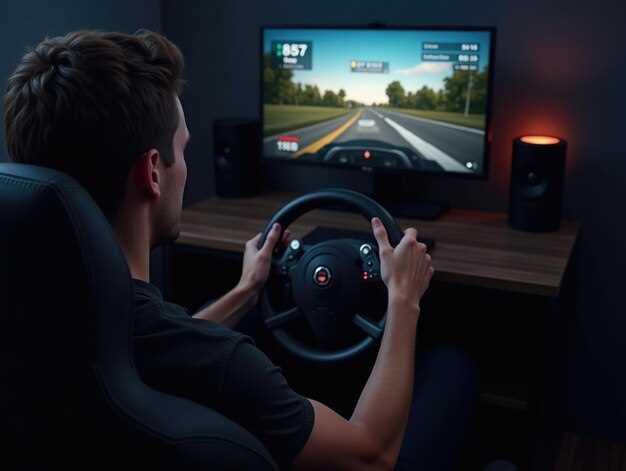
Если компьютер не радует мощностью, выбирайте игры с низкими системными требованиями, которые удачно сочетают приятную графику и плавный геймплей. Такие проекты зачастую обладают меньшими размерами, что облегчает их запуск и повышает стабильность работы.
| Плюсы | Минусы |
|---|---|
| Меньшие требования к ресурсам позволяют запускать их даже на старых или недорогих ПК без лишней задержки и зависаний. | Графика и визуальные эффекты обычно уступают более современным трёхам, что может снизить погружение в атмосферу. |
| Большое количество классических и проверенных временем игр легко адаптировать под слабое железо, получая стабильную работу. | Чтобы достичь приятного внешнего вида, часто приходится уменьшать качество графики, что иногда ухудшает визуальную атмосферу. |
| Умеренные требования позволяют запускать игру на фоне других приложений, что удобно при ограниченных ресурсах. | В большинстве случаев стройность графического движка сопровождается меньшим количеством современных эффектов, что снижает общие ощущения реализма. |
| Более низкие системные требования сокращают потребление электроэнергии и улучшают время автономной работы ноутбуков. | Некоторые слабые ПК могут сталкиваться с неполной поддержкой новых технологий, таких как DirectX 12 или Vulkan, что сужает выбор игр. |
Правильный подбор игр, легких для запуска, помогает получить удовольствие от автосимулятора без постоянных сбоев и тормозов. В то же время, стоит понимать ограничения: меньшая графика, отсутствие некоторых современных эффектов и возможности испытать эстетические недостатки при низком качестве изображений. Однако, в этом есть и плюс — такие игры позволяют сосредоточиться на управлении и драйве, а не на визуале.
Лучшие проекты с реалистичным управлением для использования руля и педалей
Automobilista 2 также заслуживает внимания благодаря адаптации управления под любые виды рулей и педалей. Особенно удобно при использовании с бюджетными моделями, так как игра оптимизирована для менее мощных систем, сохраняя при этом реалистичность поведения автомобиля на трассе.
| Проект | Особенности управления | Требования к ПК |
|---|---|---|
| RaceRoom Racing Experience | Поддержка широкого спектра периферии, настройка силы обратной связи, реалистичная физика | Средние, можно запустить на ПК со скромными характеристиками |
| Richard Burns Rally | Выдающееся ощущение управляемости в условиях раллийных трасс, настройка чувствительности педалей | Минимальные системные требования, подходит для слабых систем |
| Stellaris: Driven to Glory | Реалистичная симуляция вождения, поддержка рулей и педалей, настройка откликов | Бюджетные ПК справляются без проблем |
| Совет по выбору | Обращайте внимание на поддержку вашего устройства, наличие настроек обратной связи и простоту калибровки |
Игры, в которых важна точность управления и настройка педалей
Assetto Corsa выделяется благодаря высокой детализации настройки педалей и чувствительности управления. В этой игре можно полностью адаптировать работу газа, тормоза и сцепления, подбирая оптимальные параметры для каждой машины. Используйте программные настройки для калибровки диапазона педалей и их отклика, чтобы добиться максимально натурального ощущения.
RaceRoom Racing Experience предлагает широкий выбор настроек педалей и возможность точной калибровки. Особенно полезно для тех, кто любит менять баланс и чувствительность под конкретные машины или трассы. В данной игре важно научиться подбирать настройки для каждой ситуации, чтобы управление стало отзывчивым и предсказуемым.
Automobilista 2 включает расширенные возможности настройки педалей и чувствительности рулевого управления. В этом проекте ценится не только качество графики, но и точность самих ощущений. Рекомендуется тестировать разные конфигурации, чтобы найти баланс между жесткостью и отзывчивостью, что особо важно при оффсайдных моментах или скоростных гонах.
Обращайте внимание на настройку мертвой зоны педалей и их жесткости. В некоторых играх, чтобы добиться идеально точного управления, придется вручную подстроить эти параметры в меню настроек. Также эксперименты с калибровкой позволяют устранить ошибки или лаги, делая каждое нажатие педали максимально точным, а контроль – более естественным.
Реализм в управлении и сложности настройки рулевого управления
Начинайте с выбора ощущений руля. Многие игры позволяют регулировать чувствительность и обратную связь, что помогает создать максимально приближенные к реальности ощущения. Устанавливайте параметры поэтапно: сначала увеличивайте силу обратной связи, чтобы почувствовать сцепление с дорогой, затем регулируйте чувствительность, чтобы управление было точным, но не резким.
Обратите внимание на настройку диапазона подачи сигнала. В большинстве сценариев лучше оставить его чуть шире, чем в средних значениях, чтобы избежать потери контроля при резких маневрах. Позже, при необходимости, снимайте ограничения, чтобы получить более точное управление на сложных участках трассы.
Делайте тестовые заезды на разных типах поверхностей: асфальт, гравий, мокрый асфальт. Так найдете оптимальные настройки для каждого сценария, избегая чрезмерных усилий руля или слишком мягких реакций, которые мешают полноценному контролю.
Поиграйте с настройками демпфирования и усиления ортопедического эффекта. Эти параметры влияют на то, насколько быстро и плавно рулевое управление реагирует на ваши движения. Размеренные, менее чувствительные настройки подходят для новичков, а для опытных игроков лучше выбрать более жесткие, мгновенные реакции.
При долгих настройках соблюдайте баланс. Не надевайте слишком сильное сопротивление или, наоборот, слишком слабое, чтобы не терять ощущение управляемости и реалистичности. Итоговые параметры должны предоставлять ощущение контроля и отдачи, без ощущения будто руль «плавает» или «залипает».
Запомните, что настройка рулевого управления – это постоянный процесс. Используйте повторные тестовые заезды, записывайте понравившиеся параметры и корректируйте их по мере привыкания к игре и развитию навыков. Точные настройки позволяют получить максимум удовольствия от автосимуляторов, особенно если хотите максимально погрузиться в атмосферу реализма.
Обновление драйверов и настройка программного обеспечения для руля
Регулярно проверяйте наличие обновлений драйверов для вашего руля на сайте производителя или в ноутбуке, если устройство встроенное. Скачать новые версии лучше всего напрямую с официального источника, чтобы избежать проблем с совместимостью или вредоносным ПО.
Перед установкой убедитесь, что устройство подключено к компьютеру, и закройте все программы, связанные с управлением рулем. Следуйте инструкциям установщика и перезагрузите систему после завершения процесса.
Настройка программного обеспечения включает выбор подходящих профилей для каждой игры. Создайте ярлыки с настройками чувствительности, границ поворота и силы обратной связи, чтобы обеспечить комфортное управление. Используйте встроенные тестовые режимы для проверки корректной работы и подтяжки канала обратной связи.
Рекомендуется отключать сторонние программы, которые могут мешать функционированию драйверов или вызывать конфликт. Обновляйте программное обеспечение рулей одновременно с драйверами, чтобы избегать ошибок совместимости.
Периодически проверяйте настройки и при необходимости корректируйте параметры обратной связи или чувствительности по мере адаптации к разным играм. Используйте фирменные утилиты для калибровки и тестирования устройства, они помогут выявить неисправности или настроить управление максимально точно.
Если столкнулись с проблемами после обновления, попробуйте откатить драйвер к предыдущей версии или установить драйвер повторно. В случае сильных несоответствий настройкам, сбросьте параметры до заводских и настройте заново.
Советы по подключению и калибровке рулей и педалей для старых игр
Для старых игр важно отключить встроенные настройки чувствительности и привязки управления, чтобы избежать конфликтов с внешним оборудованием. В большинстве случаев это делается через меню конфигурации самой игры или файла настройки.
Используйте адаптеры и драйверы, совместимые с вашим рулем и педалями. Некоторые модели требуют установки специальных драйверов, которые обеспечивают правильное определение устройства в системе и поддержку старого ПО. Проверьте наличие обновлений или альтернативных драйверов на форумах и сайтах поддержки.
Если устройство не определяется автоматически, попробуйте подключить его через другой USB-порт или использовать активатор устройств, например, HID-миксер, для ручной настройки.
Для калибровки примените программное обеспечение, которое может обходить ограничение старых игр. Хорошим решением станет утилита DS4Windows или Joy2Key, позволяющие переназначить кнопки и оси, сверить их с игровыми настройками.
- Проведите тестирование педалей и руля в их собственных утилитах, чтобы удостовериться в правильной работе и отсутствии залипаний или неверных срабатываний.
- Настройте оси и чувствительность в программных настройках так, чтобы изменения не влияли на игровые параметры, а только обеспечили корректную работу.
- Пробуйте подключать устройство до запуска игры, чтобы она могла распознать его сразу и не конфликтовала с предыдущими настройками.
Иногда для старых игр требуется ручная правка конфигурационных файлов, чтобы правильно задать диапазон и чувствительность осей. Это особенно важно для игр с фиксированными настройками или без встроенных опций калибровки.
Наконец, проверяйте работу устройства в тренировочных режимах или в простых тренировочных сценах, чтобы убедиться в полном контроле и отсутствии задержек или ложных срабатываний при компоновке оборудования.



