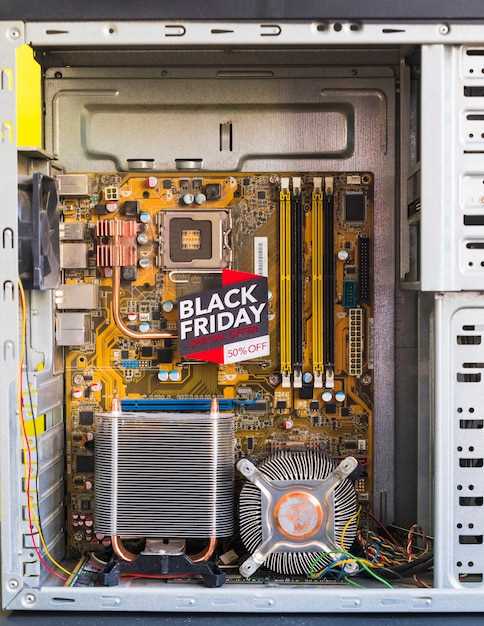
Выбирая компоненты для игрового ПК 2020 года, обратите особое внимание на баланс между процессором, видеокартой и памятью. Стабильное удовольствие от игр достигается при сочетании мощного графического ускорителя с новейшим восьмиядерным процессором и достаточным объемом оперативной памяти.
Для тех, кто хочет получить максимальную производительность, оптимально выбирать видеокарты серии NVIDIA RTX 3000 или AMD Radeon RX 6000, а в качестве процессора рассматривать модели серии AMD Ryzen 5 или Intel Core i5 последнего поколения. Не забывайте о хорошей системе охлаждения и быстром SSD для ускорения загрузки игр и ОС.
На пользовательских сборках важен не только выбор компонентов, но и правильная их установка, что помогает избежать тепловых проблем и снизить уровень шума. Используйте качественную термопасту, следите за температурой во время длительных игровых сессий и заботьтесь о чистоте вентиляторов.
Выбор компонентов: что учитываем при сборке игрового ПК
Начинайте с определения приоритетов – хотите играть на максимальных настройках или предпочтение отдаёте комфортной частоте кадров? Это поможет выбрать нужный процессор и видеокарту. Процессор должен справляться с современными играми и одновременно оставлять пространство для будущих обновлений, тогда как видеокарта напрямую влияет на визуальное качество и плавность. Например, для 2020 года в топе – NVIDIA GeForce GTX 1660 Super или AMD Radeon RX 580. Бюджетные решения подойдут для игр на средних настройках, а топовые модели обеспечат стабильный фреймрейт даже на ультра.
Объем оперативной памяти напрямую сказывается на скорости работы системы. Для игр хватит 16 ГБ DDR4 с тактовой частотой не ниже 3000 МГц – столько достаточно для большинства современных проектов, без задержек и разрывов. Время отклика и латентность также важны: чем ниже, тем лучше.
Основной накопитель – SSD объёмом от 500 ГБ и выше. Он ускорит загрузку ОС и игровых файлов, избавит от долгого ожидания. Для хранения крупных игр можно дополнительно подключить HDD на 1-2 ТБ. Об обеспечении питания заботьтесь, выбрав блок питания с запасом мощности не менее 20%, чтобы не перегружать компоненты при будущих апгрейдах. В качестве корпуса отдавайте предпочтение моделям с хорошей вентиляцией – высокая температура снижает производительность.
| Компонент | Рекомендуемое значение / Модель |
|---|---|
| Процессор | Intel Core i5-10400 или AMD Ryzen 5 3600 |
| Видеокарта | NVIDIA GeForce GTX 1660 Super / AMD Radeon RX 580 |
| Оперативная память | 16 ГБ DDR4, 3000 МГц |
| SSD | 500 ГБ NVMe SSD |
| Блок питания | 450-550 Вт, сертификация 80 PLUS Bronze или выше |
| Корпус | Модуль с хорошей вентиляцией, размер Mid-Tower |
Процессор: как выбрать мощное ядро для современного гейминга
Обратите внимание на модели с 6 и более ядрами, такие как AMD Ryzen 5 5600X или Intel Core i5-12600K. Они обеспечивают гармоничный баланс между количеством ядер и тактовой частотой, что важно для высокая производительности в многопоточных играх.
Для комфортной игры достаточно процессора с частотой от 3.7 ГГц и выше, при этом важно учитывать возможность разгона. Модели с разблокированным множителем дают больше свободы для повышения тактовой частоты без замены процессора.
Обращайтесь к моделям с поддержкой современного стандарта памяти DDR4 или DDR5 – это ускорит обмен данными между процессором и видеокартой. Разгон памяти также положительно скажется на общей отзывчивости системы.
При выборе стоит учитывать число линий PCIe – последние версии, PCIe 4.0 или PCIe 5.0, позволяют использовать более быстрые видеокарты и SSD, что увеличит общую производительность системы в игровых сценариях.
Обратите внимание на наличие интегрированной графики у процессоров, если не планируете сразу устанавливать дискретную видеокарту. В этом случае подойдут модели с встроенным GPU, такие как AMD Ryzen с Radeon Graphics или Intel Core с Iris Xe.
Видеокарта: какие модели обеспечивают плавную графику в новых тайтлах

Для комфортной игры в последние игры стоит обратить внимание на карты серии NVIDIA GeForce RTX 30xx, особенно модели RTX 3060 Ti и RTX 3070. Они отлично справляются с разрешением 1440p и обеспечивают стабильный fps даже в требовательных сценах.
Если приоритет – максимальные настройки в разрешении 1080p, подойдет RTX 3060 и RTX 3050, которые дают хорошую производительность без переплаты за флагманские модели. В них используются технологии DLSS и аппаратное ускорение трассировки лучей, что существенно повышает качество графики.
Для игр в 4K и с максимальными настройками потребуется карта уровня RTX 3080 или AMD Radeon RX 6800 XT. Эти видеокарты обладают достаточной мощностью для поддержания 60 fps и выше с полноценной графической детализацией.
Обратите внимание на модели из серии AMD Radeon RX 6000, например RX 6750 XT или RX 6900 XT, которые идут вровень с аналогами от NVIDIA по скорости и цене, а иногда и превосходят их в определенных игровых сценах.
Выбирая видеокарту, важно учесть не только объем видеопамяти, но и наличие охлаждения, тихий режим работы и поддержку современных интерфейсов – DisplayPort 1.4a и HDMI 2.1 обеспечивают возможность подключения к мониторам с 4K и высокой частотой обновления. Также стоит учитывать совместимость с выбранным процессором и материнской платой, чтобы избежать узких мест и обеспечить максимум потенциала системы.
Оперативная память: объем и частота для стабильной работы игр

Для комфортной игры рекомендуется устанавливать не менее 16 ГБ оперативной памяти с частотой от 3000 МГц и выше. Такой объем позволяет нагрузкам модернизировать свое использование без задержек, а более высокие частоты ускоряют передачу данных, что положительно сказывается на производительности.
Если собираешься играть в ресурсоемкие игры или использовать редакторы и стриминг, выбирай 32 ГБ и более. В этом случае увеличится запас по памяти, а высокие показатели частоты минимизируют задержки.
Обратите внимание, что при выборе памяти важна совместимость с материнской платой. Частоты и тайминги в спецификациях должны совпадать с поддерживаемыми вашими компонентами, чтобы избежать возможных проблем с стабильностью.
Для полной совместимости лучше ориентироваться на память с профилем XMP или аналогичным. Это позволит автоматически настроить частоты и тайминги без ручной настройки в BIOS.
Компромисс по объему и частоте часто заключается в экономии. В среднем 16 ГБ с частотой 3200-3600 МГц – оптимальный выбор для большинства современных игр и системных задач. В случае острой необходимости можно снизить частоту для экономии бюджета или увеличить объем при необходимости обеспечить большую многозадачность.
Материнская плата: на что обратить внимание при выборе разъёмов и чипсета
Выбирая материнскую плату, сразу оценивайте количество и тип разъёмов для памяти, видеокарт и дополнительных устройств. Оптимально, чтобы плата имела минимум 2 слота PCIe x16 для будущего расширения графической системы. В случае планов на SLI или CrossFire, ищите модели с двумя максимальными слотами.
Обращайте внимание на поддержку современных стандартизованных разъёмов для оперативной памяти – DDR4 или DDR5, в зависимости от выбранного процессора и чипсета. Чем выше поддерживаемая частота и объем памяти, тем лучше будет потенциал системы.
Посмотрите, есть ли на плате достаточно разъёмов USB (по крайней мере 4 порта USB 3.0/3.1, а лучше и USB-C) для быстрого подключения периферии. Для продвинутых конфигураций важен наличие M.2 слотов с поддержкой NVMe для ускоренной работы SSD дисков.
Обратите внимание и на чипсет – он определяет функциональные возможности, такие как количество линий PCIe, поддержку USB, SATA, RAID и прочих технологий. Например, чипсет Intel Z490 или AMD B550 предложит хорошие возможности для разгонных систем и расширений, в то время как более базовые чипсеты ограничивают возможности по выбору компонентов.
| Критерий | Что учитывать |
|---|---|
| Количество PCIe слотов | Минимум один x16, желательно два для мультимониторов или видеокарт |
| Поддержка памяти | DDR4/DDR5, поддержка высоких частот и увеличенных объемов (например, 64 ГБ+) |
| Разъёмы M.2 | Обеспечивают быстрый SSD, желательно два или более для гибкости |
| USB-порты | Много USB 3.0/3.1 и USB-C для периферии и внешних накопителей |
| Разъёмы питания | Разъемы 24-pin и 8-pin (или 4+4 pin) для стабильной подачи питания процессору |
| Чипсет | Поддержка современных технологий, расширения, разгон и необходимые интерфейсы |
Блок питания: как подобрать мощность и устойчивость для долгого использования
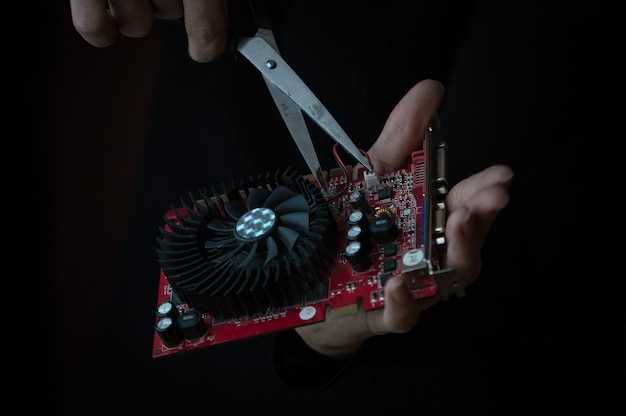
Рекомендуемый запас мощности: выбирайте блок питания с запасом примерно 20-30% относительно максимального потребления системы. Например, при расчетной нагрузке 450 Вт отдавайте предпочтение модели на 550-650 Вт. Это обеспечит стабильную работу и снизит риск возникновения проблем из-за пиковых нагрузок.
Определение мощности: изучите характеристики компонентов системы, особенно видеокарту и процессор. Используйте онлайн-калькуляторы, чтобы получить приблизительную оценку. В результате, выбирайте блок питания с мощностью, которая превышает расчетную сумму на указанный запас.
Качество компонентов и сертификаты: отдавайте предпочтение сертифицированным моделям с маркировками 80 PLUS Bronze, Silver, Gold. Эти сертификаты гарантируют эффективность и меньшую теплоотдачу, что положительно скажется на долговечности блок питания.
Защита и стабильность питания: убедитесь, что выбранный блок имеет встроенные защитные механизмы: защита от перенапряжения (OVP), от короткого замыкания (SCP) и от перегрузки (OCP). Они помогают обеспечить надежную работу системы и избежать поломок.
Вентиляция и охлаждение: отдавайте предпочтение моделям с хорошей системой вентиляции, желательно с возможностью ручной настройки скорости вентилятора. Постоянное охлаждение уменьшает риск перегрева и увеличивает срок службы компонентов.
Энергопроводка и разъемы: убедитесь, что блок питания оснащен достаточным количеством кабелей и разъемов для вашей системы, включая дополнительные PCIe-конекты для видеокарты и необходимые SATA или Molex-разъемы для накопителей.
Выбор подходящего блока питания помогает поддерживать стабильность системы, предотвращать сбои и обеспечивать долговременную работу. Не стоит экономить на качестве, так как именно он служит фундаментом стабильной работы всей игровой сборки.
Накопители: SSD или HDD, и как выбрать наиболее быстрый вариант
Для быстрого запуска игр и загрузки системы выбирайте SSD. Современные модели NVMe обеспечивают скорость до 3500 МБ/с, что в несколько раз быстрее популярных SATA SSD и HDD.
Если приоритет – минимальное время загрузки и плавность работы, отдавайте предпочтение NVMe-накопителям. Они подключаются через интерфейсы M.2 или PCIe, что дает существенно большую пропускную способность по сравнению с SATA SSD.
Для хранения огромных массивов данных, например, игр или видео, лучше использовать HDD емкостью 2 ТБ и более. Они дешевле и позволяют сохранять большие объемы информации, не влияя на скорость системы.
При выборе SSD обратите внимание на последовательную скорость чтения и записи – у топовых моделей она достигает 3000-3500 МБ/с. Также важно учитывать тип интерфейса: PCIe 3.0 или PCIe 4.0 для максимально высокой скорости будущих систем.
Если хотите совместить обе функции, можно установить SSD для системы и наиболее часто используемых игр, а HDD – для хранения остального контента. Такой подход позволяет значительно ускорить загрузку и при этом сохранить емкость для данных.
В конечном счете, для сборки 2020 года рекомендуется сфокусироваться на NVMe SSD как на основном накопителе. Он обеспечит быструю работу системы и минимальное время ожидания при запуске игр.
Настройка и оптимизация: как получить максимум от своей сборки
Начинайте с обновления драйверов видеокарты и чипсета. Регулярные свежие версии обеспечивают стабильность и повышают производительность, устраняя возможные баги и несовместимости.
Используйте утилиты для разгона видеокарты и процессора, такие как MSI Afterburner или AMD Ryzen Master. В настройках увеличьте тактовые частоты и снижайте напряжение, чтобы добиться более высокой частоты без потери стабильности.
Настройте профиль энергопотребления в BIOS и ОС. В Windows выберите режим «Высокая производительность», отключите энергосбережение и синхронизацию состояния жесткого диска, чтобы минимизировать задержки и увеличить отклик системы.
Оптимизируйте параметры хранения данных: используйте SSD для установки ОС и программ, а жесткий диск оставьте под хранение медленных файлов. В настройках SSD активируйте функцию TRIM и отключите дефрагментацию.
Обеспечьте охлаждение компонентов. Проверьте температуру с помощью HWMonitor или Speccy, и при необходимости увеличьте скорость вращения вентиляторов или добавьте дополнительные охлаждающие элементы. Это поможет сохранить стабильность при разгоне и повысить срок службы компонентов.
Настройте параметры графики в игровых приложениях. Уменьшайте встроенные настройки или включайте режим низкой задержки, отключайте вертикальную синхронизацию, чтобы снизить задержки и получить плавный геймплей.
Проведите тесты стабильности с помощью AIDA64 или Prime95. Если системы показывают ошибки или перегорают при нагрузке, снизьте тактовые частоты или напряжение, чтобы добиться стабильной работы без сбоев.
Используйте утилиты для мониторинга температуры, нагрузки и фреймрейта во время игры. Это поможет выявить узкие места и скорректировать настройки для достижения баланса между графикой и производительностью.
Контролируйте использование ресурсов системы с помощью диспетчера задач или Process Explorer. Отключайте фоновое программное обеспечение, мешающее играм, и настройте автозагрузку для минимизации задержек.
Установка охлаждения: воздушное и жидкостное для стабильной работы компонент
Подбирайте охлаждающие системы в зависимости от бюджета и желаемой эффективности. Воздушное охлаждение требует установки крупного радиатора на процессор с правильной ориентацией вентиляторов для увеличения потока воздуха. Перед монтажом очистите поверхность крышки процессора и нанесите термопасту тонким слоем, избегая пузырьков и неровностей. Зафиксируйте радиатор согласно инструкции и убедитесь, что вентиляторы закреплены правильно, чтобы обеспечить равномерное охлаждение.
При выборе жидкостных систем ориентируйтесь на наличие радиатора не менее 240 мм для стабильных температур. Перед установкой удалите старую термопасту и аккуратно закрепите блок радиатора, следя за плотным закреплением креплений. Важно правильно подключить шланги так, чтобы не было избыточного давления или воздушных пробок. Выполните заливку и проверьте систему на наличие протечек, залив немного жидкости и запустив систему без нагрузки.
Для обеих систем рекомендуется контролировать температуру через мониторинг и своевременно чистить радиаторы или вентиляторы, чтобы избежать накопления пыли. Важно обеспечить хорошую циркуляцию воздуха в корпусе, разместив вентиляторы так, чтобы горячий воздух уходил наружу, а холодный поступал внутрь. Правильная установка охлаждения помогает поддерживать стабильную работу компонентов и позволяет разгонять систему без опасений за перегрев.
Настройка BIOS и драйверов: что важно понять перед запуском игр
Обновите BIOS материнской платы: перед установкой компонентов и запуском игр обновите BIOS до последней версии. Это поможет устранить ошибки совместимости и повысить стабильность системы. Не пропустите инструкцию к материнке, чтобы правильно выполнить процедуру обновления.
Настройте параметры энергопитания и разгон: отключите режим энергосбережения, чтобы процессор и видеокарта работали на полную мощность. В случае более опытных пользователей, настройка разгона – способ повысить производительность, однако делайте это аккуратно, следуя рекомендациям и не превышая безопасные параметры.
Включите профиль XMP для оперативной памяти: активируйте профиль XMP в BIOS, чтобы оперативная память работала на заявленных производителем частотах и таймингак. Это улучшит пропускную способность памяти и повысит показатели в играх.
Настройте драйверы устройства: установите последние версии драйверов для видеокарты, чипсета и звуковой карты. Используйте официальные ресурсы производителей или специальные утилиты для автоматического поиска обновлений. Правильные драйверы устранят сбоии и обеспечат максимальную совместимость.
Отключите встроенные функции энергосбережения видеокарты: в панели управления графикой отключите параметры, ограничивающие производительность, такие как V-Sync, если вы хотите добиться минимальных задержек и высокой частоты кадров в играх.
Проверьте настройки памяти и процессора: убедитесь, что в BIOS активированы нужные режимы работы памяти, а тайминги соответствуют заявленным параметрам. Также можно отключить ненужные встроенные устройства, чтобы снизить нагрузку на систему и повысить стабильность.
Подготовьте систему настолько, чтобы при запуске игр она могла максимально стабильно выдавать нужные параметры. Плавное начало работы важно для комфортных игровых сессий и минимизации teknических неожиданностей.
Обновление BIOS и системы: как поддерживать свежесть компонентов
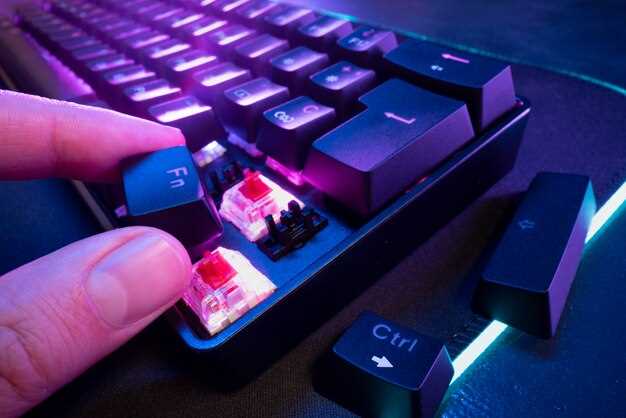
Обновляйте BIOS каждые 4–6 месяцев, проверяя наличие новых версий на сайте производителя материнской платы. Перед обновлением загрузите последнюю версию с официального источника и сохраняйте копию текущей, если потребуется откат. Процедура обновления включает создание загрузочной флешки и запуск обновления через BIOS-интерфейс или специализированное приложение.
Обновление системных драйверов должно стать регулярной привычкой. Используйте утилиты от производителей компонентов или инструменты Windows, чтобы отслеживать актуальные версии драйверов для видеокарты, чипсета, звуковой карты и другого оборудования. Установка последних драйверов повышает производительность и устраняет потенциальные ошибки совместимости с новым ПО.
Особое внимание уделите обновлению операционной системы. Включайте автоматические обновления Windows или проводите проверку актуальности вручную. Новое ПО часто исправляет уязвимости и повышает стабильность работы системы, что важно для обеспечения комфортной игровой сессии.
Планируйте процесс обновления так, чтобы минимизировать риск потери данных. Перед любыми крупными обновлениями создавайте резервные копии важных файлов и настроек системы. Это позволит быстро восстановить работу без длительных перерывов при непредвиденных ошибках.
Используйте встроенные средства мониторинга, чтобы отслеживать состояние компонентов после обновлений. Обратите особое внимание на температуру процессора и видеокарты, а также на стабильность работы системы при игровых нагрузках. Настройка автоматического тестирования поможет выявить возможные сбои и устранить их.
Настройка графики в играх: баланс между качеством и FPS
Чтобы повысить частоту кадров без серьезной потери визуальных деталей, снижайте уровень теней и текстурных фильтров, оставляя при этом остальные параметры на высоком уровне. Такой подход уменьшает нагрузку на видеокарту, сохраняя четкость окружающей среды.
Обратите внимание на разрешение. Играть в разрешении 1440p вместо 4K заметно повысит FPS и снизит нагрузку, сохраняя хороший уровень детализации. Переключение на режим ‘ограничение FPS’ поможет избежать просадок и обеспечить стабильность картинки.
Используйте динамическую настройку графики. В играх с автоматическими режимами попробуйте вручную регулировать параметры, выставляя наиболее важные для вас – например, тени или эффекты освещения – на уровне ‘средне’ или ‘низко’. Это поможет сбалансировать визуальные эффекты и плавность.
Проверьте настройки антиалиасинга. В большинстве случаев включение FXAA или TAA уменьшит рябь по краям объектов без значительной потери FPS. Однако, если техника позволяет, отключайте такие параметры или переводите их на более низкие уровни для ускорения графического процесса.
Важно учитывать особенности конкретной игры и тестировать показатели производительности после каждого изменения. Используйте встроенные бенчмарки или сторонние утилиты для оценки FPS и вибраций картинки, чтобы определить оптимальный баланс.
Постоянное снижение яркости и отключение ненужных эффектов, таких как дым или блеск, позволит дополнительно освободить ресурсы видеокарты, а значит повысить частоту кадров без существенной потери визуальной привлекательности. Экспериментируйте и подстраивайте настройки под свою систему именно так, чтобы максимально приятно играть и получать удовольствие от процесса.
Использование профилей энергопитания: как снизить лаги и отключить лишние процессы
Настройте профиль энергопитания на «Высокая производительность» в панели управления Windows, чтобы минимизировать задержки в работе компонентов. Перейдите в «Панель управления» > «Электропитание» и выберите соответствующий режим, отключите автоматическую корректировку частот процессора и плотность нагрузки энергорежимов.
Обратите внимание на параметры, связанные с управлением питанием видеокарты через драйверы. В настройках NVIDIA или AMD отключите функции экономии энергии, такие как «Режим ограниченной энергии» или «Энергосберегающий режим». Это гарантирует максимально стабильную работу видеокарты во время игр и снижает риск лагов, вызванных переключениями частот.
Деактивируйте автоматический запуск и фоновое выполнение ненужных программ с помощью диспетчера задач. Перейдите в вкладку «Автозагрузка» и отключите процессы, не связанные с игры или системными компонентами. Так освободится ресурсы CPU и оперативной памяти, что уменьшит задержки и повысит отзывчивость системы.
Используйте программные решения для приоритезации задач, например, встроенный планировщик Windows или сторонние утилиты. Назначайте приоритеты игре или критическим процессам, чтобы они получали больше ресурсов и не конфликтовали с фоновыми приложениями.
Настройте параметры энергопитания в BIOS, отключив энергосберегающие режимы и принудительно задействовав полную мощность процессора и видеокарты. Это поможет устранить сбои в работе компонентов, которые могут возникать при автоматических переключениях режимов питания.
Постоянно обновляйте драйверы устройств и BIOS материнской платы. Обновленные версии исправляют ошибки, улучшают совместимость и оптимизируют работу оборудования, снижая сырость и задержки в играх.




