
Начните с настройки графических параметров. Поэкспериментируйте с разрешением, отключите или снизьте тени, туман и другие ресурсоемкие эффекты. Уменьшение этих настроек значительно повышает FPS и уменьшает нагрузку на систему, позволяя игре выглядеть достойно даже на менее мощных ПК.
Используйте последние драйверы видеокарты. Обновления драйверов часто включают исправления и улучшения, специально разработанные для новых игр. Установка свежих драйверов поможет избежать технических проблем и повысить стабильность во время игры.
Настройте параметры внутри игры. Включите опции вроде «Ограничение FPS» и отключите вертикальную синхронизацию (V-Sync), если это не мешает изображению. Эти действия помогают устранить заикания и снизить задержки, что особенно важно в динамичных сценах.
Обеспечьте достаточный баланс между графическими настройками и качеством. Используйте встроенные профили или создавайте собственные, чтобы сохранить четкое изображение без существенного снижения производительности. Сочетание высокой детализации и гладкой игры достигается через разумное управление настроеками.
Настройка графики и системных параметров для плавной игры
Уменьшите разрешение экрана до 1920×1080 или ниже, чтобы снизить нагрузку на видеокарту и повысить частоту кадров. В меню настроек графики отключите тени высокого качества и снизьте их качество до средних значений. Включите настройку «Размытие движения» и уменьшите уровень антиалиасинга, например, до FXAA или отключите его вовсе. Уменьшите детализацию объектов и расстояние прорисовки, чтобы снизить количество загруженных текстур и объектов. В настройках монитора отключите дополнительные эффекты, такие как сглаживание или улучшение цвета, если они мешают производительности.
Переведите настройки графики в режим «Производительность» или «Быстрая», чтобы автоматически снизить требования к системе без значительной потери визуального качества. Включите вертикальную синхронизацию только при необходимости, чтобы исключить разрывы кадра, или отключите её, если вы предпочитаете более высокую частоту обновления. Используйте режим совместимости DirectX 12, если видеокарта его поддерживает, для оптимизации обращения с ресурсами GPU.
Обратите внимание на системный монитор – увеличьте приоритет процесса RDR2 в диспетчере задач, чтобы ОС выделила больше ресурсов. Обновите драйвер видеокарты до последней версии, что зачастую позволяет повысить стабильность и повысить качество производительности. Настройте параметры системы: отключите фоновое программное обеспечение, которое может мешать игре, и убедитесь, что активирован режим высокой производительности в настройках питания Windows. Эти шаги помогут добиться плавной работы при сохранении высокого качества графики, максимально использовав возможности вашей системы.
Выбор оптимальных настроек графики для слабых и современных систем
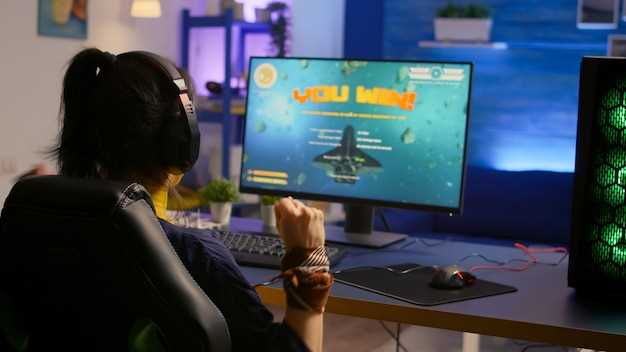
Для слабых ПК снизьте качество текстур до среднего или низкого уровня, что значительно уменьшит нагрузку на видеокарту и оперативную память. Не стоит запускать игру с разрешением выше 720p, если систему не тянет, поскольку это снизит фризы и повысит стабильность.
Уменьшите детализацию теней и отключите мягкое освещение, чтобы сократить потребление ресурсов. Для современных систем используйте средний или высокий уровень настроек, сохраняя баланс между графикой и производительностью. В настройках выберите вертикальную синхронизацию, чтобы устранить разрывы кадра без сильного снижения частоты обновления.
Настройте качество воды и растительности на низкий уровень, чтобы снизить нагрузку на графический процессор. Реализация коррекции сглаживания оставьте на уровне TAA или FXAA, избегая более тяжелых методов вроде MSAA, которые сильно нагружают систему.
Обратите внимание на включение вертикальной синхронизации и ограничение кадров сверху, чтобы убрать дёргания. Используйте разрешение, совпадающее с монитором или немного ниже, если высокая детализация вызывает задержки. В ходе тестов подсмотрите показатели FPS и подгоните настройки по необходимости, чтобы добиться плавности.
Для слабых систем эффективна полная отключка некоторых эффектов: размытости, глубины резкости и отражений, они не так заметны и позволяют сохранить стабильность. Современные настройки позволяют вращаться в диапазоне 40-60 FPS при умеренных настройках – так игра будет выглядеть достойно без тормозов. Постоянно проверяйте изменения в графике и подбирайте их под свою систему, чтобы получить баланс между красотой и скоростью.
Настройка разрешения и масштаба изображения для балансировки качества и скорости
Уменьшите разрешение окна игры до 1920×1080 или 1600×900, чтобы снизить нагрузку на видеокарту и повысить FPS. Это особенно полезно, если система не оснащена топовым графическим железом. Увеличение разрешения выше 2560×1440 значительно увеличит нагрузку и снизит плавность.
Используйте динамический масштаб изображения, если он есть в настройках, чтобы игра автоматически подстраивала разрешение под текущую нагрузку на систему. Вручную ставьте меньшие значения масштабирования, чтобы снизить качество, но повысить скорость, когда этого требует ситуация.
Настройте параметр ‘РазрешениеRenderScale’ (или аналогичный в настройках), уменьшив его с 100% до 70-80%. Это снизит детализацию графики без потери основной видимости и улучшит fps, особенно в городских сценах и при интенсивных действиях.
Обратите внимание на соотношение разрешения и графических настроек: снижение разрешения в сочетании с уменьшением детализации объектов поможет добиться более гладкой анимации без потери всей визуальной привлекательности.
Пробуйте комбинировать эти настройки: остается высоким разрешение для красивых сцен, но уменьшаете масштаб изображения для быстродействия в критических моментах. Такой подход позволяет точно подстроить баланс между качеством картинки и скоростью работы игры.
Использование режимов вертикальной синхронизации и сглаживания для уменьшения артефактов
Включайте вертикальную синхронизацию (V-Sync), чтобы устранить разрывы изображения и минимизировать эффект ‘размытия’ при быстром движении камеры. Настройте её через меню графики или драйверы видеокарты, выбирая режим ‘авто’ или ‘включено’.
Для более плавного отображения без задержек используйте адаптивную синхронизацию или G-Sync/FreeSync, если аппаратное обеспечение поддерживает эти технологии. Они синхронизируют частоту кадров игры с частотой обновления монитора, снижая артефакты и повышая качество изображения.
Добавьте сглаживание (Antialiasing) в настройки графики, выбирая тип и уровень. Антиалиасинг сглаживает «зубчатость» по краям объектов. Лучшие результаты достигаются при использовании техник MSAA или TXAA, которые балансируют качество и нагрузку.
| Настройка | Рекомендуемый уровень | Плюсы | Минусы |
|---|---|---|---|
| Вертикальная синхронизация (V-Sync) | Включено | Устраняет разрывы, стабилизирует кадры | Может вызывать задержки |
| Adaptive Sync / G-Sync / FreeSync | Включено по необходимости | Плавность, меньшие задержки | Требует поддержки оборудования |
| Антиалиасинг (MSAA, TXAA) | 2x – 8x | Более гладкие края объектов | Увеличивает нагрузку на GPU |
| Распределение нагрузка | Оптимально подбирайте уровень сглаживания и отключайте его при слабом железе | Баланс качества и производительности | Высокие уровни могут снижать FPS и нагревать устройство |
Если возникают артефакты при быстром движении, экспериментируйте с режимами V-Sync, а также с типами сглаживания. Комбинируйте их для достижения оптимального баланса между четкостью изображения и отзывчивостью игры, учитывая особенности вашего монитора и видеокарты.
Настройка параметров качества теней, текстур и эффектов для снижения нагрузки на систему

Уменьшите качество теней до среднего или ниже среднего уровня, чтобы снизить нагрузку на графический процессор. Это заметно повысит FPS без заметных потерь в визуальной качестве внешнего вида.
Понизьте разрешение текстур до среднего или низкого значения, что уменьшит использование видеопамяти и ускорит работу игры на слабых системах.
Отключите или уменьшите качество эффектов, таких как размытие, освещение и отражения, поскольку они требуют значительных ресурсов. В настройках эффекты устанавливайте на минимальный или средний уровень, чтобы сбалансировать производительность и визуальные впечатления.
Ограничьте дальность прорисовки объектов, уменьшая дистанцию отображения окружения. Это быстро сэкономит ресурсы графического движка, особенно в масштабных сценах.
Выключите дополнительные эффекты, такие как просачивание света, туман и динамическое освещение, или уменьшите их качество до минимального значения для стабильной работы на слабых ПК.
Обратите внимание на настройки сглаживания – понижайте их или полностью отключайте, чтобы снизить нагрузку на видеокарту и увеличить количество кадров в секунду.
Читайте мониторинг системы во время игры и по необходимости корректируйте параметры, чтобы достичь оптимального баланса между визуальным качеством и плавностью. Этот подход поможет сделать игровой опыт комфортным, даже при ограниченных ресурсах.
Настройка программных компонентов и использование дополнительных инструментов

Активируйте режим высокой производительности в настройках электропитания Windows, чтобы исключить уменьшение частоты процессора и видеоядра при работе в игре. Для контроля кадров используйте программы вроде MSI Afterburner или RTSS; они позволяют мониторить показатели и задавать лимиты, что помогает снизить нагрузку на систему без потери плавности.
Используйте инструменты для управления запуском и настройками драйверов, например, Nvidia Control Panel или AMD Radeon Settings. В разделе настройка 3D укажите минимальный уровень антиалиасинга и сглаживания, чтобы снизить нагрузку без существенной потери изображения. Отключите внутренние игровые настройки, которые не влияют на геймплей, такие как высокие фильтры или тени, через конфигурационные файлы RDR2, чтобы повысить частоту кадров.
Для устранения лагов и микро-задержек установите и настройте программы типа DDU для полного удаления старых драйверов перед обновлением, а также используйте утилиты для дефрагментации SSD/HDD. Следите за состоянием системы через встроенные средства Windows и чистите временные файлы, чтобы заметно ускорить загрузку и работу игры. Концентруйтесь на настройках, которые показывают наибольший прирост производительности – это поможет максимально эффективно использовать ресурсы ПК.
Обновление драйверов видеокарты и звукового устройства для максимальной совместимости
Регулярно проверяйте наличие обновлений драйверов видеокарты и звукового устройства через официальный сайт производителей. Для видеокарт NVIDIA и AMD используйте их собственные утилиты или менеджеры драйверов для автоматической загрузки последних версий.
Перед обновлением удалите старые драйверы с помощью специальных утилит, таких как DDU (Display Driver Uninstaller), чтобы избежать конфликтов. После этого установите свежие версии драйверов, следуя инструкциям установки, и обязательно перезагрузите систему.
Проверьте, включены ли автоматические обновления системных драйверов Windows, чтобы избежать пропуска важных исправлений, однако рекомендуется вручную устанавливать драйверы с официальных ресурсов для максимальной стабильности и совместимости с RDR2.
Для звуковых устройств обновление драйверов повысит качество звука, снизит задержки и обеспечит более стабильную работу в игре. Установите драйверы последней версии для вашего аудиоинтерфейса или встроенного звукового чипа, чтобы предотвратить возможные глюки и потерю качества звука во время геймплея.
После установки новых драйверов проверьте настройки графики и звука в системе, убедившись, что выбран правильный драйвер и устройство. Также рекомендуется провести тестовые запуски RDR2, чтобы убедиться, что совместимость и производительность достигли оптимума.
Использование сторонних утилит для оптимизации ресурсов ПК и отключения лишних процессов
Запустите программу Process Lasso или Razer Cortex, чтобы управлять приоритетами процессов и освобождать ресурсы для RDR2. Эти инструменты позволяют автоматически отключать фоновый софт и сервисы, которые мешают игре работать гладко. Обычно рекомендуется установить профили, нацеленные на игровую производительность, чтобы снизить нагрузку на ЦП и оперативную память, не закрывая критичные функции.
Для точечных улучшений используйте MSI Afterburner или HWInfo, чтобы мониторить температуру и нагрузку системы в реальном времени. Это поможет понять, какие компоненты работают на пределе и где возможна оптимизация. Не забывайте отключать ненужные автозапуски через менеджер задач Windows, чтобы снизить расход ресурсов системой еще до запуска игры.
Настройка игровых модов и сторонних программ для повышения стабильности и скорости загрузки
Оптимизируйте работу RDR2 на ПК, правильно управляйте модами и сторонним программным обеспечением. Для этого используйте менеджеры модов, такие как Nexus Mod Manager или Vortex, чтобы аккуратно организовать файлы и избежать конфликтов. Перед установкой новых модов создавайте резервные копии текущих настроек и данных, чтобы легко вернуть систему к рабочему состоянию при проблемах.
Для повышения стабильности используйте специальные утилиты, блокирующие неподдерживаемые или конфликтующие скрипты, например, Mod Organizer. Они помогают изолировать моды друг от друга и минимизировать сбои.
Оптимизируйте время загрузки, отключая ненужные сторонние программы, такие как лаунчеры или облачные сервисы, которые могут мешать запуску игры. Используйте режим предварительной загрузки модов или шардов, чтобы ускорить процесс и снизить нагрузку на систему во время старта.
Настройте параметры автозагрузки через Task Manager, отключив автозапуск сторонних программ, и проверяйте их работу перед запуском игры. Не забывайте регулярно обновлять моды и сторонние утилиты, чтобы исключить ошибки совместимости и использовать последние улучшения.
- Создайте отдельную папку для модов, чтобы легко управлять ими и своевременно удалять устаревшие или конфликтующие файлы.
- Используйте инструменты для анализа логов игры, чтобы выявлять и устранять причины нестабильности, связанные с модами или сторонним ПО.
- Удаляйте или отключайте те моды, которые вызывают снижение FPS или ошибки, – сосредоточьтесь на стабильных дополнениях.
Настройка Windows для игровой производительности и минимизации задержек

Отключите автоматическую установку обновлений Windows и обновите драйверы видеокарты до последней версии, чтобы снизить вероятность задержек и повысить стабильность работы игры.
Переключите систему в режим высокой производительности: перейдите в ‘Панель управления’ -> ‘Электропитание’ -> выберите план ‘Высокая производительность’. Это отключит регулировку частоты процессора и снизит задержки в системе.
Выключите функции фона, которые не нужны во время игры: отключите индексацию файлов, отображение подсказок и уведомлений, отключите службы, связанные с обновлениями Windows и синхронизацией.
Настройте параметры виртуальной памяти: установите фиксированный размер файла подкачки, равный 1,5–2 раза больше объема оперативной памяти. Делается через ‘Системные свойства’ -> ‘Дополнительные параметры системы’ -> ‘Быстродействие’ -> ‘Дополнительные параметры’ -> ‘Виртуальная память’.
Отключите или ограничьте запуск ненужных программ в автозагрузке: используйте диспетчер задач (‘Ctrl + Shift + Esc’) и отключите все лишние приложения, которые могут отнимать ресурсы или создавать задержки.
Настройте параметры сети для минимизации задержек: отключите автоматическую оптимизацию Windows для загрузки обновлений через сеть, отключите любые VPN или proxy-сервисы, если они не нужны, чтобы снизить время отклика соединения с сервером игры.
Отключите все визуальные эффекты Windows, оставив только базовые укладки: перейдите в ‘Параметры системы’ -> ‘Дополнительные параметры системы’ -> ‘Визуальные эффекты’ и выберите ‘Обеспечить наилучшую производительность’.
Используйте SSD для установки игры и системных файлов, чтобы сократить время загрузки ресурсов и снизить задержки в работе приложения.



