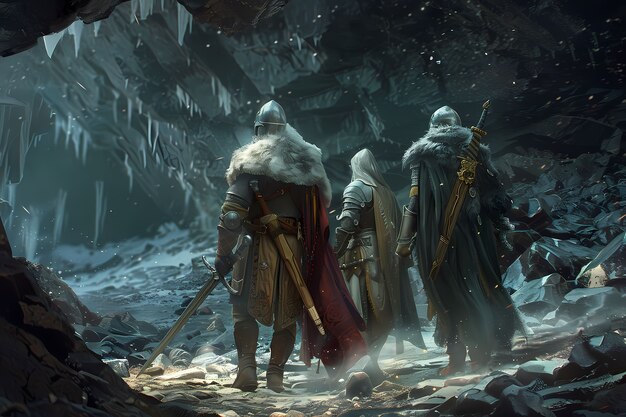
Добавление модов из Dark Souls в Skyrim открывает новые горизонты для фанатов обеих игр. Подбирая подходящие моды, игроки превращают свои приключения в богатое и насыщенное путешествие, объединяя атмосферу и механики двух культовых проектов.
Замена оружия, брони и врагов на элементы из Dark Souls притягивает внимание тех, кто ищет более сложные и атмосферные битвы. Моды позволяют переносить узнаваемые характеристики, такие как жесткие механики боя и уникальный дизайн, прямо в Skyrim, создавая ощущение, будто бы погружаешься в знакомый, но заметно изменённый мир.
Обратите внимание на сочетание модов, которые гармонично работают друг с другом: это помогает избежать конфликта и обеспечить стабильную работу игры. В нашем руководстве подобраны наиболее популярные и проверенные решения, дающие возможность максимально реализовать потенциал обеих игр в одном проекте.
Выбор и установка модов Dark Souls для Skyrim: что нужно знать новичкам
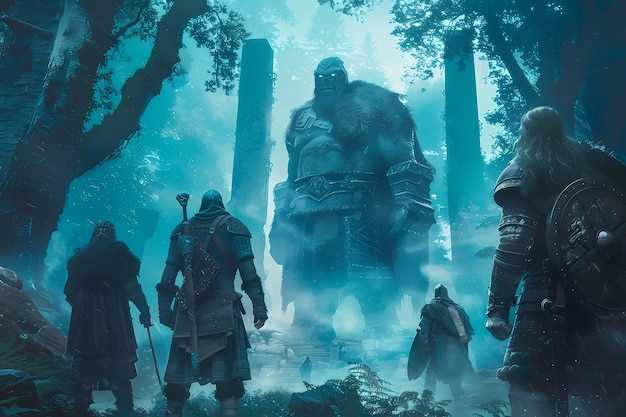
Перед началом подбора модов сосредоточьтесь на источниках. Размещайте файлы только на проверенных платформах, таких как Nexus Mods или ModDB, чтобы избежать вирусов и несовместимых версий. Обратите внимание на комментарии и отзывы – они помогают понять стабильность и рабочие особенности конкретных модификаций.
Определите для себя, что именно вас интересует: графика, оружие, враги или атмосфера Dark Souls. Это поможет сузить круг поиска и не перегружать игру лишними файлами. Четко составьте список нужных модов, чтобы проще отслеживать установки и совместимость.
Перед установкой создайте полный бэкап папок Skyrim, особенно папки Data и файл Skyrim.ini. Это облегчит восстановление системы, если что-то пойдет не так. Также полезно использовать менеджеры модов, такие как Mod Organizer 2 или Vortex, они позволяют регулировать порядок загрузки и легко отключать отдельные файлы для тестов.
Обратите внимание на требования к совместимости. Некоторые моды требуют конкретных версий Skyrim или наличия других модов. Удалите конфликтующие файлы или обновите их до совместимых версий. Внимательно читают инструкции к каждому моду, часто разработчики указывают особенности установки или совместимости.
Для запуска большого количества модов рекомендуется использовать профили в менеджерах. Это позволяет быстро переключаться между сборками и избегать конфликтов. После установки каждого набора модов запускайте игру и проверяйте работу системных элементов и критических сценариев перед добавлением новых.
Обзор популярных модов Dark Souls для Skyrim
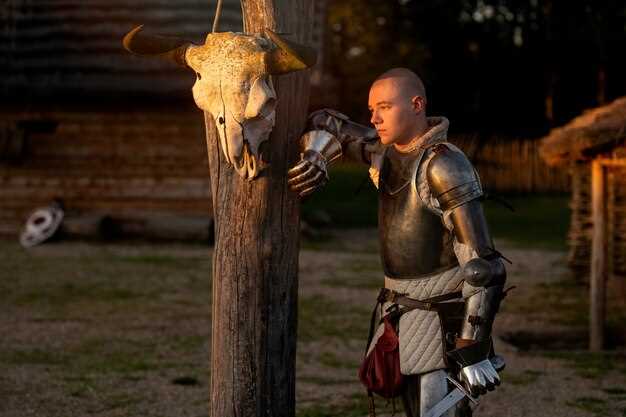
Мод ‘Dark Souls Weapons’ добавляет в игру арсенал из оригинальной серии, включая клинки и оружие с характерной текстурой и анимациями, что придает бою новый уровень аутентичности.
Мод ‘Dark Souls Enemies’ заменяет стандартных противников на монстров, напоминающих врагов из Dark Souls, такие как пугали, рыцари и боссовые типы. Благодаря этому сражения становятся намного сложнее и напряженнее.
‘Dark Souls Boss Fight’ вводит в Skyrim новых боссов с уникальными механиками и сложностью, заимствованными из Dark Souls, что позволяет испытать свои навыки в схватках с титанами.
Мод ‘Dark Souls UI’ улучшает интерфейс, адаптируя его под стиль Dark Souls. Включает новые меню, индикаторы здоровья и магии, что создает более атмосферное ощущение битвы и исследования мира.
Мод ‘Dark Souls Soundtrack’ заменяет звуковое сопровождение на треки из оригинальной игры серии, усиливая ощущение возвращения к готическому миру и делая игровой процесс более поглощающим.
Мод ‘Dark Souls Lore’ расширяет повествование, вводя новые квесты и диалоги, связанные с вселенной Dark Souls, что помогает погрузиться в общую концепцию и историю игр.
Объединение нескольких этих модов позволяет создать уникальный опыт, сочетающий визуальные, звуковые и геймплейные элементы Dark Souls в Skyrim, делая каждое прохождение более насыщенным и запоминающимся.
Советы по совместимости модов и предотвращению конфликтов
Перед установкой нескольких модов используйте программу xEdit (TES5Edit или SSEEdit), чтобы выявить возможные конфликты между файлами. Анализируйте список модов и проверяйте, какие записи или ресурсы пересекаются.
Всегда сортируйте моды по приоритету с помощью менеджеров, таких как LOOT или Vortex. Разместите важные исправления и улучшения позже, чтобы они не были перезаписаны более ранними файлами.
Обратите внимание на описание модов и отзывы сообщества. Моды с одинаковыми зависимостями или использующие одни и те же ресурсы могут вызвать конфликты, если не настроить их правильно.
Используйте patch-версии, созданные сообществом, для исправления конфликтов между популярными модами. Иногда авторы делят сложные конфигурации на отдельные файлы, что облегчает управление совместимостью.
Перед добавлением нового мода протестируйте его в чистой среде, отключив остальные. Постепенно интегрируйте моды, проверяя работу каждой новой точки модульщицы, чтобы своевременно заметить проблему.
Периодически делайте резервные копии папок со сваподромами и конфигурационными файлами, чтобы быстро восстановиться при возникновении ошибок. Попытайтесь избегать одновременного использования нескольких модов, изменяющих одни и те же игровые системы, чтобы снизить риск конфликтов.
Инструменты для установки и менеджмента модов
Один из самых популярных и надежных инструментов для работы с модами – Nexus Mod Manager (NMM). Он позволяет легко находить, скачивать и активировать моды в несколько кликов, избегая конфликтов и ошибок при установке. NMM подойдет новичкам благодаря удобному интерфейсу и автоматической сортировке установленных файлов.
Для более продвинутых пользователей отлично подойдет Mod Organizer (MO2). Этот инструмент дает полный контроль над управлением модами, позволяя создавать отдельные профили для разных сценариев игры и исключая возможность конфликтов между модами. Он также не затрагивает корневую папку игры, что облегчает восстановление оригинальных файлов при необходимости.
Если часто меняете конфигурацию или работаете с большим количеством модов, стоит обратить внимание на Loot – автоматический сортировщик и менеджер загрузок. Он разрабатывает последовательность загрузки модов, снижая риск поломки игры из-за неправильной установки. Loot интегрируется как с NMM, так и с MO2, обеспечивая быстрый и удобный порядок установки.
Для редактирования и проверки совместимости конфигураций стоит использовать xedit – мощный редактор, который помогает просматривать и исправлять конфликты между модами. Вместе с этим стоит держать под рукой документацию и списки совместимости модов, чтобы быстро находить и решать возникающие проблемы.
Обязательно сделайте резервную копию файла мод-менеджера или конфигурационных папок перед началом работы. Это поможет быстро вернуться к стабильной версии системы, если что-то пойдет не так во время экспериментов с модами.
Пошаговая инструкция по интеграции модов Dark Souls

Установите менеджер модов, например, Nexus Mod Manager или Vortex, чтобы упростить управление файлами и их активацию. Перед началом создайте резервную копию папки Data и файла Skyrim.ini, чтобы быстро восстановить исходные настройки при необходимости.
Загрузите совместимые моды Dark Souls для Skyrim с проверенных источников, таких как Nexus Mods. Обратите внимание на отзывы и рейтинги, чтобы избежать конфликтных или нестабильных файлов.
- Распакуйте скачанные архивы в отдельную папку, чтобы проверить структуру файлов. Удалите ненужные файлы, например, альтернативные версии текстур или дополнительные опции, если они не нужны.
- Используйте менеджер модов для импорта и сортировки файлов. Настройте порядок загрузки, чтобы моды Dark Souls активировались после основных текстурных и геймплейных файлов Skyrim.
- Проверьте требования каждого мода. Некоторые требуют установки определенных графических пакетов или других модов-вспомогателей. Выполните инструкции по их установке перед активированием Dark Souls модов.
- Для конфигурации игрочного процесса (например, количества врагов или сложности) используйте специальные файлы настроек, если они включены. Правьте их через редактор текстов или встроенные опции менеджера.
- Запустите Skyrim с выбранными модами и пройдите небольшую часть игры, чтобы проверить стабильность. Обращайте внимание на возможные вылеты или несовместимости – отключайте проблемные моды по очереди, чтобы локализовать проблему.
Если в процессе сталкиваетесь с конфликтами, отключайте последние добавленные моды и проверяйте работу игры. Не забывайте регулярно сохраняться в разные файлы, чтобы можно было вернуться к рабочему состоянию, если что-то пойдет не так.
Что делать при возникновении ошибок и багов
Если сталкиваетесь с ошибками или багами, начинайте с перезапуска игры. Иногда такие простые действия помогают устранить временные сбои или некорректные загрузки данных.
Проверьте целостность файлов игры через платформу, на которой запустили Skyrim – это автоматически исправит поврежденные или отсутствующие файлы мода и основную игру.
Обновите все установленные моды до последних версий. Разработчики часто выпускают патчи, исправляющие совместимость и устраняющие баги.
При появлении ошибок логируйте точные сообщения или симптомы. Это ускорит поиск решения: используйте файлы журналов или специальные программы для отслеживания ошибок.
Откатите последние изменения – отключите или удалите недавно установленные моды, чтобы определить, какой именно вызывает проблему. Постепенно добавляйте их обратно, проверяя работу игры.
Обратитесь к сообществам: форумы, Discord-каналы или группы в соцсетях, посвящённые Dark Souls и Skyrim с модами. Там часто обсуждают подобные ситуации и делятся рабочими решениями.
Используйте официальные инструменты диагностики и советы на сайте разработчиков или в FAQ. Иногда ошибка связана с несовместимостью обновлений или неправильной настройкой конфигурационных файлов.
Если все попытки не помогли, создайте резервную копию текущих файлов и переустановите игру, а затем аккуратно добавляйте моды, придерживаясь рекомендаций и руководств по совместимости.
Настройка и использование модов Dark Souls: практические советы для геймеров
Перед установкой модов Dark Souls для Skyrim создайте резервные копии игровых файлов, чтобы при необходимости быстро вернуть оригинальный интерфейс. Для этого скопируйте папки Data и Skyrim.ini, SkyrimPrefs.ini в отдельную папку. Это убережет вас от потери данных при ошибках или несовместимости модов.
Используйте менеджеры модов, такие как Nexus Mod Manager или Vortex, чтобы упростить установку и обновление файлов. Они автоматически определяют зависимости и помогают активировать нужные моды, избегая конфликтов. Перед установкой внимательно прочтите инструкции каждого мода, особенно на тему совместимости с другими дополнениями.
Чтобы понять влияние конкретных настроек, используйте файлы конфигурации (например, ini), чтобы управлять деталями внешнего вида, анимациями и балансом игры. Например, увеличьте параметры сложности или скорректируйте параметры оружия для более компактного и динамичного взаимодействия.
| Практический совет | Описание |
|---|---|
| Проверяйте совместимость | Перед установкой нескольких модов убедитесь, что они не конфликтуют между собой. Читайте комментарии на сайте и инструкции разработчика. |
| Используйте профили | Создавайте отдельные профили для различных сборок модификаций. Это удобно, когда хотите переключаться между разными стилями игры. |
| Обновляйте моды регулярное | Следите за новыми версиями модов для исправления ошибок и улучшения совместимости. |
| Проверяйте журнал ошибок | Если игра вылетает или возникают баги, изучите журнал ошибок. Он подскажет, какой мод или файл вызывает проблему, и поможет исправить конфликты. |
После установки проведите тестовую игру, чтобы убедиться, что все моды работают корректно и улучшают игровой процесс. По мере опыта экспериментируйте с настройками, повышая качество графики или добавляя новые функции, чтобы сделать опыт максимально приятным и личным.
Оптимизация графики и атмосферы в стиле Dark Souls
Используйте моды, которые улучшают освещение и тени, например, ENB-пакеты, чтобы добавить мрачных оттенков и более тяжелую атмосферу. Настройте их так, чтобы исключить чрезмерную яркость и сделать тень более плотной, что подчеркнет опасность и загадочность окружения.
Добавьте текстурные пакеты с высоким разрешением для поверхностей, камней, древесины и металла. Это усилит ощущение древней и разрушающейся эпохи, создавая более реалистичный и погружающий эффект. Обратите внимание на совместимость и избегайте чрезмерной нагрузки на систему для плавной работы игры.
Модели атмосферных эффектов, таких как туман, дождь и ветер, должны выступать на первый план. Установите расширенные настройки погоды, чтобы создать постоянное ощущение мрака и опасности. Мод ‘Vivid Weathers’ или похожие позволяют гибко управлять уровнями погодных условий и усиливают атмосферу отчаяния.
Для усиления ощущения безнадежности предложите установить графические моды, добавляющие выцветшие или порванные плащи, броню с изношенной текстурой и разрушенные руины, которые отображают разрушение и забвение. Такие детали помогают зрительно подчеркнуть тему борьбы за выживание и отчаяния, характерную для Dark Souls.
Используйте звуковые моды для усиления атмосферы: глубокий гул в подземельях, эхо шагов на заброшенных улицах, скрипы и вой ветра в разрушенных зданиях создадут всестороннее ощущение напряженности. Хорошо подобранная звуковая среда подчеркивает готическую эстетику и усиливает эмоциональное воздействие.
Настройка боевой системы и врагов под Dark Souls

Используйте мод, который заменяет систему блокировки на динамический блок, чтобы лучше контролировать уклон и парирование. Это добавит ощущение точности и реактивности, близкое к Dark Souls, и поможет полагаться на навыки игрока, а не только на автоматические действия. Настройте параметры урона врагов так, чтобы бои оставались напряженными, но не совсем непроходимыми, избегая слишком быстрого умирания или, наоборот, чрезмерной легкости.
Добавьте мод, который увеличивает физическую сопротивляемость врагов и боссов, делая боевку более стратегической. Врагов следует сделать более устойчивыми, чтобы требовалось больше тактики – уклонение, контратаки и грамотное использование предметов. При этом старайтесь оставить возможность для быстрого реагирования, чтобы не утратить динамику боя.
Настройте параметры AI врагов, чтобы они применяли более сложные тактики и взаимодействовали между собой. Адаптируйте поведение врагов так, чтобы появлялись группы с разнообразными стилями атаки – одни будут защищаться щитами, другие атаковать с дальнего расстояния или использовать комбинации умений, подобно противникам в Dark Souls.
Используя эти настройки, создайте ощущение, что каждый бой требует тщательного планирования и точных движений. Постарайтесь добиться баланса между сложностью и возможностью побеждать – не делайте врагов слишком непреодолимыми, чтобы сохранить удовольствие от игры и не превращать геймплей в безнадежный вызов.
Добавление оружия, брони и снаряжения из Dark Souls в Skyrim
Начните с поиска модов, таких как ‘Dark Souls Weapons and Armor’ или ‘Dark Souls Equipment Pack’, которые добавляют хорошо воссозданные модели оружия, брони и аксессуаров из оригинальной игры. Убедитесь, что выбранные моды совместимы с вашей версией Skyrim и другими активными дополнениями.
Для более точной визуализации используйте текстуры высокого качества из популярных мод-пакетов, таких как ‘Ifrit’s Dark Souls Textures’. Они делают оружие и броню более реалистичными и похожими на оригинальные модели из Dark Souls.
Чтобы интегрировать снаряжение без конфликтов, активируйте моды по порядку и используйте инструменты для конфигурации, например, TES5Edit или Wyre Bash. Это поможет устранить возможные ошибки и обеспечить стабильную работу игры.
Обратите внимание, что большинство оружия и брони из Dark Souls добавляются через новые крафтовые меню или как предметы, которые можно найти или купить у торговцев. Некоторые моды позволяют получить легендарные или уникальные вещи, добавляя новые возможности в боевую систему Skyrim.
Для удобства и органичности рекомендуется объединять моды: например, комплект брони из Dark Souls хорошо сочетается с оружием из тех же модов, создавая единый стиль. Не стесняйтесь экспериментировать с различными конфигурациями, чтобы достичь желаемого визуального или функционального результата.
Как изменить сложность и баланс игры с помощью модов

Начинайте с установки модов, которые позволяют настраивать параметры урона врагов и их сопротивляемость. Например, моды типа Dark Souls Damage увеличивают урон врагов, делая бой более напряжённым, в то время как Balance Overhaul снижает их здоровье и скорость атаки для более спокойного прохождения.
Используйте настройку уровня сложности через специальные конфигурационные файлы модов или встроенные опции, если они присутствуют. Они позволяют точно регулировать параметры врагов, их агрессивность и устойчивость. В большинстве случаев, увеличение сложности достигается сочетанием нескольких модов: один для повышения урона, другой – для уменьшения здоровья врагов.
Обратите внимание на тактическое разнообразие. Моды, такие как Enemy Variance, добавляют новые типы врагов или изменяют их поведение, делая каждое сражение менее предсказуемым. Это помогает балансировать игру, добавляя вызов там, где раньше было слишком легко.
Комбинируйте настройки увеличения сложности с модами, меняющими вашу экипировку и урон оружия. Например, установка Weapon Damage Overhaul увеличит урон ваших оружий, так что, чтобы не потерять баланс, стоит снизить урон врагов. Такой подход позволяет сохранить атмосферу вызова, не делая игру чрезмерно сложной.
Для точной настройки попробуйте использовать мод-паки, объединяющие несколько изменений в одном. На форумах по модам обычно есть рекомендации по комбинациям, которые помогают достигнуть желаемого уровня сложности, не усложняя игровой процесс чрезмерно.
В итоге, правильное сочетание модов даст вам возможность управлять балансом, сохраняя интересную борьбу и приятную сложность, соответствующую вашему стилю игры и предпочтениям.
Творческое использование модов для создания уникального игрового стиля
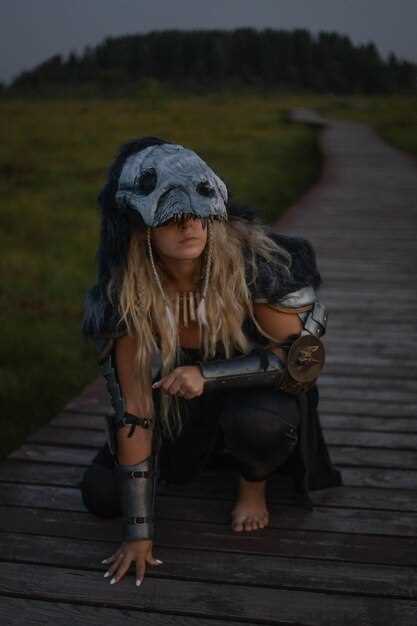
Выбирайте моды, которые позволяют менять визуальное оформление персонажа и экипировки, чтобы подчеркнуть свою уникальность. Например, установите набор кастомных бронекостюмов и оружия, созданных с учетом оригинального стиля Dark Souls, сочетая их с графическими улучшениями. Это поможет сформировать образ, отличающийся от стандартных персонажей Skyrim.
Экспериментируйте с модами, расширяющими механики – например, добавьте уникальные навыки и пассивные умения, которые не встречаются в базовой игре. Такой подход позволит подчеркнуть свою индивидуальность, ориентируясь на выбранную тематику боя или характера персонажа.
Создавайте собственные комбинации визуальных и игровых модов, сочетая шрифты, звуковые эффекты и анимации. Окрасите экипировку в цветовые схемы или добавьте уникальные световые эффекты, которые будут соответствовать атмосфере Dark Souls. Это сделает внешний облик персонажа и окружения более запоминающимся.
Пользуйтесь модами для изменения локаций и интерьеров, чтобы подчеркнуть атмосферу мрака и опасности, присущую Dark Souls. Возможность превратить привычные места Skyrim в мрачные руины или заброшенные храмы создает уникальные условия для новых приключений.
Объединяйте моды, расширяющие возможности кастомизации, и добавляйте собственные идеи, чтобы добиться полной гармонии между стилем Dark Souls и особенностями Skyrim. Такой творческий подход позволяет сформировать неповторимый образ, соответствующий вашей игровой сути и предпочтениям, делая каждый проход особенным.



