Используйте пользовательские моды, чтобы кардинально преобразить игровые механики и визуальные эффекты. Они позволяют заменить стандартные модели оружия, персонажей и карт, делая визуальный ряд более ярким и разнообразным. Например, изменения текстур и моделей снизят повторяемость сцен за счет более детальных и уникальных элементов.
Обратите внимание на моды, расширяющие функциональность сайта и интерфейса. Такие дополнения помогают лучше ориентироваться в карте, получать сообщения о событиях или настраивать управление под свои предпочтения. Это особенно актуально для командных игр, где быстрое реагирование и четкое взаимодействие критичны.
Добавьте моды, позволяющие пользоваться новым оружием и техниками. Они могут включать специальные виды вооружения или техники, которых нет в оригинальной версии, а также увеличивать их характеристики или менять баланс. Это дает возможность экспериментировать с тактиками и стратегиями.
Установка и настройка популярных модов для Battlefield 2042
Перед установкой модов скачайте их с проверенных источников, таких как Nexus Mods или официальные форумы сообщества. Распакуйте архивы в отдельную папку на диске, чтобы избежать путаницы с оригинальными файлами игры.
Используйте менеджер модов, например, Frosty Editor, чтобы управлять файлами и активировать необходимые моды. Запустите программу и убедитесь, что все файлы расположены в правильных папках: обычно это папка игры или её подпапки, связанные с модами.
Настройка модов начинается с проверки совместимости. Откройте конфигурационные файлы или интерфейс менеджера и включите или отключите желаемые функции. Следите за тем, чтобы не возникло конфликтов между несколькими модами одновременно.
После активации перезапустите игру и проверьте, что изменения вступили в силу. Обратите внимание на работу сообразных элементов: дополнительные оружия, новые карты или улучшения графики. В случае ошибок отключите недавно добавленные моды или перепроверьте их целостность.
Не забудьте создать резервную копию исходных файлов перед внесением изменений. Это позволит быстро восстановить игру в исходное состояние, если что-то пойдет не так. Обновляйте моды и менеджеры после выхода новых версий игры, чтобы обеспечить стабильную работу.
Обзор основных платформ для загрузки модов
Nexus Mods остается самой популярной площадкой для поиска и загрузки модификаций для Battlefield 2042. Здесь представлены тысячи аккаунтов, позволяющих легко находить как небольшие исправления, так и масштабные дополнения. Интуитивный интерфейс и разделы по жанрам помогают быстро ориентироваться даже новичкам.
ModDB тоже занимает важное место среди платформ, особенно для тех, кто ищет более сторонние или специализированные моды. Этот сайт отличается широкой коллекцией материалов, иногда предлагая уникальные расширения, которые не встречаются на других ресурсах. Удобная система поиска и активное сообщество делают поиск более эффективным.
Reddit и тематические форумы предоставляют возможность обмениваться опытом, получать советы и обсуждать последние релизы модов. На таких площадках часто появляются анонсы новых дополнений и инструкции по их установке. Сообщества помогают решить возможные проблемы и адаптировать моды под свои нужды.
Steam Workshop предлагает интеграцию с самой платформой Steam, что упрощает автоматическую установку и обновление модификаций. Несмотря на то, что набор доступных модов для Battlefield 2042 ограничен по сравнению с другими играми, сюда добавляются новые проекты и исправления, если пользователь ищет быстрый способ установить дополнения.
Выбирать платформу стоит исходя из наличия интересующих модов и удобства установки. Nexus Mods и ModDB становятся основными источниками для крупномасштабных расширений, тогда как форумы и Reddit лучше всего подходят для обмена опытом и поиска нестандартных решений.
Шаги по установке модов на ПК
Первым делом скачайте необходимые файлы модов с проверенных источников. Обычно это архивы в форматах ZIP или RAR. Избегайте сомнительных сайтов, чтобы избежать заражения компьютера вредоносным ПО.
Распакуйте архивы в отдельную папку. Для удобства создайте папку, например, «Моды Battlefield 2042» на рабочем столе или в директории игры.
Перед тем как продолжить, сделайте резервную копию оригинальных файлов игры. Обычно это файлы в папке установки, такие как .ini или .json файлы, которые отвечают за конфигурацию.
Закройте игру, если она запущена. Откройте директорию с установленной игрой, найдите папки, связанные с модификациями (например, «Mods», «Data» или «Content»), и замените или перенесите туда файлы из распакованной папки мода.
Некоторые моды требуют использования менеджера загрузки или специального инструмента, например, «FuturModManager» или «Mod Loader». В таком случае следуйте инструкциям разработчика: скачайте, установите, запустите и выберите папку с модами.
Запустите игру и проверьте, активируются ли изменения. В случае проблем с запуском – вернитесь к резервным копиям оригинальных файлов и восстановите их.
Настройка пользовательских конфигураций для оптимальной работы
Настройте графические параметры, чтобы повысить стабильность и снизить задержки. Уменьшите разрешение и отключите ненужные эффекты, такие как тени или постобработка, чтобы снизить нагрузку на видеокарту.
Определите подходящие для вашего ПК настройки из списка:
- Разрешение экрана: уменьшите на 20-30% по сравнению с максимально возможным.
- Качество текстур: установите на средний уровень или ниже, если возникают тормоза.
- Эффекты частиц: отключите или уменьшите до минимума.
- Режим V-Sync отключите, если не проблематично с разрывами изображения, это позволит снизить задержки.
- Настройте пререндеринг кадров в драйвере видеокарты на минимальное значение, чтобы снизить задержки.
Используйте сторонние программы для автоматической настройки профилей, например, MSI Afterburner или NVIDIA GeForce Experience – они помогут регулировать настройки по мере необходимости.
Определите оптимальные параметры, тестируя игру: повышайте качество по одному параметру до появления заметных задержек, после чего возвращайте настройки к последнему стабильному уровню.
Обновляйте драйверы видеокарты перед каждым крупным обновлением. Используйте только официальные источники и избегайте сниженых версий драйверов, чтобы избежать конфликтов.
Оставайтесь в курсе последних патчей для Battlefield 2042 и модов, которые могут включать улучшения производительности или исправления ошибок, влияющих на стабильность системы.
Советы по исправлению возможных ошибок и конфликтов
Если моды вызывают сбои или конфликтуют с основной игрой, первым шагом проверьте совместимость файлов. Откройте папку с модами и сравните их версии с версией игры, чтобы исключить несовместимость.
Используйте специализированные утилиты, такие как mod manager или Tools для управления модами. Они помогают отключать или включать отдельные моды, позволяя быстро выявить источник проблемы.
Перед установкой новых модов сделайте резервную копию файлов игры. Так вы легко восстановите исходное состояние, если что-то пойдет не так.
Обратите внимание на порядок загрузки файлов. Распределите моды по папкам или файлам, следуя рекомендациям разработчика или документации, чтобы избежать конфликтов между ними.
| Шаг | Действие |
|---|---|
| Обновление | Обновите драйверы видеокарты, а также саму игру и моды. Иногда несовместимость возникает из-за устаревших компонентов. |
| Очистка кэша | Удалите временные файлы и кэш игры. Они могут мешать корректной работе модов. |
| Проверка целостности | Запустите проверку файлов игры через платформу (например, Origin или Steam), чтобы исправить поврежденные или потерянные игровые файлы. |
| Использование логов | Анализируйте игровые логи при ошибках, чтобы определить, какие именно файлы вызывают сбой или конфликт. Это ускорит поиск решения. |
Если сталкиваетесь с постоянными конфликтами, попробуйте отключить все моды и включать их по очереди. Такая последовательность помогает точно выявить проблемный мод, позволяя постепенно добавлять новые улучшения без риска отказа всей системы.
Обеспечение стабильной работы после установки модов
Перед установкой модов создайте полную резервную копию папки с игрой, чтобы быстро восстановить исходные файлы при возникновении ошибок. Важно использовать только проверенные и совместимые с вашей версией Battlefield 2042 моды, избегая файлов с сомнительной репутацией. Перед началом установки отключите антивирусное программное обеспечение, чтобы исключить блокировку изменений в файлах игры.
После установки модов запустите игру в режиме проверки целостности файлов через платформу Origin или Steam – это поможет устранить возможные повреждения и конфликты. Обратите внимание на порядок установки: сначала обновите драйверы видеокарты, а затем отдельно установите необходимые моды, следуя инструкциям разработчика. При появлении ошибок или сбросов проверьте совместимость установленных модов и отключите те, что вызывают проблемы.
Используйте специальное программное обеспечение для управления модами, которое позволяет быстро включать или выключать их по мере необходимости. Регулярно проверяйте наличие обновлений у установленных модов и promptly устанавливайте их, чтобы исключить конфликты и сбои. Не забудьте отключать все сторонние моды перед обновлением самой игры, чтобы избежать несовместимости.
В случае частых сбоев или снижения FPS попробуйте снизить количество активных модов и протестировать игру с минимальным набором дополнений. Ведите список установленных модов и записывайте, какие изменения вызывают нестабильность, чтобы постепенно находить оптимальную комбинацию. Поддерживайте драйверы видеокарты и системное ПО в актуальном состоянии, это поможет снизить риск ошибок и повысит совместимость.
Следуя этим рекомендациям, вы значительно повысите вероятность стабильной работы после установки модов и сможете получать удовольствие от расширенных возможностей Battlefield 2042 без частых сбоев. Внимательное отношение к деталям и постоянный контроль за состоянием игры делают процесс более предсказуемым и безопасным.
Ключевые моды для расширения геймплея и визуальных возможностей
Установка мода ‘Better Weapon Tweaks’ значительно расширяет разнообразие оружия, добавляя новые режимы стрельбы и настроек баланса. Он позволяет адаптировать вооружение под свой стиль, делая каждую схватку более динамичной и интересной.
Мод ‘Enhanced Visuals’ улучшает освещение, тени и текстуры карт, создавая более насыщенные и реалистичные визуальные эффекты. В результате карта выглядит живее, а детализация способствует погружению в игровой процесс.
Мод ‘Custom UI’ перерабатывает интерфейс, делая его более удобным и информативным. Быстрый доступ к важным данным, например, сведениям о здоровье или перезарядке, позволяет сосредоточиться на стратегических решениях.
| Мод | Описание | Влияние на геймплей или визуалы |
|---|---|---|
| Weapon Balance Overhaul | Пересмотр характеристик оружия для более сбалансированного боя | Обеспечивает честнейшие схватки и разнообразие тактик |
| Advanced Particle Effects | Добавляет крупные взрывы, пылевые завихрения и дымовые эффекты | Улучшает ощущение масштабности и зрелищности сражений |
| Realistic Movement | Обеспечивает более естественную физику движений персонажей и транспорта | Позволяет точнее управлять техникой и выполнять сложные тактические манёвры |
| Extended Maps | Добавляет новые отделённые области или модифицирует существующие карты | Расширяет возможности для стратегических подходов и комбинированных атак |
Моды, добавляющие новые оружия и гаджеты
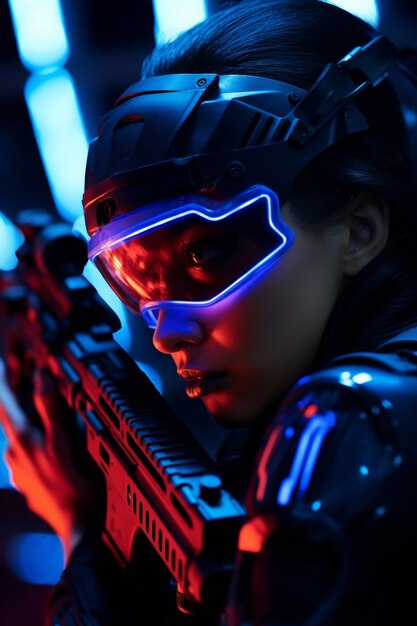
Установка модов с новыми оружиями позволяет значительно расширить арсенал и разнообразить боевые ситуации. Например, моды, которые добавляют уникальные винтовки или пистолеты, способны привнести свежий тактический элемент, позволяя играть на новых сценариях. Расширенные наборы гаджетов, такие как улучшенные тактические коды или новые виды гранат, дают возможность экспериментировать с командной стратегией и индивидуальным стилем игры.
Обратите внимание на моды, предлагающие оружие с расширенным диапазоном огня и высокой точностью, что подходит для стратегических боёв на дальних дистанциях. Также существуют дополнения, которые вводят новые гаджеты, например, более эффективные радары или мини-дроны, способные выявлять врагов в сложных условиях за счет расширенного радиуса. Эти дополнения зачастую совместимы с текущей версией игры и легко интегрируются через стандартные инструменты для моддинга.
Рекомендуется проверять отзывы и видеоруководства по установке, чтобы выбрать действительно рабочие и стабильные моды. После добавления новых видов оружия и гаджетов, игра приобретает новые уровни глубины и вариативности, позволяя каждому игроку адаптировать тактический стиль под собственные предпочтения и сценарии битвы. Моды такого рода отлично подходят для тех, кто ищет новые вызовы и хочет расширить свое оружейное портфолио без необходимости ждать официальных обновлений.
Изменения в графике и реалистичности окружения
Используйте моды, которые улучшают текстуры и освещение, чтобы добиться более глубоких теней и естественного вариации света. Например, внедрение HD-текстур лучше отображает детали на зданиях и природе, создавая ощущение живого мира.
Обновление систем освещения, таких как динамическое дневное и ночное освещение, усиливает ощущение времени суток и влияет на стратегию боя. Моды, добавляющие солнечные лучи или тени деревьев, делают окружение более насыщенным и правдоподобным.
Реалистичные погодные эффекты – туман, дождь, снег – увеличивают погружение и требуют адаптации тактики. Внедрение таких модов позволяет точно настроить интенсивность метеоусловий, создавая более динамичное окружение.
Модели природных элементов, таких как кусты, трава и водоёмы, делают поле боя похожим на реально существующие местности, а также помогают скрываться и перемещаться незаметнее. Улучшенные модели создают ощущение большей детализации и насыщенности ландшафта.
Дополнительные настройки шейдеров позволяют добиться более правдоподобных отражений и преломлений на поверхностях, например, на воде или стекле, что увеличивает визуальную глубину окружения.
Благодаря точечной настройке графических модов, можно реализовать баланс между визуальной детализацией и производительностью, чтобы обеспечить не только великолепный вид, но и стабильную работу на большинстве систем.
Модификации, изменяющие физику и взаимодействие с окружением
Используйте модификации, которые кардинально меняют механики взаимодействия с окружением. Они позволяют реализовать более реалистичные траектории пуль, увеличивают силу взрывов или делают разрушения более впечатляющими, что повышает уровень вовлечения в игру.
Для этого подберите плагины или патчи, которые изменяют параметры физики объектов. Например, увеличивают массу и инерцию предметов, что предотвращает их мгновенное разрушение или перемещение, оставить реализм при разрушении зданий.
Настройки, изменяющие гравитацию, позволяют создавать уникальные ситуации, такие как работы с низкой гравитацией для экспериментов или моделирования необычных сценариев. Это добавляет новые тактические возможности и расширяет вариативность боя.
Иногда подходят моды, которые делают взаимодействие с окружением более динамичным: например, объекты, которые могут падать, если к ним подходит из определенного направления, или ломкие элементы, разрушающиеся под простым прикосновением.
Выбирайте модификации, предоставляющие настройку физики, чтобы легко адаптировать игру под свои предпочтения: увеличивать или снижать сопротивление объектов, корректировать силу взрывов или анимации разрушения.
Используйте такие поправки для создания уникальных сценариев или повышения сложности: разрушения, которые требуют точных расчетов, реалистичные столкновения или даже изменение поведения объектов при стрельбе.
Дополнения для расширения возможностей персонализации персонажей
Установите модификации, которые добавляют кастомные скины и анимации, чтобы сделать внешний вид персонажей уникальным. Такие дополнения позволяют менять не только одежду, но и стиль движений, что помогает подчеркнуть индивидуальность бойца.
Обратите внимание на расширения, предлагающие возможность настройка фотоголов, лицевой мимики и жестов. Это позволяет передавать эмоции и характер персонажа, делая взаимодействия в игре более живыми и насыщенными.
Дополнения для выбора уникальных звуковых эффектов, голосов и вызовов позволяют добиться более тесной персонализации и подчеркнуть особенность каждого бойца. Подбирайте их под стиль игры или создавайте свои наборы для разнообразия.
Используйте моды, расширяющие оборудование и аксессуары, которые не только улучшают функциональность, но и дают широкие возможности для внешней настройки. Это могут быть уникальные шлемы, маски, нашивки или оружейные наклейки.
Комбинируйте эти дополнения для создания своего образа, который будет выделяться на поле боя. Делайте акцент на деталях, чтобы ваша персонажа запомнилась и стала отражением вашего стиля игры.



