
Для тех, кто хочет придать своему персонажу уникальный облик, установка модов на внешность становится быстрым и эффективным решением. Моды позволяют изменить внешний вид героя, сделав его более выразительным и соответствующим вашему стилю.
Опытные игроки советуют начать с популярных наборов модов, которые предлагают широкий спектр изменений – от новых причесок и татуировок до уникальных элементов брони. Благодаря этим дополнениям можно добиться по-настоящему индивидуального образа, подчеркнув свою творческую концепцию.
Важно помнить, что установка модов требует аккуратности: используйте проверенные источники и следуйте инструкциям, чтобы избежать конфликтов или сбоя в игре. Начинающие пользователи могут выбрать простые для установки файлы, а более опытные – экспериментировать с комбинированием разных модов для создания уникальных образов.
Обзор популярных модов на внешность персонажей
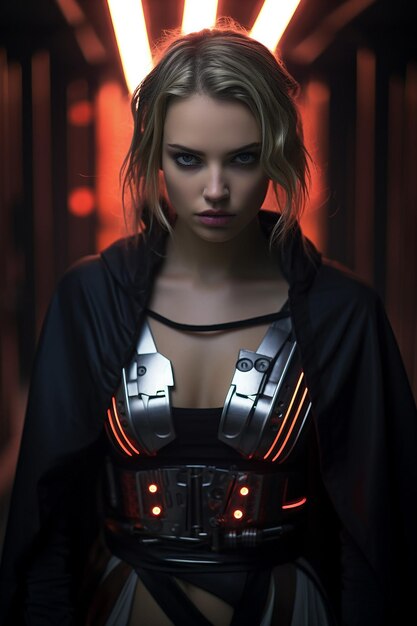
Используйте мод ‘Custom Cal Kestis’, который значительно улучшает визуальные детали главного героя, делая лицо выразительнее и добавляя индивидуальности. Этот мод подходит для тех, кто хочет сделать образ персонажа более реалистичным и запоминающимся.
Мод ‘Saber Colors Pack’ позволяет менять цвет световых мечей, а также вносит изменения в внешний вид персонажей, например, добавляя анимации и текстуры для брони и одежды. Такой подход помогает создавать уникальный стиль для каждого игрока.
| Название мода | Описание | Плюсы |
|---|---|---|
| Realistic Face Mod | Кардинально меняет внешний облик героев, делая их более приближенными к реальности, с детализированной кожей и выражением лиц. | Повышает погружение, делает персонажей более живыми и аутентичными. |
| Jedi Robes Retexture | Обновляет текстуры костюмов джедаев, делая их более детализированными и реалистичными, с учетом материала и освещения. | Добавляет индивидуальность, улучшает визуальное восприятие. |
| Custom Masks and Helmets | Позволяет добавлять уникальные маски и шлемы для персонажей, меняя их внешний вид в играх с кастомизацией. | Создает новые стили и образы, подходящие под разные сцены и настроение. |
Множество модов доступны на популярных платформах, таких как Nexus Mods и DarthMod, где можно найти как простые текстурные изменения, так и полноценные модели с анимациями. Важно проверять совместимость и обновления, чтобы новые дополнения не конфликтовали с текущей версией игры.
Моды, изменяющие внешний вид Кал Кестиса
Для тех, кто хочет полностью переделать облик Кал Кестиса, рекомендуется установить мод ‘Custom Cal Appearance’. Он заменяет стандартные текстуры лица и тела, предоставляя более детализированные и разнообразные визуальные варианты.
Обратите внимание на мод ‘Cal Reskin Pack’. Он включает несколько новых скинов, позволяющих менять оттенок кожи, стиль бороды и прическу без потери оригинальных черт персонажа. Такой подход сохраняет узнаваемость и при этом добавляет свежести внешнему виду.
Если хотите добавить особую атмосферу или подчеркнуть стиль, подойдет мод ‘Fallen Order Costume Overhaul’. Он не только заменяет одежду Кал на новые вариации, но и позволяет произвольно настраивать детали внешности, делая персонажа уникальным.
Для более экстремальных изменений можно выбрать мод ‘Total Character Customization’. Он расширяет возможности настройки лица, включая форму глаз, носа, рта, а также добавляет новые татуировки и украшения, что дает простор для креатива и персонализации.
Перед установкой любых модов важно проверить совместимость с вашей версией игры и создать резервную копию сохранений. Это поможет избежать проблем и быстро вернуться к исходной игровой среде при необходимости.
Новое лицо Тарии Баллар
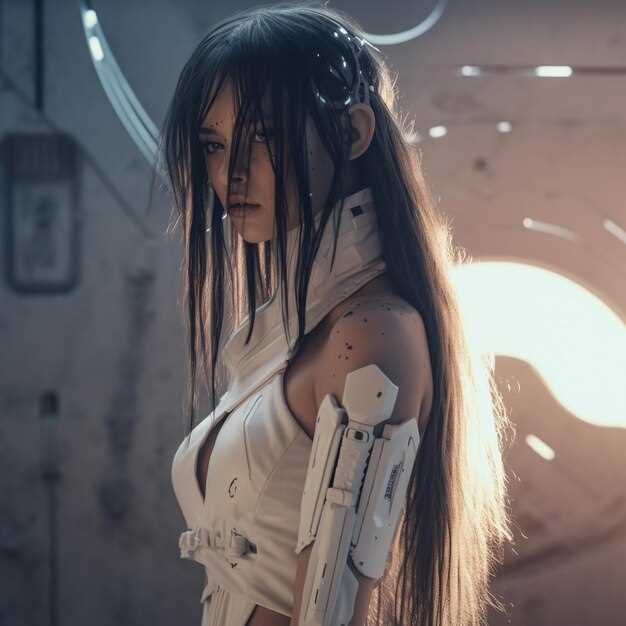
Используйте мод, который полностью меняет внешность Тарии, добавляя ей выразительные черты, более мягкий цвет кожи и светлые глаза. Современные текстуры позволяют сделать лицо более реалистичным и гармоничным с остальной экипировкой. Для достижения максимального сходства с оригиналом, настройте параметры лица, подчеркнув скулы и добавив легкую асимметрию, чтобы получить более живой образ. Оптимально комбинировать этот мод с соответствующими волосами и аксессуарами, чтобы подчеркнуть индивидуальность персонажа. Не бойтесь экспериментировать с цветами и деталями – чем больше вложений, тем качественнее получится итоговая внешность. Такой подход придаст Тарии уникальность и сделает ее выделяющейся в любом сражении или диалоге.
Моды для кастомизации шлемов и масок
Используйте моды, позволяющие заменять стандартные шлемы на уникальные версии с разнообразными деталями и текстурами. Например, популярные наборы добавляют новые элементы – рога, световые вставки или изменения формы, что позволяет создавать запоминающиеся образы для вашего персонажа.
Обратите внимание на моды, которые предлагают вариации цветов и материалов. Это позволяет сочетать шлемы с другим внешним видом, создавая гармоничные или контрастные образы. Варианты с металлическими и матовыми текстурами делают внешний вид более реалистичным и насыщенным.
Моды для замены масок вносят свежие идеи и разнообразие. В некоторых из них добавляют новые узоры, гравировки или световые элементы, которые дополняют дизайн. Можно подобрать маски с высокотехнологичными деталями или более классическими, подчеркивающими индивидуальность.
Устанавливайте моды, которые позволяют редактировать существующие шлемы и маски, изменяя их формы и добавляя дополнительные декоративные элементы. Такие изменения помогают подчеркнуть характер персонажа, его статус или просто внести индивидуальность в его внешний вид.
Некоторые моды дают возможность комбинировать части разных шлемов или масок, создавая уникальные образцы, которых нет в базовой игре. Это расширяет возможности кастомизации и превращает персонажа в настоящего оригинала.
Стильные скины для боевой экипировки
Выбирайте моды, которые добавляют яркие и запоминающиеся элементы к стандартной броне. Например, устанавливайте скины с цветовой схемой, бросающейся в глаза, например, металлический красный или черепаховый дизайн, чтобы выделяться в бою и подчеркнуть индивидуальность.
Обратите внимание на кастомные текстуры, которые меняют внешний вид шлема или наплечников. Геометрические узоры, глянцевое покрытие или кожаная отделка придадут классический или футуристический вид. Установка таких скинов позволяет преобразовать образ калу или гримаса, делая его уникальным.
Для тех, кто хочет добавить роскоши, подойдут скины с эффектами блеска, серебра или золота. Они отлично сочетаются с простым дизайном, делая экипировку более эффектной. Также стоит проверить моды, которые меняют форму деталей брони, делая их более острыми или плавными, чтобы подчеркнуть боевой стиль.
Комплекты с тематическими скинами – отличный способ создать целостный образ, например, стиль, вдохновлённый киберпанком или ретрофьюжном. Комбинируйте различные элементы, чтобы добиться гармонии и подчеркнуть свою индивидуальность.
Не забывайте о совместимости с остальными модами и высокой читаемости наложенных текстур. Экспериментируйте с различными комбинациями, ориентируясь на собственный стиль боя, и делайте так, чтобы каждая битва оставляла яркое впечатление. Удачи в создании уникального облика для Кало!
Где и как установить моды для Jedi Fallen Order
Для начала скачайте моды с популярных ресурсов, например Nexus Mods или ModDB, которые предлагают проверенные файлы с инструкциями. Перед установкой обязательно сделайте резервную копию оригинальных файлов игры, чтобы можно было быстро вернуть всё в исходное состояние при необходимости.
Разархивируйте скачанные архивы с модами и просмотрите инструкцию, зачастую она включает замену определённых файлов в папке с игрой. Обычно путь для установки: папка с игрой, внутри нее – папка ‘SwGame’ или ‘Assets’.
Используйте менеджеры модов, такие как Frosty Tool Suite или MO2, которые позволяют аккуратно применять моды и отключать их без риска повреждения файлов. В некоторых случаях потребуется запускать игру через специально настроенные лаунчеры или скрипты.
Важно устанавливать каждый мод отдельно и проверять его совместимость с уже активными файлами. После установки перезапустите игру и убедитесь, что мод отображается корректно и не вызывает сбоев.
Обратите внимание на наличие дополнительных требований, таких как установка Visual C++ Redistributable или DirectX, указанных в описании модов. Следуйте всем рекомендациям разработчиков модов для достижения стабильной работы. После завершения установки, запустите игру и оцените эффект изменений.
Лучшие платформы для скачивания модов

Сайт Nexus Mods занимает лидирующую позицию для поиска и загрузки модов для Star Wars Jedi Fallen Order. Он прост в использовании, здесь можно найти множество проверенных и обновляемых файлов, а комментарии и рейтинги помогают выбрать наиболее надежные варианты.
ModDB – еще одна популярная площадка, которая сосредоточена на расширениях и пользовательских дополнениях для различных игр. Здесь можно найти уникальные и редкие моды, а также отзывы сообщества, что облегчает выбор.
Forge, специализированный форум для моддеров и пользователей, позволяет обмениваться файлами, советами и инструкциями по установленным модам. Многие авторы размещают здесь свои последние разработки, и активное сообщество обеспечивает поддержку при возникновении проблем.
Reddit и Discord-сервера, посвященные Jedi Fallen Order, тоже служат хорошей платформой для обмена ссылками на моды, советами и рекомендациями. В таких сообществах можно получить свежие новости и помощь от опытных игроков и моддеров.
И наконец, официальный сайт игры и его форумы иногда размещают обновленные списки одобренных модов, что помогает избегать потенциальных проблем с безопасностью и совместимостью. Используйте эти платформы для поиска лучших решений и обеспечения комфортной настройки игры.
Инструкции по установке и обновлению модов

Для установки модов на внешний вид в ‘Star Wars Jedi Fallen Order’ начните с скачивания файла мода в формате ZIP или RAR из надежного источника. После загрузки создайте отдельную папку на жестком диске для хранения всех модов, чтобы не потерять их при обновлениях или деинсталляции.
Распакуйте содержимое архива в выбранную папку. Обычно моды поставляются с файлами, которые нужно разместить в каталоге игры. Откройте папку с игрой, найдите папку ‘Data’ или ‘StreamingAssets’, в зависимости от инструкции, и перенесите туда файлы мода. Не забудьте сделать резервную копию оригинальных файлов, чтобы вернуться к ним при необходимости.
Для удобства используйте специальные менеджеры модов, такие как Frosty Mod Manager или MO2, поддерживающие игру. Этот инструмент позволяет активировать или деактивировать моды без ручного редактирования файлов. Запустите менеджер, добавьте папку с модами и активируйте необходимые из списка.
Обновление модов происходит через повторное скачивание новой версии файла. Перед установкой убедитесь, что текущая версия мода совместима с вашей версией игры. После загрузки новой версии просто перезапишите файлы в папке модов или используйте менеджер, чтобы обновить активные моды, выбрав новую версию для активации.
При обновлении убедитесь, что нет конфликтов между старыми и новыми версиями модов. Лучше отключать и удалять старые моды перед установкой новых, чтобы избежать ошибок. Проверяйте работу модов через игровой режим, чтобы убедиться, что обновления прошли успешно и всё работает корректно.
Совместимость модов с версией игры

Перед установкой модов на внешность для Jedi Fallen Order убедитесь, что их версия соответствует вашей игровой версии. Разработчики модов часто обновляют свои файлы под определённые обновления игры, поэтому несовместимость может вызвать сбои или некорректное отображение персонажей.
Проверьте описание каждого мода, где обычно указывается поддерживаемая версия игры. Некоторые моды работают только с оригинальным запуском версии без патчей, а другие требуют последнего обновления. Обратите внимание на отзывы и комментарии, чтобы убедиться в стабильности использования модификации именно для вашей версии.
Перед скачиванием осуществляйте резервное копирование файлов игры или используйте мод-менеджеры. Это поможет легко восстанавливаться при возникновении конфликтов. Также рекомендуется регулярно обновлять моды, так как разработчики выпускают патчи, исправляющие баги и повышающие совместимость.
Различия в версиях могут влиять не только на отображение модов, но и на работу самой игры. Если после установки модов возникают ошибки или задержки, отключите последние из них и проверьте работу базовой версии без дополнений. Поддержка конкретных версий помогает избежать проблем и обеспечивает гладкое взаимодействие модов и исходной игры.
Риски использования модов и как их минимизировать
Перед установкой модов обязательно создайте резервную копию файлов игры. Это позволит быстро восстановить исходное состояние в случае непредвиденных ошибок или конфликтов.
Проверяйте источники загрузки модов, предпочитая официальные сообщества или авторитетные платформы. Обзоры и комментарии других пользователей помогут определить безопасность и стабильность файла.
Изучайте описание каждого мода – избегайте установок, которые требуют изменения критических файлов или предоставляют доступ к персональным данным. Чем проще мод, тем ниже риск возникновения проблем.
Используйте менеджеры модов или специальные утилиты, которые помогают отслеживать установленные версии и исключают дублирование конфликтующих модов. Это снизит вероятность ошибок при запуске игры.
Обратите внимание на совместимость модов с текущей версией игры. Обновления игры могут ломать работу устаревших модов, вызывая сбои или потере сохранений.
Регулярно обновляйте антивирусное программное обеспечение и сканируйте загруженные файлы перед их применением. Это помогает выявить потенциальные вредоносные компоненты, встроенные в некоторые моды.
Если столкнулись с сбоями, отключайте установленные моды по очереди – так легче определить опасный или несовместимый элемент. После этого избегайте его повторной установки.
На практике, разумный подход к использованию модов включает постоянное отслеживание и минимизацию изменений в игровых файлах, чтобы снизить риск необратимых проблем и обеспечить плавный игровой процесс.



