
Достичь новых высот в Minecraft помогает установка качественных модов, которые расширяют возможности игры и превращают её в уникальный опыт. В этой статье мы расскажем о наиболее популярных и функциональных дополнениях для версии 1.12.2, а также дадим практические советы по их установке.
Особенность этой версии заключается в широкой поддержке разнообразных модов, что позволяет создавать уникальные миры – от новых биомов до улучшенных механик и графики. Разберемся, какие моды заслуживают внимания и как их правильно интегрировать в вашу игру, чтобы минимизировать ошибки и максимизировать удовольствие от процесса.
Планируя установить моды, важно учитывать их совместимость, наличие обновлений и совместную работу в рамках одной сборки. Следуем пошаговым инструкциям, чтобы избежать проблем при запуске и получить максимальный эффект от изменений, которые они привносят.
Обзор популярных модов: что стоит попробовать

OptiFine – добавляет улучшенные настройки графики, позволяет увеличивать FPS и расширяет возможности настройки визуальных эффектов. Это базовый мод для тех, кто хочет сделать игру плавнее и красивее, особенно на слабых ПК.
Biomes O’ Plenty расширяет список биомов, добавляя десятки уникальных ландшафтов, растительности и структур. Такой мод отлично подходит, чтобы сделать мир разнообразнее и интереснее при исследовании.
Inventory Tweaks помогает управлять инвентарём, автоматизируя сортировку предметов и замену сломанных инструментов. Удобно использовать для ускорения игрового процесса при добыче и строительстве.
Tinkers’ Construct превращает создание оружия и инструментов в глубокий процесс с множеством вариантов настройки. В моде есть уникальные компоненты, возможность улучшения и ремонта оборудования, что делает его популярным среди тех, кто любит техническое творчество.
Just Enough Items (JEI) – показывает все доступные рецепты крафта прямо в инвентаре. Это крайне полезный инструмент, чтобы быстро понять, как создаются предметы без необходимости искать информацию в интернете.
JourneyMap добавляет мини-карту с возможностью полного отображения мира и отметками важных точек. Такой мод облегчает ориентацию и исследование больших карт.
Better Foliage делает растения и деревья более живыми и реалистичными за счет улучшенной анимации и детализации листьев и веток, добавляя эстетики в каждое путешествие.
While these mods значительно расширяют возможности игры, стоит помнить о совместимости между ними. Перед установкой проверяйте версии и наличие конфликтов в настройках загрузчика. Соберите подборку из нескольких, чтобы сочетание улучшений было максимально комфортным и функциональным.
Моды, расширяющие возможности создания и крафта
Рекомендуемый мод — JEI (Just Enough Items). Он значительно упрощает поиск рецептов и позволяет легко просматривать все доступные крафты прямо в игре. Установите его, чтобы ускорить процесс изучения новых комбинаций и не тратить время на экспериментирование.
Forgemaster добавляет новые системы крафта, позволяя создавать предметы из различных материалов с расширенными комбинациями. Он особенно подходит для тех, кто любит экспериментировать с новыми ресурсами и расширяет возможности базовой системы крафта.
MODAPI – это набор дополнительных инструментов для расширения стандартных возможностей создания предметов. Он позволяет добавлять новые материалы, ресурсы и рецепты, делая процесс строительства более интересным и многообразным.
CraftTweaker дает возможность настраивать рецепты крафта прямо в конфигурационных файлах. Он отлично подходит для авторов модов и игроков, предпочитающих индивидуальные настройки, позволяя создавать уникальные схемы и добавлять свои рецепты без сложности.
With these модами создается более глубокий и насыщенный опыт производства предметов. Они устраняют ограничения стандартной системы и вдохновляют на новых идеи при разработке различных механизмов, устройств и предметов. Настройка рецептов через CraftTweaker и просмотр их через JEI помогает понять все возможности и формулы, делая игру более интересной и гибкой даже без серьезных модификаций интерфейса.
Моды, добавляющие новые биомы и структуры
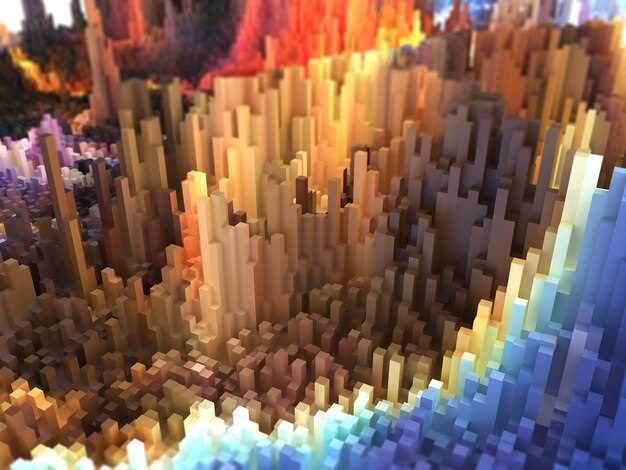
Рекомендуемый мод для расширения разнообразия биомов – Biomes O’ Plenty. Он вводит более 70 новых биомов с уникальной флорой, фауной и особенностями, позволяя создавать по-настоящему оригинальные миры. Благодаря ему можно исследовать леса с гигантскими папоротниками, пустыни с редкими оазисами или заснеженные тундры.
Для добавления новых структур стоит установить мод Natura. Он размещает в мире заброшенные руины, природные заросли, старинные деревни и мистические храмы. Эти объекты делают исследование более захватывающим, а строительство – интересным вызовом.
Если нужно увеличить количество уникальных локаций, стоит обратить внимание на мод Biome Bricks. Он не только расширяет карту, но и добавляет декоративные блоки, которые помогают создавать живые и насыщенные сцены с новыми биомами и руинами.
Мод Ruins – отличный вариант, чтобы добавить разбросанные руины и заброшенные постройки, разбросанные по миру. Он создаёт атмосферу приключений и тайны, стимулируя искать скрытые сокровища в разрушенных структурах.
Комбинируя эти моды, можно получить уникальную вселенную с потрясающими ландшафтами и разнообразными местах, которые вдохновляют на новые исследования и творческие проекты. Установка таких дополнений требует внимания, однако, результат точно порадует любителей искать новые горизонты.
Моды для улучшения графики и визуальных эффектов
Для достижения более реалистичного и яркого вида стоит установить моды, заменяющие стандартные текстурпаки на более детализированные и насыщенные цветом. Например, OptiFine не только помогает повысить FPS, но и позволяет активировать расширенные настройки освещения, тени и бликов, что значительно улучшает визуальное восприятие мира.
Reshade – мощный инструмент, который добавляет разнообразные пост-эффекты, такие как исправленная цветовая гамма, мягкое размытие и глубокие тени, что придает атмосфере насыщенность и объемность.
Seus – именно благодаря ему появляются реалистичные облака, солнечные лучи и динамическое освещение, создающие ощущение погружения и движения света в сценах с разной погодой.
Faithful Texture Pack или другие HD текстуры расширяют визуальные детали, делая блоки, мобов и предметы более четкими и насыщенными по цвету. Их использование превращает привычные сцены в более живые и красочные, при этом не нагружая систему излишне.
Ключевым моментом является настройка графики через эти моды – активировать качественные тени, улучшенное освещение и мягкие эффекты отражений, что вместе создает глубокий и реалистичный визуальный эффект без критичного снижения производительности.
Моды, внедряющие новые механики и игровые системы
Рекомендуется установить мод Travelers Backpack, который добавляет в игру многофункциональный рюкзак с разнообразными слотами. Он облегчает перенос больших объемов ресурсов, что особенно полезно в долгих приключениях.
Обратите внимание на мод Adventure Z, который вводит систему приключений, реализованную через новые задания, уникальные награды и систему прогрессии. Это делает каждое путешествие более насыщенным и мотивирующим.
Если хотите расширить механику фермерства, установите Forestry. Он добавляет сложные системы обработки ресурсов, автоматизацию и новые виды культур, что превращает сельское хозяйство в отдельную стратегическую ветвь.
Для тех, кто ищет новые уровни взаимодействия с миром, подойдёт Tinkers’ Construct. Он значительно расширяет возможности крафта инструментов и оружия, внедряя системы апгрейдов, модулей и автоматизации, что позволяет создавать более уникальные и эффективные предметы.
Мод Refined Storage меняет подход к управлению ресурсами, вводя системы автоматического хранения и распределения предметов. Это упрощает организацию инвентаря и ускоряет работу с большим количеством ресурсов.
Для динамичности геймплея попробуйте Thermal Expansion. Он добавляет механизмы генерации энергии, автоматизированные системы и новые виды машин, что превращает Minecraft в платформу для технологических экспериментов.
Если вам интересно создание собственных механик, стоит использовать Forge MultiPart. Этот мод вводит модульную систему для строительства сложных структур и систем, сохраняя при этом легкую интеграцию с другими модами.
Объединяя эти моды, вы получите более глубокий и разносторонний опыт, где каждая игра становится уникальной, насыщенной новыми возможностями для творчества и экспериментов.
Обзор лучших модов для тех, кто любит технологические установки
IndustrialCraft 2 превращает Minecraft в настоящее технологическое предприятие с множеством машин, автоматов и новых источников энергии. Этот мод расширяет возможности автоматизации и создания сложных систем питания, обработки ресурсов и производства энергии. Пользователям понравится интерфейс управления машинами и возможность использовать электросети для транспортировки ресурсов по всему миру.
BuildCraft добавляет мощные трубы, насосы и автоматические системы транспортировки ресурсов, что удачно сочетается с возможностями IndustrialCraft. Особенно полезен для игроков, которые хотят проектировать крупные автоматизированные фабрики. Трубы позволяют объединять различные механизмы, а трубы с фильтрами обеспечивают точное распределение ресурсов.
Thermal Expansion специализируется на автоматическом переработке материалов, добавляя множество новых машин, кранов и инструментов для обработки руды, блоков и ресурсов. Этот мод отлично оптимизирует процессы добычи и переработки, снижая ручной труд. Взаимодействие с другими компонентами, такими как ME-системы или автоматические сортировочные станции, делает его частью надежной автоматизированной системы.
Ender IO предлагает компактные и многофункциональные устройства, предназначенные для передачи энергии, ресурсов и даже мобов. Модули соединяются в сети, что позволяет строить сложные системы автоматизации без громоздких механизмов. Особенно полезен для создания автономных фабрик с меньшим количеством ресурсов и модулей.
Refined Storage вносит упрощение в управление большими объемами ресурсов благодаря системе хранения и автоматической сортировке. Использование этой системы помогает организовать хранилища с огромным количеством предметов, обеспечивая быстрый доступ к ним и автоматическую доставку по цепочкам.
Все перечисленные моды помогут выстроить сложные, эффективные технологические системы, делая автоматизацию предметом интереса и удовольствия. Комбинирование их возможностей превращает Minecraft в настоящую инженерную мастерскую, где можно реализовать самые смелые идеи и получать удовольствие от процесса создания и оптимизации.
Пошаговая установка и настройка модов для Minecraft 1.12.2

Начинайте с загрузки нужных модов с проверенных ресурсов, например, CurseForge или Planet Minecraft. Обратите внимание, что все файлы должны быть совместимы с версией 1.12.2, чтобы избежать ошибок запуска. Далее скачайте и установите Forge для этой версии, скачав установочный файл с официального сайта и запустив его, выбрав опцию ‘Install client’.
После установки откройте лаунчер Minecraft и выберите профиль Forge, чтобы убедиться, что он активен. В папке игры найдите папку ‘mods’ или создайте ее вручную, если она отсутствует. Поместите скачанные файлы модов в эту папку.
Запустите Minecraft через профиль Forge и проверьте, что все установленные моды загружены без ошибок. В случае возникновения проблем стоит проверить совместимость модов и их версии, а также убедиться, что все файлы расположены правильно.
Для настройки модов используйте их собственные интерфейсы, если таковые есть, или редактируйте конфигурационные файлы, расположенные в папке ‘config’. Там можно изменить параметры поведения модов, включить или отключить определенные функции, подстроить игру под свои предпочтения. Не забывайте сохранять изменения перед запуском игры и регулярно делать резервные копии конфигураций.
Если возникнут конфликты между модами, попробуйте отключить их по очереди, чтобы определить причину, либо используйте специализированные инструменты, такие как Mod Organizer или MultiMC, которые помогут управлять несколькими профилями и версиями модификаций. Постоянный контроль совместимости и резервное копирование сделают настройку более плавной и безопасной, обеспечивая максимально комфортное использование модов в Minecraft.
Подготовка к установке: необходимые программы и файлы
Скачайте и установите менеджер модов Forge версии 1.12.2, который обеспечивает совместимость большинства модов для этой версии игры. Загрузите последнюю стабильную версию Forge с официального сайта и запустите установочный файл, выбрав опцию ‘Install client’.
Подготовьте папку с игрой и убедитесь, что она находится в стабильном состоянии. Создайте резервную копию папки ‘.minecraft’ на случай ошибок during установки или несовместимости модов.
Загрузите необходимые файлы модов для Minecraft 1.12.2 с доверенных сайтов, таких как CurseForge или Planet Minecraft. Не скачивайте файлы из сомнительных источников, чтобы избежать заражения системы вирусами или вредоносным ПО.
Обратите внимание на версии модов – они должны точно соответствовать версии Minecraft и Forge 1.12.2. Это предотвратит сбои в работе или конфликт модов.
Подготовьте архиваторы типа WinRAR или 7-Zip для распаковки модов, если они идут в сжатых файлах. В большинстве случаев моды находятся в виде архива, который нужно просто скопировать в папку ‘mods’.
Проверьте наличие Java Runtime Environment (JRE) на компьютере. Обычно он установлен вместе с Minecraft, но при необходимости скачайте последнюю версию Java с официального сайта, чтобы обеспечить стабильную работу модов и лаунчера.
Загрузка и установка Forge для версии 1.12.2
Перейдите на официальный сайт Forge по адресу files.minecraftforge.net и выберите версию 1.12.2. На странице найдите раздел ‘Releases’ и скачайте файл installer для своей операционной системы. После скачивания запустите файл и выберите опцию ‘Install client’. Убедитесь, что путь установки совпадает с папкой вашего Minecraft, и нажмите ‘ОК’.
После завершения установки откройте лаунчер Minecraft. В списке профилей выберите профиль ‘Forge 1.12.2’, который автоматически создастся после установки файла. Запустите игру и убедитесь, что версия сети отображается как ‘Forge’. Если всё прошло успешно, можно приступать к установке модов совместимых с этой версией. В таком случае, размещайте файлы модов в папке ‘mods’ внутри папки с Minecraft.
Распространённые ошибки при установке и как их избежать
Начинайте с проверки совместимости модов с версией Minecraft 1.12.2. Загружайте только версии, предназначенные для этой платформы, чтобы избежать конфликтов и ошибок запуска.
Не забывайте делать резервные копии папки `.minecraft` перед установкой новых модов. Это поможет быстро восстановить рабочую версию, если что-то пойдет не так.
Следите за порядком установки модов. Размещайте файлы `.jar` только в папке `mods`, избегайте перемешивания с файлами из других папок, чтобы не возникли конфликты.
Обратите внимание на необходимость совместимости между модами. Некоторые моды могут конфликтовать или требовать определенных зависимостей, чтобы работать корректно. Проверяйте список зависимостей и, при необходимости, устанавливайте их отдельно.
Используйте версию Forge, которая точно соответствует требованиям модов. Установите последнюю стабильную сборку Forge для 1.12.2, чтобы устранить возможные ошибки запуска или несовместимость.
| Ошибка | Причина | Решение |
|---|---|---|
| Мод не загружается или вызывает ошибку | Несовместимость версий или отсутствие зависимостей | Проверьте, что мод совместим с Forge и Minecraft 1.12.2, установите все необходимые библиотеки |
| Клиент выдает ошибку при запуске | Некорректная установка файлов или конфликт модов | Пересоберите папку `.minecraft`, исключите конфликтующие моды, переустановите Forge |
| Моды работают некорректно или вылеты при использовании нескольких модов | Неучтенные конфликты или неправильный порядок загрузки | Рассортируйте моды по приоритету, используйте менеджеры модов или тестируйте по одному |
Добавление модов в папку Minecraft: пошаговая инструкция

Первый шаг – скачайте нужную версию мода, специально предназначенного для Minecraft 1.12.2, и убедитесь, что файл имеет расширение .jar или .zip.
Откройте папку с игрой, обычно она расположена по пути: C:UsersВашеИмяAppDataRoaming.minecraft. В этой папке найдите папку ‘mods’. Если её нет, создайте её вручную.
Переместите скачанный файл мода в папку ‘mods’. Убедитесь, что файл не поврежден и скачан полностью, чтобы избежать ошибок во время запуска игры.
Запустите лаунчер Minecraft, выберите профиль с версией 1.12.2 и убедитесь, что установлен мод-паек Forge, совместимый с этой версией.
При запуске Minecraft проверьте, что в списке установленных модов отображается ваш добавленный мод. Это можно сделать через меню ‘Моды’ в главном меню игры.
Советы по объединению нескольких модов и их совместимость
Начинайте с выбора модов, которые используют одинаковую версию API или API-оболочку, например, Forge или Fabric. Это значительно увеличит шансы на совместную работу модов без конфликтов.
Проверяйте описание каждого мода – авторы часто указывают совместимость с определёнными версиями других модов или уточняют возможные конфликты. Уделяйте внимание форумам и комментариям – опытные игроки делятся советами по объединению конкретных комбинаций.
Используйте менеджеры модов, такие как MultiMC или CurseForge launcher, чтобы создавать отдельные профили для различных сборок. Это поможет тестировать новые моды и избегать повреждения основного мира или профиля.
При добавлении новых модов проверяйте наличие конфигурационных файлов. Иногда конфигурации позволяют отключить или настроить функции, вызывающие конфликты, что упрощает объединение нескольких модов.
Обратите внимание на возможные дублирующиеся предметы, блоки или интерфейсы. Иногда два мода могут добавлять одинаковое название или функциональность. В таких случаях редактируйте конфигурацию или выбирайте более подходящий мод.
Проводите тестирование после каждой установки – запускайте игру, проверяйте основные функции и ищите ошибки или лаги. Так вы быстрее обнаружите причины конфликтов и сможете их устранить, редактируя конфигурационные файлы или отключая проблемные моды.
Займитесь совместимыми версиями модов, избегая установки самых новых релизов, если они не оптимизированы под выбранную версию Minecraft. Иногда более старые версии работают стабильно с определёнными наборами модов.
Создавайте резервные копииWorld, модов и конфигурационных папок перед экспериментами. Это сэкономит время и нервы, если что-то пойдёт не так.



