Выбирайте изображения с активной динамикой и яркими деталями, которые подчеркнут атмосферу вашего любимого шутера. Разнообразие тем – от суровых морских боев до футуристических локаций – помогает подобрать фон, максимально соответствующий стилю игры. Обратите внимание на качество изображений: разрешение должно быть не ниже стандартных 1920×1080, чтобы картинка оставалась четкой и насыщенной даже на больших экранах.
Фокусируйтесь на таких характеристиках, как гармоничная цветовая гамма и баланс деталей, чтобы фон не отвлекал, а подчеркивал игровой процесс. Многие популярные обои создаются специально для поддержки фирменного стиля Call of Duty, что делает их особенно привлекательными для фанатов серии. Важным аспектом является также наличие вариаций – выбирайте темы с сезонными обновлениями или эксклюзивными изображениями, чтобы ваш рабочий стол оставался свежим.
Подборка качественных обоев для фанатов Call of Duty

Для того чтобы добавить динамики и атмосферы на ваш рабочий стол, выберите обои с высокой разрешающей способностью, минимум 1080p, чтобы детали оставались четкими при любом масштабе. Обратите внимание на яркость и контрастность, они должны подчеркивать яркие моменты игр, например, взрывы или вспышки огня.
Рекомендуется использовать изображения с оригинальными сценами из кампаний или мультиплеера, созданными фанатами или официальными художниками. Такие обои выглядят более аутентично и передают дух игры, позволяя вам почувствовать себя частью мира Call of Duty в любой момент.
Для разнообразия, подбирайте обои с разнообразными стилями: от реалистичных изображений боевых сцен и оружия до киберпанк-артов или графических коллажей, которые подчеркнут вашу индивидуальность и вкус. Хорошо подойдут яркие, насыщенные цвета, акцентирующие внимание на деталях.
Не забывайте о том, чтобы обои были совместимы с вашими устройствами по размеру и формату. Используйте расширения типа .jpg или .png, избегайте форматов, требующих дополнительной обработки или не поддерживаемых вашей системой.
Для быстрого доступа создавайте папки с разными тематиками – так сможете менять обои под настроение или актуальные события в игре. Регулярное обновление подборки позволяет сохранять интерес и свежесть визуальных впечатлений.
Обои с изображениями популярных героев

Выбирайте обои с изображениями известных персонажей из Call of Duty, чтобы подчеркнуть свои предпочтения и подчеркнуть стиль игры. Такие обои привлекают внимание благодаря яркой графике и узнаваемым образам, создавая ощущение, будто вы находитесь прямо в центре боевых действий. Например, обои с изображениями Самюэля Уилсона или капитана Мактави могут стать отличным выбором для тех, кто ценит героев со стойким характером. Тщательно отбирайте изображения, чтобы они сочетались с остальной темой интерфейса и не мешали полезной информации на экране. Варианты с динамичными сценами или статичными портретами позволяют создавать индивидуальный стиль, делая ваш экран уникальным. Используйте изображения высокого разрешения с насыщенными цветами – такие обои подчеркнут детализацию и добавят яркости даже при длительном использовании. Хорошо подобранные герои создадут атмосферу максимальной погруженности в игровой мир и придадут настроения на победу, делая ваш гаджет не просто устройством, а настоящим отражением вашей страсти к игре.
Динамичные сценки из игровых миссий
Выбирайте обои, изображающие ключевые моменты миссий с интенсивными перестрелками и тактическими столкновениями. Такие изображения помогают почувствовать напряжение и скорость, наполняя экран энергией боя. Фокусируйтесь на сценах, где герои прорезают линии противника или уклоняются от взрывов – эти кадры создают ощущение действия в полном разгаре.
Обои с изображениями взрывов, флагов, развевающихся на ветру, или остановленных картин боевых сцен подчеркнут динамику и создадут ощущение масштабных операций. Узнайте, какие сцены запечатлели самые яркие моменты миссий, чтобы ваш рабочий стол напоминал о постоянной борьбе и командном духе.
Хорошо подбирайте вариации с участием героев в движении или в жестких позах боя. Эти изображения не только выглядят сильными, но и помогают чувствовать себя частью сцен, полных решимости и скорости. Используйте обои с четкими деталями, чтобы мельчайшие элементы удара или движения оставались отличительными и привлекательными.
Обратите внимание на кадры, где показаны тактические позиции или стратегические моменты на карте. Они не только добавляют динамики, но и расширяют представление о сложных операциях, что делает любой выбор обоев еще более насыщенным и реалистичным.
Обои с элементами боевой техники и оружия

Выбирая обои для Call of Duty, сосредоточьтесь на изображениях с мощной боевой техникой – танками, бронетехникой или вертолетами. Такие картинки создают ощущение динамики и мощи, они отлично подчеркнут вашу готовность к бою. Для достижения максимальной эффектности выберите изображения с высоким разрешением, чтобы детали техники выглядели четко и реалистично.
Сливаются с оружием в фокусе или на фоне – пулеметы, винтовки и гранатометы. Они дают ощущение крайней скорости и остроты моментов. Хорошо, если такие обои включают элементы боевых операций или тактических сцен, что добавит атмосферности и симметрии при просмотре.
| Особенности выбора | Рекомендации |
|---|---|
| Высокое качество | Обилие деталей и четкость изображений создают реалистичный эффект. |
| Анализ композиции | Выбирайте варианты с яркими акцентами на технике для большей динамики. |
| Цветовая палитра | Темные оттенки с яркими акцентами подчеркивают мощь и грубость сцены. |
| Тематика | Текущие схемы камуфляжа, исторические модели или модификации оружия. |
Обои с боевой техникой и оружием позволяют создавать атмосферу боевых действий, делают интерфейс игры более живым и динамичным. Они отлично подойдут для тех, кто любит ощущать себя участником настоящих сражений и ценит детализацию изображений на своем экране.
Настройка разрешения и форматов для различных устройств
Для получения качественных обоев, идеально подходящих для вашего экрана, подберите разрешение, совпадающее с характеристиками устройства. Например, для монитора с разрешением 1920?1080 пикселей устанавливайте обои с этим же размером, чтобы избежать растяжения или потери детализации. Для смартфонов с дисплеями 1080?2340 пикселей выбирайте изображения с аналогичной или более высоким разрешением, чтобы сохранить четкость деталей.
Если хотите оптимизировать использование памяти и скоростных характеристик устройства, выбирайте форматы изображений, такие как JPEG или WebP. JPEG подходит для фотографий и изображений со сложными градиентами, а WebP позволяет добиться меньшего размера файла без потери качества.
При подготовке папки с обоями создавайте версии изображений под разные разрешения, особенно если планируете использовать автоматическое переключение фонов в зависимости от режима или ориентации экрана. Например, для планшета ориентируйтесь на 1280?800 или 1920?1200 пикселей, а для ноутбука – на 1920?1080 или 2560?1440.
Проверяйте совместимость форматов и разрешений на каждом устройстве, чтобы избежать размытых или искаженных изображений. Используйте инструменты просмотра и настройки, встроенные в операционную систему, чтобы мгновенно убедиться в качестве и корректности отображения.
Создание индивидуальных обоев: советы и инструменты
Начинайте с выбора подходящего редактора изображений, например, GIMP или Adobe Photoshop. Используйте высокое разрешение – минимум 1920×1080 пикселей – чтобы получить четкий и качественный результат. При создании элементов избегайте слишком мелких деталей, которые могут потеряться при масштабировании.
Обратите внимание на использование слоев: разделите фон, основные объекты и эффектные элементы. Это ускорит процесс редактирования и позволит легко изменить отдельные части без повреждения остального изображения. Не забывайте о сохранении файла в формате с сохранением слоев, например, PSD или XCF.
Соединяйте различные текстуры и цвета, чтобы получить динамичный и уникальный дизайн. Используйте градиенты, фильтры и эффекты размытия для глубины и объема. В финале проверьте, как обои выглядят на вашем экране, и подкорректируйте яркость и контрастность при необходимости.
| Инструмент | Особенности |
|---|---|
| GIMP | Бесплатный, мощный редактор, поддерживающий работу со слоями и расширениями. |
| Adobe Photoshop | Платный, предлагает профессиональные возможности и богатый набор фильтров. |
| Canva | Онлайн-платформа, подходит для быстрого создания простых дизайнов и коллажей. |
| Krita | Современная программа, отлично подходит для художественного оформления и графики. |
Планируя дизайн, подбирайте стиль под тему игры – например, темные оттенки для мрачной атмосферы или яркие для динамичных сцен. Используйте собственные изображения или скачайте качественные ресурсы из открытых источников, чтобы добиться индивидуальности и уникальности своего оформления для Call of Duty.
Выбор программ для редактирования изображений

Для создания ярких и детализированных обоев для Call of Duty используйте программы с возможностью точной настройки элементов изображения. Adobe Photoshop остается популярным выбором благодаря широкому набору инструментов для ретуши, фильтров и работы с слоями. В случае поиска бесплатных альтернатив подойдут GIMP и Krita, которые позволяют выполнять большинство задач по редактированию, не уступая платным вариантам.
Обратите внимание на такие функции, как управление цветовой гаммой, корректировка контраста и насыщенности, а также использование масок и корректирующих слоёв для создания уникального визуального эффекта. Оптимально выбирать программы, поддерживающие работу с различными форматами изображений, чтобы сохранять качество при экспорте.
Учтите необходимость инструментов для точечной обработки и резкости, а также фильтров, позволяющих стилизовать изображение под ваш стиль. Некоторые редакторы, например Paint.NET или Photopea, работают прямо в браузере, что удобно, если установку программ предпочитаете избегать. В результате, правильный выбор программ значительно ускоряет процесс создания и позволяет добиться именно того результата, который вам нужен для ваших обоев.
Использование графических фильтров для уникальности
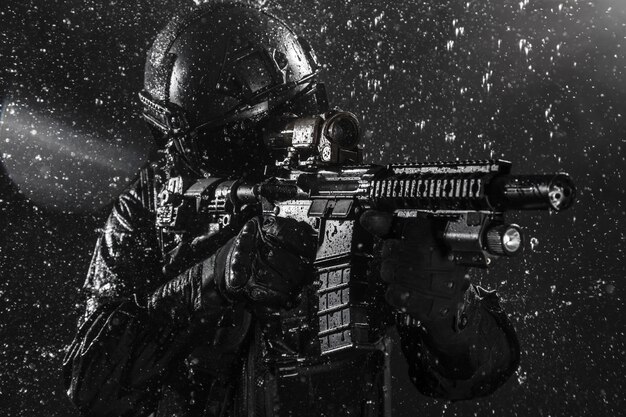
Добавляйте на свои обои графические фильтры для достижения оригинальности. Используйте программное обеспечение с широким набором инструментов, например, GIMP или Photoshop, чтобы экспериментировать с фильтрами шумов, грануляцией и размытиями.
Применяйте насыщенные цветовые эффекты, такие как усиление контраста или изменение цветовых тонов через корректирующие слои. Это поможет подчеркнуть детали и создать неповторимый визуальный стиль.
Создавайте уникальные текстуры, комбинируя разные фильтры одновременно. Например, наложите эффект зернистости с легким свечением или наложите фильтр «Мозаика» для дополнительной глубины.
Изменения интенсивности фильтров регулируйте вручную, чтобы добиться нужного баланса. Не бойтесь экспериментировать с настройками, чтобы подчеркнуть стиль игры или личное настроение.
Для создания подчеркиваний используйте маски слоя. Это позволяет концентрировать эффект в определённых частях обоев, сохраняя остальные участки более нейтральными.
Варианты фильтров, которые стоит попробовать:
- Шум и зернистость – создаёт эффект старинных фотографий или кинофильмов.
- Палитровые эффекты – меняют цветовую гамму и создают настроение.
- Контурные и мягкие размытия – подчеркивают или расфокусируют определённые объекты.
- Геометрические и искажающие фильтры – добавляют динамики и оригинальности.
Комбинируете фильтры, чтобы добиться уникальной текстуры или атмосферы. Например, сочетаются зернистость с мягким свечением или контуры с легким размытием – это помогает выделить главное и придать обою неповторимый стиль.
Добавление персональных элементов и текстов
Используйте в настройках ваших обоев возможность добавлять собственные изображения и цитаты. Для этого подготовьте графику или текстовые файлы в нужных форматах, таких как PNG или TXT, и загрузите их через интерфейс редактора. Это сразу сделает ваш фон уникальным и более личным.
Обеспечьте правильное расположение элементов. Например, разместите важные надписи в незаметных углах или вдоль краев, чтобы они не мешали игровому процессу. Можно использовать прозрачные текстовые блоки, чтобы сохранить читаемость и оставить часть изображения неприкосновенной.
Экспериментируйте с шрифтами и цветами, подбирая сочетающиеся с основной палитрой обоев. Например, для ярких фонов отлично подойдут слабые оттенки шрифтов или более толстые начертания, чтобы повысить читаемость. Включите анимацию текста: небольшое движение или смена цвета добавит вашему изображению динамичности.
Вставляйте в дизайн небольшие подсказки, ваши любимые цитаты или мотивационные слова. Для этого используйте встроенные редакторы или простые инструменты редактирования изображений. В результате, каждый раз, когда вы запускаете игру, перед вами будет отражение ваших личных предпочтений и взглядов.
Создавайте тематические подборки текста и изображений. Например, объедините элементы, связанные с определенным оружием или картой, добавив соответствующие надписи или слоганы. Так вы подчеркнете свое настроение и создадите рабочий фон, который будет вдохновлять во время игрового процесса.