Стилевые направления и дизайн-категории
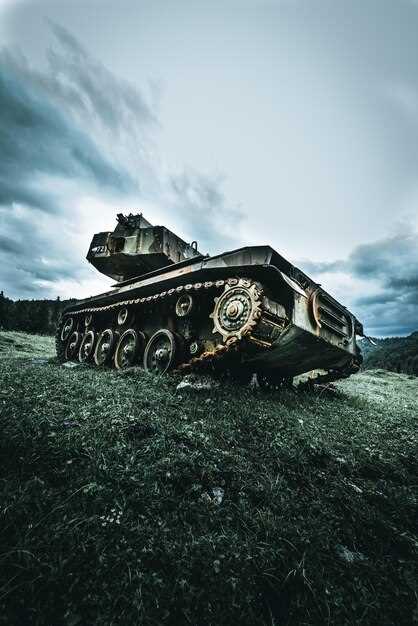
Выбирайте обои с уклоном в технику или стиль, который соответствует вашему настроению – от классических камуфляжных текстур до футуристичных графических элементов. Для динамичных боевых сцен отлично подходит стиль эпохи Второй мировой войны, с использованием приглушенных оттенков зеленого, коричневого и серого.
Классика среди обоев – реалистичные изображения танков в нейтральных цветах, которые отлично сочетаются с минималистическими рабочими столами и позволяют не отвлекать от геймплея. Для любителей агрессивного стиля хороши графические коллажи крупного плана, внедряющие элементы анимации и яркие акценты.
Если предпочитаете более технологичный дизайн, обратите внимание на схемы с неоновой подсветкой, металлическими бликами и схемами бронирования, навевающими мысли о высокоточной технике и будущем. Подбирайте изображения с уклоном в индустриальный стиль или киберпанк, где преобладает сочетание темных оттенков с яркими контрастами.
| Категория | Основные особенности | Преимущества использования |
|---|---|---|
| Реалистичные сцены | Изображения танков в боевых условиях, детализированные пейзажи | Создает погружение, подходит для любителей погружаться в атмосферу боев |
| Мультяшный стиль | Графика в ярких цветах, стилизованные танки, легкая анимация | Добавляет юмор и легкость, отлично подходит для развлечений |
| Футуристический дизайн | Технологичные эффекты, неоновые линии, модернизированные модели | Подчеркивает прогресс и инновации, создает современное ощущение |
| Минимализм | Однотонные фоны, силуэты, минимальные детали | Увеличивает удобство восприятия, не отвлекает от основного контента |
Графические и анимационные обои
Выбирайте для своего смартфона и ПК яркие графические обои с высокими разрешениями, чтобы подчеркнуть детализацию и глубину изображений. Такие обои отлично передают атмосферу боевых сцен, металлический блеск техники и динамичность взрывов.
Для более живого оформления используйте анимационные обои с плавной сменой световых эффектов и движением техники. Например, анимации, где танки медленно двигаются или катки оставляют следы на пыли, привнесут ощущение присутствия на поле боя.
Обратите внимание на возможность настройки анимации: изменять скорость движений или активировать эффекты в зависимости от времени суток или уровня заряда батареи. Так можно сделать оформление более динамичным или сдержанным по настроению.
Важный момент – выбирайте обои с поддержкой высокого кадрирования и разрядки цветов, чтобы обеспечить максимально деталлизированное изображение и плавность анимации. Это особенно актуально для устройств с мощными графическими процессорами.
Используйте анимационные обои, которые реагируют на ваши действия, например, при нажатии или свайпах, создавая эффект интерактивности. Такой подход подчеркнёт вашу индивидуальность и сделает использование устройства более увлекательным.
Обои с тематическими персонажами и машинами
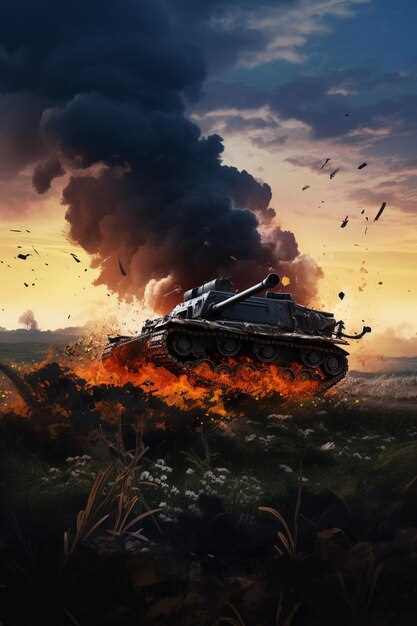
Обмеры изображений должны точно соответствовать экрану устройства, чтобы избежать искажения или потери деталей. Старайтесь выбирать обои, которые передают атмосферу динамики и напряжения боя, например, сцены в разгарах сражений или в моменты победы, что создает эффект присутствия. Для постоянных коллекционеров и фанатов подойдут эксклюзивные иллюстрации, выполненные в стиле оригинальных артов игры, что придаст им особую ценность.
Обои с тематическими персонажами и машинами отлично сочетаются с различными стилями оформления – от минимализма до грубого кантри. Пополните свою коллекцию изображений уникальными персонажами, которые отображают ваши предпочтения внутри мира танков, и создайте уникальную атмосферу, которая будет мотивировать на новые победы и достижения.
Качественные изображения для разных экранов и разрешений
При выборе обоев для устройства убедитесь, что изображения имеют правильное разрешение, соответствующее экрану. Для смартфонов с дисплеями 1080×1920 пикселей подбирайте файлы именно этого размера или чуть больше, чтобы избежать потери качества при масштабировании. Для планшетов или ноутбуков с дисплеями 1920×1080 или 2560×1440 пикселей используйте изображения с аналогичным или большим разрешением, чтобы получить четкое отображение без размытости.
Перед загрузкой проверьте пропорции изображения. Обои, которые подойдут для широких экранов с соотношением сторон 16:9, могут выглядеть неуместно на более вытянутых дисплеях 16:10 или сверхшироких с 21:9. Чтобы избежать искажения, используйте адаптивные картинки или проверяйте отображение на разных устройствах.
Рассмотрите возможность использования нескольких вариантов одного изображения, подготовленных под разные разрешения. Это позволит выбрать оптимальную версию в зависимости от устройства пользователя, сохраняя высокое качество и быстрое отображение. Для этого создайте таблицу с размерами и ссылками на изображения:
| Разрешение | Размер файла (пример) | Применение |
|---|---|---|
| 1080×1920 | 3-4 Мб | Смартфоны среднего класса |
| 1440×2560 | 4-6 Мб | Высококлассные смартфоны и планшеты |
| 1920×1080 | 4-5 Мб | Ноутбуки и мониторы с Full HD |
| 2560×1440 | 6-8 Мб | Устройства с более высоким разрешением |
Используйте форматы, поддерживающие качество при сжатии – PNG или JPEG высокого качества. При необходимости добавляйте версии с меньшими размерами для загрузки на слабых устройствах, не теряя выразительности изображения.
Практические советы по подбору и использованию обоев
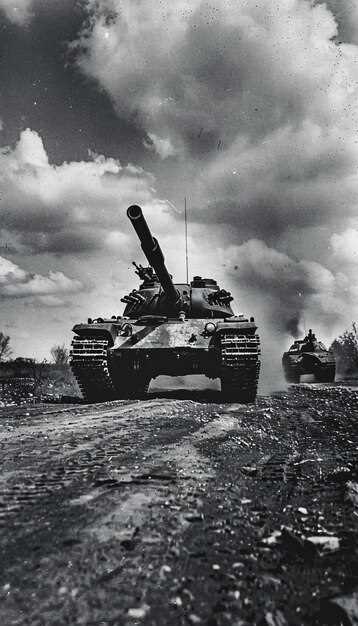
Выбирайте изображения с высоким разрешением – чем больше деталей и яркость, тем лучше они будут выглядеть на экране. Обои с четко прорисованной графикой и насыщенными цветами не потеряют качество при масштабировании.
Отдавайте предпочтение фоновым изображениям, которые не отвлекают от работы или игр. Для этого выбирайте спокойные цвета и минималистичные сюжеты, избегая ярких сочетаний с большим количеством мелких деталей.
Учтите цветовую гамму интерфейса устройства. Старайтесь подбирать обои, гармонирующие с иконками и меню, чтобы не создавать диссонанс и не утомлять зрение.
Если планируете часто менять обои, создавайте папки для разных тем или настроений. Так быстро найдете подходящую картинку под настроение или игру и не будете тратить время на поиск.
Используйте функции масштабирования и кадровки, чтобы центрировать важные части изображения и избегать обрезанных элементов. Это особенно полезно для изображений с деликатными деталями или логотипами.
Проверяйте, как выбранное изображение выглядит в различных ориентациях – горизонтальной и вертикальной. Некоторые обои лучше подходят для одного режима, чем для другого, что позволяет выбрать универсальный вариант или создавать отдельные подборки.
Обновляйте фон регулярно, чтобы не уставать от одних и тех же изображений. Это освежает восприятие устройства и помогает поддерживать мотивацию или настроение.
Как выбрать изображение по размеру и стилю
Определите параметры экрана, на котором будет отображаться обои, и подберите изображение с разрешением, немного превышающим его. Для смартфонов с разрешением 1080×1920 пикселей оптимальный размер файла – около 2-4 МБ, чтобы обеспечить быстрое прорисовку и четкое отображение.
Если создаёте подборку для ПК, ориентируйтесь на стандартные разрешения: 1920×1080 или 2560×1440 пикселей. Подберите изображение с запасом по высоте или ширине, чтобы оно не потеряло деталей при различных масштабах и полноэкранных режимах.
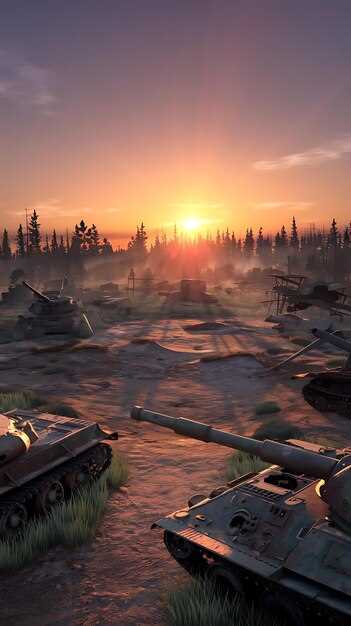
Стиль изображения выбирайте согласно атмосфере в вашей коллекции. Для динамичных сцен с танками подойдет изображение с яркими цветами, крупными деталями, создающее ощущение движения. Для более спокойных, атмосферных снимков отдавайте предпочтение приглушенным тонам и мягким оттенкам, чтобы создать умиротворённую обстановку.
Обратите внимание на композицию и расположение ключевых элементов. Центральное размещение танка или его части сделает изображение более гармоничным, особенно на маленьких экранах. Избегайте слишком насыщенных фонов, которые могут отвлекать или мешать видимости элементов интерфейса.
Проверьте, чтобы стиль минимализм или яркость выбранного изображения гармонировали с общим оформлением вашего смартфона или рабочего стола. Так вы избежите ощущения перегруженности и сделаете использование более приятным и удобным.
Инструкции по установке на смартфон и ПК
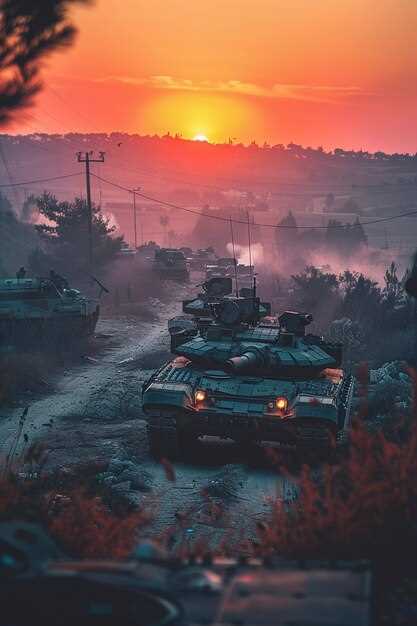
Для установки обоев World of Tanks Blitz на смартфон откройте приложение галереи или файлового менеджера и найдите скачанный файл изображения. Нажмите на него, выберите опцию установки или установите его как обои в настройках экрана. В большинстве устройств достаточно удерживать палец на пустом месте экрана, выбрать ‘Обои’ и выбрать нужное изображение среди доступных файлов.
На ПК поместите файлы в отдельную папку для удобства. Щелкните правой кнопкой мыши по изображению и выберите ‘Установить как фон рабочего стола’ или ‘Настроить фон экрана’. В настройках Windows откройте раздел ‘Персонализация’, выберите ‘Фон’ и укажите путь к папке с изображениями, выбрав нужное из них. Для более точной подгонки рекомендуется выбрать опцию растяжения или заполнения, чтобы обои точно соответствовали размеру экрана.
При использовании сторонних приложений для смены обоев, убедитесь, что они совместимы с вашей системой. Запустите выбранное приложение, укажите путь к файлам и настройте автоматическую смену изображений, если хотите, чтобы картинки менялись ежедневно или по другим сценариям. Это обеспечивает постоянное обновление виджета и позволяет всегда наслаждаться свежими изображениями.
Обязательно проверяйте разрешение изображений, чтобы избежать искажения или размытости. Обычно рекомендуется выбирать обои с разрешением, не ниже чем у вашего экрана. Для смартфонов с дисплеем 1080×2340 пикселей подойдет изображение с аналогичным разрешением или выше. На ПК большого значения нет, главное – чтобы соотношение сторон совпадало с экраном.
Перед завершением убедитесь, что файлы сохранились в нужной папке, и проверьте отображение на экране. Тогда установка пройдёт быстро, а изображение будет выглядеть идеально.»
Создание собственных обоев с изображениями из игры
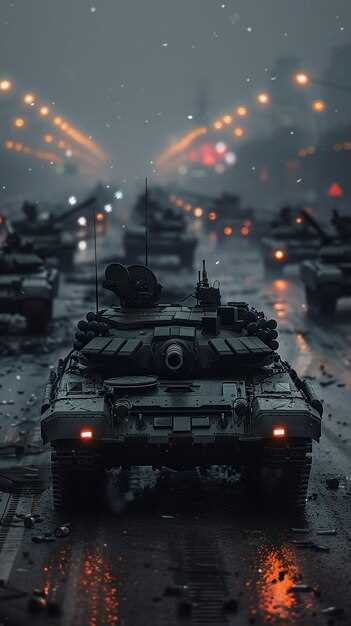
Начинайте с выбора понравившихся сцен или концепций из World of Tanks Blitz. Используйте скриншоты, сделанные прямо в игре или из??енных видео, чтобы зафиксировать динамику и атмосферу боя. Для обработки выбирайте простые редакторы изображений, такие как Paint.NET или GIMP, которые позволяют выполнить базовую обрезку и настройку яркости без лишних сложностей.
Определите оптимальные размеры изображения для вашего устройства: для смартфона рекомендуется использовать пропорции 16:9 или 18:9, с разрешением 1920×1080 или 2560×1440 пикселей. Для ПК обычно подходят разрешения выше, например 1920×1200 или 2560×1440, в зависимости от монитора. После выбора размеров масштабируйте изображение без потери качества.
Добавьте индивидуальности, применяя простые эффекты. Например, можно слегка размыть фон, сделать мягкий градиент или наложить логотип танка из игры. Не забывайте о балансе: изображение не должно быть перенасыщено деталями, чтобы иконки или ярлыки на рабочем столе оставались четкими и читаемыми.
Перед сохранением проверьте итоговое изображение на устройстве, чтобы убедиться, что элементы хорошо просматриваются и не мешают видимости значков. Иногда небольшие корректировки яркости или контраста делают картинку более гармоничной и приятной для глаз при длительном взгляде.
Создавайте коллекции изображений для разных настроений или ситуаций в игре: динамичные сражения, спокойные виды карт или изображения любимых танков. Так легко переключать обои и каждое использование будет радовать вас новой атмосферой.
Обновление и смена обоев для поддержания свежести экрана
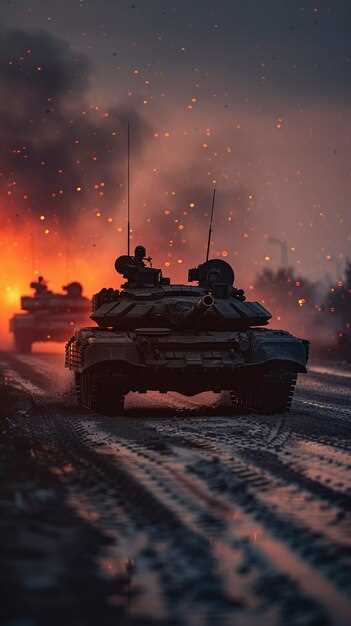
Регулярно заменяйте изображения на своем устройстве, чтобы избежать усталости глаз и поддерживать интерес к интерфейсу. Для этого создайте папку с несколькими аккуратно подобранными изображениями World of Tanks Blitz и меняйте их раз в несколько дней или по мере необходимости. Используйте встроенные настройки или специальные приложения для автоматической смены обоев, чтобы обновления происходили без вашего участия.
Разделите коллекцию по категориям: эффектные кадры с боевыми сценами, спокойные пейзажи с техникой или арт-объекты. Это позволит быстро находить подходящее изображение под настроение или текущее настроение. Располагая изображения в разных папках, облегчите их поиск и смену.
Обратите внимание на качество выбранных изображений: выбирайте файлы с высоким разрешением и хорошей детализацией. Это обеспечит яркое отображение без размытости, а также не будет замедлять работу устройства. Для ПК используйте плагины или скрипты, которые автоматически обновляют обои прямо при включении или через определенные интервалы.
Периодическая ревизия коллекции помогает поддерживать интерес к обоям. Удаляйте устаревшие или менее привлекательные кадры, заменяя их свежими снимками или новыми иллюстрациями, которые отражают текущие игровые достижения или обновления.
Поддерживайте единый стиль, чтобы экран выглядел гармонично. Например, выбирайте изображения с одинаковой цветовой гаммой или в одном стиле оформления. Это сгладит переходы между сменами обоев и сделает ваш интерфейс более приятным глазу.



