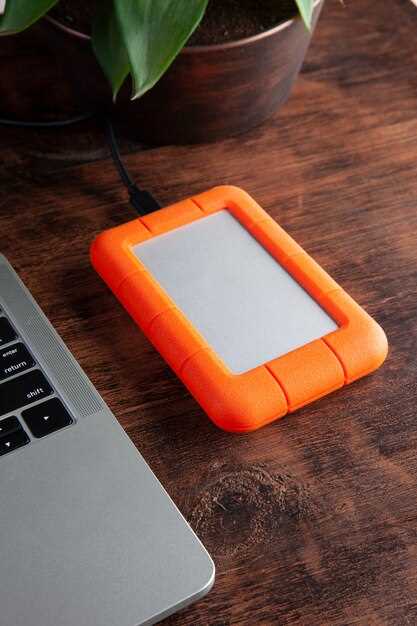
Если случайно отформатировали диск, не спешите расстраиваться. Современные инструменты позволяют вернуть потерянные файлы в короткие сроки, даже если они были удалены без резервных копий. Выбор подходящей программы основывается на типе данных, объеме информации и степени повреждения носителя.
Многие утилиты используют сложные алгоритмы сканирования и восстановления файловых систем, что значительно повышает шансы вернуть важную информацию без необходимости обращения в сервисы восстановления данных. Хорошие решения позволяют просматривать список найденных файлов еще на стадии сканирования и позволяют выбрать только нужные для восстановления.
Наиболее популярные программы отличаются простотой интерфейса и высокой степенью успешности. Они поддерживают работу с разными файловыми системами, такими как NTFS, FAT и exFAT, а также способны восстанавливать файлы после различных видов форматирования, включая полное и быстрое. Выбирая инструмент, обратите внимание на наличие режима предварительного просмотра результатов и возможности восстановления необходимых файлов непосредственно перед сохранением.
Обзор программ для восстановления данных после форматирования
EaseUS Data Recovery Wizard заслуженно занимает лидирующие позиции благодаря своей высокой эффективности при восстановлении файлов после случайного форматирования. Она быстро сканирует диск и отображает найденные документы, фотографии и архивы, что способствует быстрому выбору нужных данных. Среди преимуществ – возможность предварительного просмотра и восстановление даже повреждённых файлов.
Recuva выделяется простотой использования и отсутствием необходимости в специальных навыках. Поддержка различных типов устройств, включая карты памяти и внешние диски, делает её универсальной. За счёт встроенного мастер-режима и глубокого сканирования Recuva подходит для восстановления данных с сильно повреждённых носителей.
Disk Drill славится поддержкой широкого спектра файловых систем и форматов. Его автоматизированный процесс сканирования позволяет найти давно удалённые файлы и восстанавливать их не только на внутренний диск, но и на внешние носители. Функция предварительного просмотра помогает избежать ошибок при выборе файлов для восстановления.
Stellar Data Recovery ориентирована на профессиональное восстановление, она умеет работать с RAID-массивами и сложными структурами дисков. Высокая точность поиска удалённых данных и разнообразие настроек позволяют проводить восстановление в сложных случаях. Также есть встроенная функция предварительных просмотров и фильтров.
TestDisk отличается открытым исходным кодом и подходит тем, кто готов разбираться с настройками вручную. Она способна восстанавливать разделы и файлы с повреждённых или удалённых томов, а также исправлять структуру FAT или NTFS. Хотя интерфейс не самый дружелюбный, её возможности позволяют возвращать потерянные данные даже в самых сложных сценариях.
Программы с возможностью восстановления данных без профессиональных навыков
Recuva – одна из самых популярных программ, которая позволяет восстанавливать файлы простым нажатием нескольких кнопок. Интуитивный интерфейс и пошаговый мастер помогают выбрать нужный диск, параметры поиска и восстановить нужные документы без специальных знаний.
Disk Drill выделяется благодаря автоматизированным режимам сканирования и предварительному просмотру файлов. Перед восстановлением можно убедиться в их целостности, что особенно удобно для новичков.
EaseUS Data Recovery Wizard предлагает понятный интерфейс с пошаговой инструкцией. Он автоматически определяет удалённые разделы и восстанавливает файлы с минимальными усилиями. Обладает функцией предварительного просмотра, что помогает убедиться в правильности выбора.
Wondershare Recoverit отличается простотой использования и возможностью восстановления данных с различных носителей. Встроенный мастер гарантирует, что даже без опыта пользователь сможет провести процедуру поэтапно, а встроенные фильтры ускоряют поиск нужных файлов.
MiniTool Power Data Recovery предоставляет минималистичный интерфейс и автоматический режим поиска файлов. Он хорошо подходит для быстрого возобновления удалённых документов, фото и видео, даже если жесткий диск был отформатирован.
Бесплатные инструменты для восстановления данных: плюсы и минусы
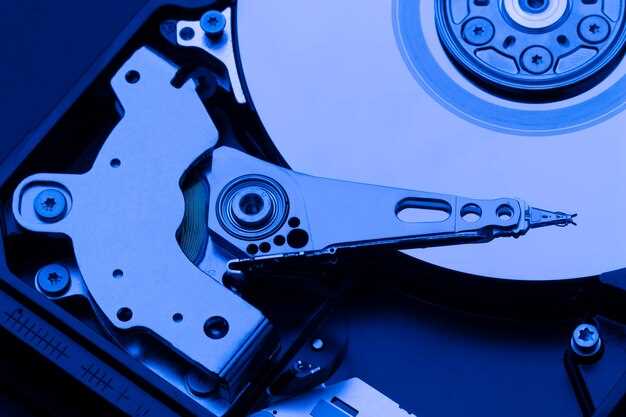
Использовать бесплатные программы для восстановления данных действительно стоит, если у вас ограниченный бюджет и объем потерянной информации небольшой. Они часто предлагают базовые функции сканирования и восстановления файлов, позволяя избавиться от необходимости покупки дорогостоящих решений.
Ключевое преимущество – отсутствие затрат. Это дает возможность попробовать несколько вариантов, определить, какой из них лучше подходит для конкретной ситуации, не тратя деньги впустую.
Однако, бесплатные инструменты имеют свои ограничения. Они редко обеспечивают глубокий анализ и восстановление данных после серьезных повреждений или форматирования. В большинстве случаев, они успешно работают только с недавно удаленными файлами или файлами на поверхностных секторах диска.
Дополнительный минус – потенциальный риск ограничения функциональности. Некоторые бесплатные программы требуют регистрации или включают всплывающую рекламу, что может отвлекать и усложнять процесс работы.
Еще один аспект – возможное отсутствие технической поддержки или обновлений. Если программа давно не обновлялась, она может не справляться с современными файлами или новыми типами файловых систем.
Для потенциальных пользователей важно сочетать использование бесплатных инструментов с осторожностью. Перед началом восстановления рекомендуется сделать образ жесткого диска, чтобы при ошибках не потерять данные полностью.
Обзор лидеров среди бесплатных решений показывает, что они хороши для быстрого и простого восстановления. Но при серьезных сбоях или случае после форматирования стоит рассматривать платные программы или обратиться к специалистам для гарантированного результата.
Платные решения: расширенные функции и ограничения
В области восстановления данных платные программы предлагают продвинутые инструменты, которые значительно увеличивают шансы вернуть важные файлы. Такие программы часто включают возможность сканирования нескольких разделов одновременно, работу с поврежденными файлами и более глубокий анализ жесткого диска.
Однако, стоит помнить о возможных ограничениях. Некоторые платные версии требуют отдельной покупки для доступа к полноценной функциональности или обновлений. Также бывают ограничения по объему данных для восстановления, если вы используете trial-версию – зачастую она позволяет только предварительно оценить состояние файла, но не восстанавливать его полностью.
Рассмотрим пример популярных платных решений и их особенности:
| Название программы | Расширенные функции | Тип ограничения |
|---|---|---|
| Recuva Professional | Глубокий анализ диска, поддержка восстановления физически поврежденных файлов, поддержка RAID, автоматизация процесса. | Платный лицензия обеспечивает полный доступ, бесплатная версия ограничена по функциям и скорости восстановления. |
| Stellar Data Recovery | Восстановление данных с виртуальных дисков, создание образа диска, поддержка форматов файлов, восстановление с зашифрованных устройств. | Тарифы варьируются по цене, ограничения по объему данных в базовых версиях требуют покупки более дорогих пакетов для восстановления больших объемов. |
| Disk Drill | Поддержка файловых систем MacOS, возможность предварительного просмотра, восстановление данных из облачных хранилищ. | Оплаченная версия снимает все ограничения, бесплатная позволяет только предварительный просмотр файлов и восстановления очень ограниченного объема. |
Выбирая платные программы, важно отследить именно те функции, которые вам потребуется: наличие быстрого сканирования, поддержки конкретных файловых систем или расширенных методов диагностики. Некоторые решения могут показаться дорогими, однако именно они позволяют восстановить данные в сложных случаях, когда бесплатные инструменты не справляются.
Выбор программ по типу файлов и типу файловой системы
Чтобы повысить шансы успешного восстановления данных после форматирования, стоит выбирать программы, ориентируясь на тип файлов и файловую систему, используемую на диске. Например, для восстановления фотографий и видео лучше использовать инструменты, которые специализируются на мультимедийных файлах, такие как PhotoRec или Recuva, поскольку они умеют искать и восстанавливать файлы даже при сильных повреждениях данных.
Если речь идет о восстановлении документов Office, PDF или архивов, обращайте внимание на программы, обладающие расширенными возможностями сканирования по типу файла. R-Studio и Disk Drill демонстрируют отличные результаты в этом направлении, учитывая особенности таких файлов.
Определение файловой системы также важно. Для NTFS, FAT32 и exFAT хорошо подходят программы, которые поддерживают эти системы, такие как Stellar Data Recovery и MiniTool Power Data Recovery. В случае с более редкими или специально форматированными дисками (например, Ext4, HFS+), ищите универсальные решения или специализированное ПО, например, TestDisk, способное работать с различными форматами.
Понимание структуры папок, а также вида диска – жесткий, SSD или внешний накопитель – тоже помогает выбрать подходящий инструмент. Некоторые программы оптимизированы для быстрого восстановления с SSD, другие лучше работают с флеш-накопителями или карманными дисками.
Перед началом работы определите типы файлов, которые наиболее важны, и системы хранения, чтобы выбрать программу, максимизирующую результаты именно в вашем случае. Постоянно обновляйте базы данных восстановления, чтобы программное обеспечение могло распознать как можно больше форматов данных, увеличивая шанс полного восстановления утраченной информации.
Совместимость с ОС: Windows, Mac, Linux
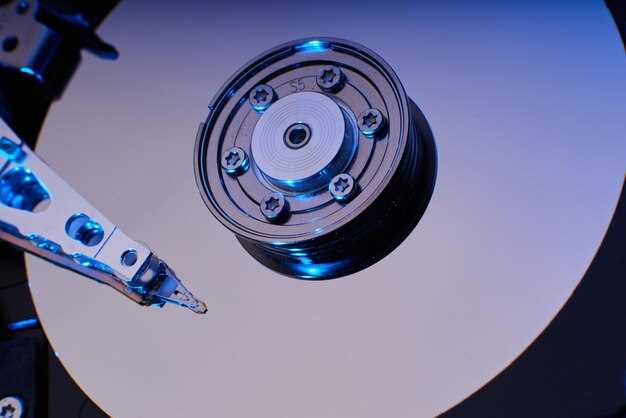
Если ищете программу для восстановления данных, убедитесь, что она поддерживает вашу операционную систему. Например, Disk Drill и R-Studio работают с Windows и Mac, обеспечивая доступ к файлам на разных платформах без необходимости менять устройство или ОС.
Для пользователей Linux рекомендуется обращать внимание на такие инструменты, как PhotoRec или TestDisk – они работают в командной строке, без графического интерфейса, и полностью совместимы с системами на базе Linux.
При выборе программы важно учитывать особенности работы каждой ОС. В Windows большинство программ предлагает дружелюбный интерфейс и поддержку NTFS, FAT и exFAT. На Mac стоит выбрать утилиты, поддерживающие APFS и HFS+, такие как Disk Drill или Stellar Data Recovery для Mac.
Обратите внимание на возможность использования программ через BOOT-диски или Live-системы, если ОС повреждена или не загружается полностью. Многие разработчики добавляют такие опции, например, Data Rescue или TestDisk, обеспечивая восстановление с разных устройств и платформ.
Перед покупкой или установкой убедитесь, что выбранная программа поддерживает нужные файловые системы и типы носителей. Некоторые программы работают только с определенными файлами и форматами, а другие – с широким спектром форматов и устройств.
- Для Windows: Recuva, DiskGenius, Stellar Data Recovery for Windows
- Для Mac: Disk Drill, Stellar Data Recovery для Mac, EaseUS Data Recovery Wizard
- Для Linux: PhotoRec, TestDisk, Scalpel
Дополнительно стоит ознакомиться с возможностью запуска программ в безопасных средах или с внешних носителей, что значительно расширяет возможности восстановления данных вне зависимости от операционной системы.
Практическое применение и настройка программ для восстановления данных
Перед началом восстановления данных выберите программу, которая подходит по характеру потери информации и типу диска. Например, для восстановления с отформатированного SSD лучше использовать специализированные инструменты с поддержкой TRIM-функции, такие как Stellar Data Recovery или MiniTool Power Data Recovery.
При запуске программы проведите быстрый анализ диска, чтобы определить наличие удалённых файлов. Используйте расширенный режим сканирования для глубокой проверки, если быстрый анализ не обнаружил искомую информацию или если файлы были удалены давно.
Применяйте фильтры по типам файлов, размерам или датам, чтобы ускорить поиск нужных данных. В большинстве программ можно предварительно просматривать восстановленные файлы, что помогает убедиться в их целостности до проведения восстановления.
Настраивайте параметры сохранения результатов: выберите отдельный носитель или раздел, отличный от того, с которого идёт восстановление, чтобы снизить риск перезаписи данных. После определения файлов, выбирайте только необходимые для восстановления, чтобы не занимать лишнее место и не усложнять процесс.
Для снижения рисков использования нескольких программ рекомендуется создавать образ диска перед восстановлением – это даст возможность вернуться к исходному состоянию в случае ошибок. Используйте функции клонирования, предоставляемые большинством программ, чтобы сохранять исходное состояние диска и избегать потери данных.
Настройка автоматического обновления базы данных вирусных сигнатур или индексов поиска поможет избежать ошибок при восстановлении поврежденных или зашифрованных данных. В некоторых случаях потребуется вручную вводить параметры поиска или разбирать повреждённые файлы с помощью встроенных инструментов.
Используйте режим предварительного просмотра при восстановлении текстовых документов, изображений и видео – это упрощает выбор нужных файлов. После завершения восстановления обязательно проверяйте целостность файлов и рабочие условия их просмотра, особенно если файлы потеряны давно или повреждены.
Обработка и восстановление конкретных типов файлов
Для восстановления определенных видов файлов используйте программы, которые умеют распознавать и восстанавливать метаданные и структуру каждого формата.
Если нужно восстановить фотографии, выбирайте инструменты, обладающие функциями предварительного просмотра изображений, такие как PhotoRec или Recuva. Они позволяют быстро определить восстановленные файлы по миниатюрам, что ускоряет поиск нужного.
Для восстановления документов Word, Excel или PDF используйте программы, которые специализируются на работе с текстовыми файлами и сохраняют их форматирование – Stellar Data Recovery или Disk Drill. Помимо восстановления, они восстанавливают внутренние свойства файлов, такие как таблицы, гиперссылки и изображения.
При работе с мультимедийными файлами, например, аудио или видео, обращайте внимание на поддержку форматов MP3, MP4, MOV, AVI и подобных. Используйте программы, позволяющие просматривать содержимое или метаданные перед восстановлением, например, EaseUS Data Recovery Wizard.
| Файл | Рекомендуемые программы | Особенности |
|---|---|---|
| Изображения | PhotoRec, Recuva | Поддержка популярных форматов, предварительный просмотр |
| Документы | Stellar Data Recovery, Disk Drill | Восстановление метаданных и форматирования |
| Аудио/Видео | EaseUS Data Recovery Wizard, MiniTool Power Data Recovery | Поддержка мультимедийных форматов, предварительный просмотр содержимого |
Перед началом восстановления рекомендуется просмотреть список найденных файлов, используя встроенные средства предварительного просмотра. Это помогает исключить восстановление поврежденных или неполных версий, экономя время и ресурсы.
Дополнительные инструменты для повышения шансов на успех
Используйте специализированные программы для восстановления данных, такие как Recuva, R-Studio или TestDisk. Их мощные алгоритмы позволяют находить файлы даже после глубокой деинсталляции или повреждения разделов.
Запустите сканирование в безопасном режиме или с использованием загрузочного носителя. Это уменьшает риск перезаписи данных и помогает избежать вмешательства работы операционной системы.
Обеспечьте минимальное использование диска после форматирования: не сохраняйте новые файлы и не делайте установки, чтобы предотвратить перезапись исчезнувших данных.
Применяйте функцию поиска по расширениям и именам файлов для быстрого отсева потенциальных восстановленных объектов, расширяя шансы найти нужные файлы среди множества файловых элементов.
Оценивайте результаты восстановления с помощью встроенных инструментов предпросмотра. Если файлы частично повреждены, попробуйте открыть их в соответствующих программах–часто файлы можно восстановить вручную или с помощью дополнительных утилит.
Используйте внешние накопители для сохранения восстановленных данных. Это предотвращает перезапись исходных секторов и увеличивает удачность восстановления.
Запускайте проверку и исправление файловой системы на диск после восстановления с помощью команд chkdsk или подобных утилит, чтобы следом было легче обнаружить и открыть восстановленные файлы.
Обеспечьте регулярное резервное копирование данных, чтобы минимизировать риск потери информации. Облачные сервисы, внешние жёсткие диски или NAS-системы значительно повышают безопасность хранения.
Ошибки при восстановлении и как их избежать
Выбирайте только проверенные программы восстановления с хорошей репутацией и отзывами. Использование неподходящих или сомнительных инструментов увеличивает риск повреждения данных или возникновения ошибок.
Перед началом восстановления создайте образ поврежденного диска. Это поможет избежать повторных ошибок при работе с исходным носителем и сохранить исходную структуру данных.
Не сохраняйте восстановленные файлы на тот же диск, с которого восстанавливаете. Используйте внешний накопитель или другой раздел, чтобы предотвратить перезаписывание утерянных данных.
Избегайте спешки. Быстрый восстановительный процесс не означает правильность. Следуйте инструкциям программы пошагово и проверяйте каждый этап перед переходом к следующему.
Не используйте несколько программ одновременно. Они могут конфликтовать или перезаписывать одни и те же сектора, что усложняет восстановление.
Обращайте внимание на состояние жесткого диска. Если он показывает признаки физических повреждений, таких как шумы или сбои, вмешательство без профессиональной поддержки ухудшит ситуацию.
Не пытайтесь восстановить файлы, зная заранее, что данные могли быть безвозвратно перезаписаны. В таких случаях лучше довериться специалистам, использующим сложное оборудование.
После восстановления избегайте внесения изменений в структурированные области диска или изменение файлов вручную. Это увеличивает риск повреждений и делает возврат данных невозможным.



