
Для тех, кто хочет максимально расширить возможности игры и создать уникальный опыт, именно этот редактор станет надежным помощником. Он позволяет вносить точечные изменения в составы, тактику, финансовые параметры и даже добавлять новые функции, не ограничиваясь стандартными настройками.
Настройка под свои предпочтения начинается с простого интерфейса, который быстро освоит любой пользователь. Встроенные инструменты позволяют редактировать параметры клубов, игроков и лиг, а также внедрять кастомные сценарии, полностью адаптированные под ваши идеи. Не нужно обладать сложными навыками, чтобы добиться желаемого – достаточно понять основные принципы работы редактора.
Плюс в том, что большинство модификаций созданы сообществом, что обеспечивает постоянное обновление и расширение функционала. Интуитивно понятные инструменты в совокупности с подробной документацией позволяют на ходу учиться и реализовывать самые смелые задумки. В результате, ваш портативный редактор превратится в мощное средство для настройки игры по индивидуальным сценариям без ущерба стабильности или производительности.
Основы работы с редактором: установка, запуск и начальные настройки
Загрузите последнюю версию редактора с официального сайта или надежного источника. Установите программу, следуя простым шагам мастера – выберите папку установки и подтвердите настройку. После завершения установки запустите редактор через ярлык на рабочем столе или через меню «Пуск».
При первом запуске появится окно настроек, где нужно указать папку с файлами Football Manager 2015, чтобы редактор мог найти базовые базы данных игры. Обычно программа автоматически ищет папку, если она установлена по стандартному пути, однако в случае ошибки выберите папку вручную.
Настроить интерфейс можно в разделе «Опции», там же стоит определить язык интерфейса и включить или отключить автоматические обновления. Для более удобной работы рекомендуется сразу задать параметры автосохранения и включить подсказки, если вы новичок.
| Шаг | Действие | Комментарий |
|---|---|---|
| 1 | Загрузка файла конфигурации | Перед началом работы рекомендуется открыть шаблон настроек или существующий файл редактирования, чтобы понять структуру данных. |
| 2 | Обновление базы данных | Запустите встроенную функцию обновления, чтобы синхронизировать редактор с текущими файлами игры. |
| 3 | Настройка интерфейса | Растяните панели, чтобы удобно контролировать основные разделы: клубы, игроки, базы данных. |
| 4 | Создание резервных копий | Перед крупными изменениями делайте копии баз данных, чтобы можно было восстановить исходное состояние без потерь. |
| 5 | Чтение документации | Обязательно изучите официальные руководства и форумы сообщества для быстрого освоения начальных функций. |
Выбор и загрузка подходящего редактора для FM 2015
Перед загрузкой убедитесь, что выбранная версия редактора совместима с вашей версией игры. Обычно разработчики публикуют список поддерживаемых версий на своих страницах. Это поможет избежать ошибок запуска и повреждения файлов.
Рекомендую воспользоваться инструкциями по установке, которые сопровождают редактор. Обычно это распаковка архива в папку с игрой или запуск установочного файла. После установки запустите редактор и проверьте его работоспособность, откройте базу данных игры и убедитесь, что интерфейс и функции работают корректно.
Для повышения скорости работы рекомендуется использовать редакторы, которые легко интегрируются с программами для загрузки патчей или модов, например, FM Manager или Pack Manager. Они позволяют управлять многочисленными настройками, не загромождая систему.
Не забывайте создавать резервные копии файлов перед внесением изменений, чтобы при необходимости быстро восстановить состояние базы данных или настроек. Регулярные сохранения и проверка использования редактора гарантируют стабильную работу и получение нужных результатов.
Настройка интерфейса редактора для быстрого доступа
Создавайте панели быстрого вызова наиболее часто используемых функций, добавляя их в пользовательские горячие клавиши.
Для этого откройте раздел настроек и перейдите во вкладку «Интерфейс». В разделе «Горячие клавиши» присвойте нужным функциям удобные комбинации клавиш, чтобы ускорить работу.
Используйте возможность группировки элементов на панели инструментов по категориям: например, все параметры редактирования игроков объедините вместе, чтобы держать их под рукой.
Перенастраивайте расположение элементов интерфейса, перетаскивая их в удобные зоны. Расположение должно позволять быстро найти важные функции без лишних кликов.
Добавляйте собственные быстрые доступы через настройки интерфейса. Для этого обычно требуется выбрать нужный пункт из списка и закрепить его в выбранной области.
Обратите внимание на возможность использования вкладок и окон, оставляя важные сведения видимыми одновременно для ускорения анализа данных.
Используйте горячие клавиши для переключения между открытыми окнами и вкладками, чтобы минимизировать движение мыши при выполнении задач.
Автоматизируйте процессы, создавая скрипты или макросы для повторяющихся действий и закрепляя их на панели быстрого доступа.
Регулярно проверяйте и корректируйте настройки интерфейса по мере использования, чтобы он оставался максимально удобным и отвечал текущим задачам.
Обзор основных функций: создание и изменение данных
Используйте редактор для быстрого создания новых игроков, тренеров и команд, заполняя специализированные формы с параметрами, и сразу проверяйте изменения в базе данных.
Для изменения существующих данных выберите нужного персонажа или команду и редактируйте поля с характеристиками, такими как навыки, возраст, позиция или тактика. Все изменения можно сохранить и сразу увидеть в игре.
Редактор позволяет копировать данные между объектами, что ускоряет настройку схожих игроков или команд. Встроенная функция поиска обеспечивает быстрый доступ к нужной информации даже в крупной базе.
Для контроля качества используйте встроенный режим тестирования, который позволяет видеть результаты изменений без необходимости запускать игру. Так вы легко обнаружите и исправите возможные ошибки или несоответствия данных.
Создавайте шаблоны команд и игроков, оформляя их один раз, а затем массово применяйте к другим объектам, значительно сокращая время на настройку крупной базы данных.
Настройка безопасности и резервное копирование файлов
Перед началом внесения изменений рекомендуется создать резервную копию всех ключевых файлов редактора. Для этого скопируйте папки с настройками, базами данных и конфигурационными файлами на внешний носитель или в облачное хранилище.
Используйте встроенные инструменты или внешние программы для автоматического резервного копирования. Настройте их так, чтобы копии выполнялись регулярно, например, раз в сутки или после каждого значительного обновления.
Обеспечьте защиту своих резервных копий паролем или шифрованием. Это защитит файлы от неправомерного доступа, если внешний носитель или облачный сервис будут скомпрометированы.
Для повышения безопасности рекомендуется хранить резервные копии в нескольких местах. Например, один экземпляр – на локальном диске, другой – в облаке или на внешнем жестком диске.
В случае внесения изменений или установки модификаций не забудьте проверить целостность файлов перед их применением. Используйте контрольные суммы или специальные проверки, чтобы убедиться, что файлы не были повреждены или подверглись вмешательству.
Настройте права доступа к папкам с конфигурационными файлами. Ограничьте возможность редактирования только для доверенных пользователей или учетных записей.
Регулярно отслеживайте изменения и создавайте новые резервные копии, особенно перед крупными апдейтами или модификациями. Это поможет восстановить состояние системы в случае ошибок или сбоя.
Пошаговые инструкции по созданию и внедрению модификаций
Для начала загрузите и установите редактор для Football Manager 2015. После запуска выберите раздел ‘Создать модификацию’ и укажите папку с вашей версией игры.
Разархивируйте исходные файлы игры, чтобы иметь доступ к нужным JSON или XML файлам. В редакторе откройте выбранные файлы для редактирования – например, для изменения названий клубов или характеристик игроков.
Используйте встроенные инструменты для внесения изменений: изменяйте показатели, добавляйте новые события или редактируйте текстовые описания. Внимательно проверяйте каждое изменение, чтобы избежать ошибок структуры файла.
После завершения редактирования сохраните файл в отдельной папке, предназначенной для модификаций. Создайте архив или установочный пакет в формате ZIP или как пакет модов для вашего редактора.
Перейдите в папку с установщиком или используйте встроенную функцию редактора для внедрения модификации в игру. Обычно достаточно перетащить архив в окно редактора и подтвердить установку.
Запустите Football Manager 2015 и перейдите в раздел ‘Дополнения’ или ‘Моды’. Там активируйте созданный вами мод. Обязательно сделайте резервную копию сохранений перед тестированием новых изменений.
Проверьте работу модификации, стартовав с новым файлом сохранения. Если обнаружите ошибки или несовместимости, вернитесь к исходным файлам, скорректируйте изменения и повторите процедуру восстановления.
Каждый раз перед крупными экспериментами делайте резервную копию папок с редактором и файлами игры. Это позволит без проблем вернуть состояние игры, если что-то пойдет не так.
Редактирование игровых данных: игроки, команды, лиги
Для быстрого и точного изменения данных о футболистах, командах или лигах используйте редактор. Начинайте с поиска нужных объектов, используя фильтры по имени, позиции или стране. В редакторе можно менять характеристики игроков: скорость, выносливость, технику или интеллигентность, чтобы соответствовать вашему стилю игры или создавать уникальные сценарии.
Настраивайте составы команд, добавляя или удаляя игроков, заменяя их по позициям. Убедитесь, что параметры новых игроков сбалансированы и соответствуют уровню лиги, чтобы не нарушать баланс игры. Также можно менять клубные данные: название, стадион, прозрачность трансферных окон и финансовое положение.
При редактировании лиг обращайте внимание на структуру турнирной таблицы, добавляйте новые турниры или изменяйте уже существующие. Вводите параметры для формата соревнований, количество команд, систему вылетов и победных очков. Эти настройки помогают придать лигам уникальный характер и расширить возможности игрового процесса.
| Область редактирования | Что можно делать |
|---|---|
| Игроки | Изменять характеристики, добавлять новые параметры, менять внешность и фамилию |
| Команды | Настраивать составы, менять имена, города, финансовое состояние |
| Лиги | Создавать новые турниры, регулировать формат, изменять правила проведения |
Создание пользовательских шаблонов и настроек

Начните с открытия редактора, выберите раздел ‘Шаблоны’ и создайте новый шаблон, задав уникальное название. Внесите интересующие параметры, такие как распределение тактик, внешний вид интерфейса или настройки базы данных, учитывая особенности игры и предпочтения. После этого сразу сохраните изменения, чтобы не потерять результат.
Используйте возможность копирования существующих шаблонов, чтобы ускорить процесс. Просто выберите нужный шаблон, сделайте копию и адаптируйте его под свои требования. Это особенно полезно при создании нескольких вариантов для разных стилей игры или сценариев.
Активировать пользовательский шаблон можно через меню загрузки настроек перед стартом новой игры или в процессе, если позволяет редактор. Важно проверить все внесенные изменения сразу, чтобы убедиться в их правильности и совместимости с текущей версией файла базы данных.
Для быстрого доступа создайте ярлыки или сохраните шаблоны в отдельной папке, чтобы переключаться между ними не теряя времени. Перед завершением работы рекомендуется экспортировать шаблон для резерва или обмена с другими игроками, расширяя возможности настройки на других устройствах или матчах.
Экспорт и импорт модификаций в игру
Чтобы быстро перенести созданные или отредактированные модификации между разными установками Football Manager 2015, используйте функцию экспорта и импорта файлов. Для этого заходите в раздел настроек редактора или менеджера модификаций.
Перед экспортом убедитесь, что выбранные изменения правильно сохранены. Обычно все модификации хранятся в отдельной папке или файле с расширением, например, ‘.fmf’ или ‘.xml’.
Для экспорта выполните следующие шаги:
- Перейдите в раздел ‘Экспорт’ или ‘Сохранить как’ в меню редактора.
- Выберите нужные модификации или все текущие изменения.
- Укажите папку назначения и название файла, после чего подтвердите экспорт.
Для импорта заботьтесь о совместимости файла с версией игры и редактора. Следуйте этим шагам:
- Откройте раздел ‘Импорт’ или ‘Загрузить’ в редакторе.
- Найдите ранее сохранённый файл с модификацией.
- Выберите его и подтвердите импорт. После этого модификации появятся в интерфейсе для дальнейшей активации или редактирования.
Рекомендуется создавать резервные копии файлы перед любыми изменениями, особенно при импорте новых модификаций, чтобы избежать потери данных или ошибок в игре.
При регулярных обновлениях или работе с несколькими редакторами используйте одни и те же стандарты именования файлов, избегайте конфликтов и дублирования. Так вы всегда будете уверены в сохранении и корректной загрузке модификаций.
Распространение собственных изменений через форумы и сайты
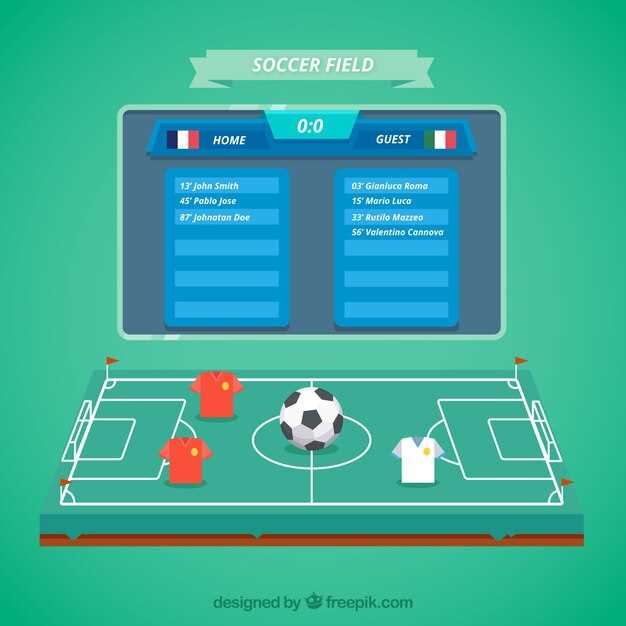
Начинайте публикацию своих модификаций на популярных форумах, посвящённых Football Manager 2015. Перед загрузкой убедитесь, что описание четко объясняет содержание и особенности изменений, чтобы заинтересовать других пользователей и получить отклики. Размещайте скриншоты и короткие видео-объяснения, показывающие работу ваших модификаций, это повысит шансы на привлечение внимания.
Создайте отдельные темы для различных типов изменений – например, для тактик, графического оформления или баз данных. В описании избегайте сложных технических терминов и делайте акцент на преимуществах для игроков: удобство, новые возможности, интересные сценарии. Это поможет новичкам понять ценность вашего труда и увеличит популярность изменений.
Регулярно отвечайте на комментарии и вопросы других участников, поддерживая диалог и исправляя возможные недочеты. Обмен опытом с сообществом не только улучшит качество ваших модификаций, но и повысит ваш авторитет в кругу поклонников игры.
Используйте тематические сайты для размещения расширений или файлов – такие платформы часто предоставляют механизмы для оценки и рецензирования. Это повысит доверие к вашим работам и сделает их более заметными среди множества других модификаций.
Не забывайте пользоваться социальными сетями и группами по интересам для быстрого распространения ссылок и получения отзывов. Чем больше каналов задействуете, тем быстрее ваши изменения станут популярными и найдут своих поклонников. Постоянное участие в сообществе помогает не только делиться улучшениями, но и получать новые идеи для будущих проектов.



