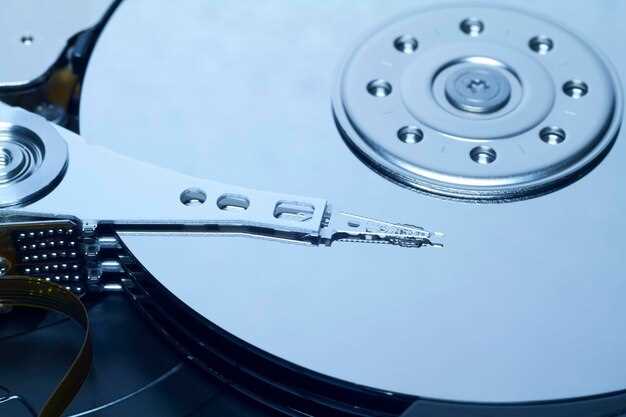
Понимание методов восстановления данных помогает значительно снизить риски потери важной информации. Первым шагом станет определение типа файла и состояния диска. Выбор подходящего инструмента зависит от того, насколько глубоко была выполнена форматировка и есть ли возможность физического повреждения носителя. Не стоит сразу паниковать: даже после удаления или быстрого форматирования шансов вернуть файлы достаточно много, если действовать быстро и точно.
Одним из наиболее надежных вариантов является использование специализированных программ для восстановления данных. Выбирайте проверенные решения, поддерживающие работу с разными файловыми системами и способные копировать содержимое даже с поврежденных носителей. Перед запуском убедитесь, что выбранное ПО установлено на другом диске, чтобы избежать перезаписи утерянной информации. Иногда достаточно запускать программу в аварийном режиме, чтобы снизить риск повреждения файловой структуры.
Использование программных средств восстановления данных
Выберите надежную программу восстановления данных, такую как Recuva, Stellar Data Recovery или Disk Drill. Установите ее на другой диск или отдельный раздел, чтобы избежать перезаписи потерянных файлов. После запуска выберите жесткий диск или раздел, где находились удаленные файлы, и запустите сканирование. На этом этапе программа обнаружит утерянные файлы и представит их список.
Обратите внимание на типы найденных данных и их статус. Обычно программы позволяют просматривать содержимое файлов до восстановления. При необходимости выбирайте только важные для вас документы или изображения, чтобы ускорить процесс восстановления. Для повышения шансов сохраните восстановленные файлы на другом разделе или внешнем носителе, чтобы не перезаписать исходные данные.
Если стандартное сканирование не дает нужного результата, попробуйте использовать расширенные режимы или глубокое сканирование. Некоторые программы предоставляют возможность восстановления данных даже после форматирования или повреждения файловой системы. После завершения процедуры сохраните файлы, проверив их целостность, и переустановите их в нужное место.
Не забывайте, что успешность восстановления зависит от быстроты реакции и отсутствия новых данных на месте удаления. Чем скорее начать восстановление, тем выше шанс вернуть важную информацию. Регулярное создание резервных копий значительного снижают риск подобных ситуаций в будущем.
Выбор подходящего программного обеспечения для восстановления
Перед началом восстановления файлов определите требования к программному обеспечению. Обратите внимание на возможность работы с различными файловыми системами, включая NTFS, FAT32 и exFAT, а также совместимость с вашим типом диска (HDD, SSD, USB-накопитель).
Рассмотрите инструменты, использующие глубокий анализ данных, который помогает находить утерянные файлы даже при серьезных повреждениях. Проверьте наличие функции предварительного просмотра, чтобы убедиться в целостности восстановленных данных, прежде чем сохранять их на другой носитель.
Обратите внимание на поддержку форматов файлов – фотографии, документы, базы данных – и убедитесь, что выбранное решение охватывает максимум нужных типов. Для этого изучите спецификации или список совместимых форматов на сайте разработчика.
Значимым фактором является наличие режима бесплатной проверки или демонстрационной версии, которая покажет вероятность успешного восстановления без необходимости оплаты. После оценки результатов можно принять окончательное решение о покупке полной версии.
Рассмотрите отзывы пользователей и рейтинги в авторитетных источниках. Оценивайте, как программы работают в реальных ситуациях, и смотрите видео-обзоры, чтобы понять, насколько интерфейс дружелюбен и удобен в использовании.
Наконец, убедитесь, что программа регулярно обновляется и получаете поддержку у разработчика. Это важно для поддержания актуальности алгоритмов восстановления и своевременного исправления возможных ошибок.
Настройка и запуск сканирования жесткого диска
Перед началом сканирования убедитесь, что выбран правильный диск для анализа. Откройте программу для восстановления данных и перейдите к разделу диагностики или проверки диска. В настройках укажите глубину сканирования: для поиска потерянных файлов рекомендуется выбрать расширенное или полное сканирование. Это обеспечит более тщательное исследование поверхности диска и выявит максимально возможное количество утерянных данных.
Если имеется возможность, отключите все лишние процессы и закройте сторонние программы, чтобы исключить задержки и сбои при проверке. Проверьте параметры поиска – укажите, что нужно искать именно типы файлов, которые вы хотите восстановить, или оставьте все параметры по умолчанию для полной проверки. В некоторых инструментах есть опция предварительной оценки времени сканирования; выберите её, чтобы понять, есть ли смысл запускать более глубокое обследование.
После подготовки нажмите кнопку старт или запуск. Следите за прогрессом через отображаемый индикатор или статус. Не перемещайте и не выключайте диск, пока процесс не завершится. Обычно длительность зависит от объема данных и выбранных настроек. Большинство программ позволяют при необходимости приостановить или возобновить сканирование, что удобно при длительных проверках.
Обработка результатов сканирования и восстановление файлов

Анализируйте список обнаруженных файлов, ориентируясь на их расширения и размеры, чтобы определить целевые данные. Отфильтруйте файлы по дате последнего изменения и убедитесь, что они не повреждены, открыв предварительный просмотр или проверив контрольные суммы. В случае наличия нескольких вариантов восстановления для одного файла выбирайте наиболее полные или свежие версии.
| Шаг | Действие |
|---|---|
| 1 | Просмотрите список найденных файлов, выделите важные файлы по расширениям (например, .docx, .jpg, .mp4). |
| 2 | Проверьте целостность файла, сравнивая контрольные суммы с оригиналами, если таковые доступны. |
| 3 | Используйте функции предварительного просмотра, если они есть, чтобы подтвердить содержимое перед восстановлением. |
| 4 | Выберите подходящий путь для сохранения восстановленных данных, избегая папок с системными файлами. |
| 5 | Начинайте восстановление, сохраняя копии оригинальных данных на другом носителе, чтобы избежать дополнительных повреждений. |
После завершения восстановления проследите, чтобы файлы открывались корректно и не содержат ошибок. Для важных данных используйте проверенные антивирусные средства, чтобы исключить заражение вредоносным ПО. В случае обнаружения повреждений применяйте инструменты восстановления или восстанавливайте из резервных копий, если они есть. Хорошая организация долгосрочного хранения включает регулярное создание резервных копий, что значительно упрощает процесс восстановления в будущем.
Создание резервных копий восстановленных данных
После успешного восстановления файлов ? создавайте их копии на отдельном носителе или в облаке. Используйте внешние HDD или SSD, чтобы избежать риска повторной потери данных из-за сбоев системы или аппаратных отказов. Перед копированием убедитесь, что файлы функционируют корректно, открываются без ошибок и полнота данных сохранена.
Автоматизируйте создание резервных копий с помощью программных решений, таких как Acronis True Image, Macrium Reflect или встроенные инструменты операционной системы. Настройте расписание, чтобы новые версии файлов сохранялись регулярно, и исключите возможность случайного удаления или перезаписи.
Разделите данные: разделите важную информацию на категории и создавайте отдельные архивы. Например, отделите рабочие документы, фотографии и личные файлы. Такой подход облегчает управление резервными копиями и ускоряет процесс восстановления в случае необходимости.
Проверяйте целостность резервных копий регулярно, используя функции проверки целостности архивов или контрольные суммы. Это поможет убедиться, что файлы не повреждены и готовы к восстановлению в любой момент.
Держите минимум две резервные копии на разных физических носителях и в разных физических местах. Это снизит риски потери данных из-за пожара, кражи или других форс-мажорных ситуаций. Не забывайте обновлять их после каждого существенного изменения данных.
Ручные методы и дополнительные подходы к восстановлению файлов
Используйте командную строку для восстановления данных, запустив утилиту chkdsk с параметрами /f и /r для поиска и исправления ошибок на диске. Например, введите команду: chkdsk D: /f /r, чтобы просканировать раздел D и попытаться восстановить поврежденные сектора.
Обратите внимание на разделы с файловой таблицей, используя программы типа TestDisk. Эти инструменты позволяют просматривать структуру разделов, находить потерянные или скрытые разделы и восстанавливать файловую систему вручную. Запустите TestDisk, следуйте пошаговым инструкциям, выбирая анализ и поиск потерянных разделов.
Если файлы удалены недавно, попробуйте восстановить их напрямую из корзины или используют файлы-снапшоты, если такие есть. В случае отсутствия автоматических резервных копий, рассмотрите использование архивных версий документов, хранящихся на внешних носителях или в облаке, при условии, что они синхронизировались ранее.
Проверьте наличие скрытых или системных файлов через командную строку, используя команду attrib. Это поможет выявить случайно скрытые файлы, которые при правильных настройках могут оказаться доступны для копирования.
Для тех, кто обладает техническими навыками, можно применить редактор секторных данных, такой как WinHex, чтобы вручную просматривать содержимое диска и извлекать данные из поврежденных секторов, не трогая остальную часть файла системы. Этот метод требует аккуратности и опыта работы с двоичным просмотром.
Дополнительным подходом является использование специализированных сторонних программ, таких как PhotoRec или R-Studio. Они используют низкоуровневое сканирование, обходя поврежденные таблицы файлов, что увеличивает шансы найти и восстановить утерянную информацию даже при серьезных повреждениях.
Использование встроенных средств Windows и macOS
В Windows можно применить инструмент ‘История файлов’ для восстановления удалённых или потерянных данных после форматирования. Чтобы активировать его, перейдите в ‘Параметры’ > ‘Обновление и безопасность’ > ‘Резервное копирование’ и включите функцию ‘История файлов’. После этого выбирайте диск или папку для поиска предыдущих версий файлов и восстанавливайте их через контекстное меню.
Для более глубокого восстановления на Windows используйте функцию ‘Восстановление системы’. Она позволяет откатить состояние системы к предыдущему моменту, когда файлы ещё сохранялись. Введите ‘Восстановление системы’ в поиске, запустите мастер и выберите точку восстановления, созданную до форматирования. Так вы восстановите файлы, находившиеся в системе на тот момент.
На Mac для поиска и восстановления данных используйте ‘Быстрый просмотр’ или ‘Time Machine’. Настройка ‘Time Machine’ предполагает подключение внешнего диска и автоматическое создание резервных копий. После настройки выберите директорию или файл в ‘Time Machine’ и нажмите ‘Восстановить’. Это восстановит все файлы, даже если они были удалены или повреждены после форматирования.
Если ‘Time Machine’ не настроен, воспользуйтесь ‘Автоматическими резервными копиями’ – стандартная функция macOS, создающая локальные копии данных на время работы системы. Также есть возможность использовать встроенные утилиты ‘Дисковая утилита’ и ‘Командная строка’ для проверки и восстановления поврежденных разделов или файловых систем. Откройте ‘Дисковую утилиту’ через Launchpad, выберите диск и запустите ‘Первая помощь’.
Обратите внимание, что эти методы работают наиболее эффективно при минимальном использовании диска после форматирования. Чем быстрее приступите к восстановлению и избегаете записи новых данных, тем выше шансы вернуть утерянные файлы без использования сторонних программ.
Работа с временными файлами и кэшами системы

Очистите временные файлы и кэши системы для высвобождения пространства на диске и ускорения работы компьютера перед началом восстановления данных. В Windows откройте встроенную утилиту «Очистка диска», выберите системный диск, отметьте пункты «Временные файлы», «Кэш браузеров» и «Журналы ошибок», затем запустите очистку.
На macOS используйте функцию «Оптимизация хранения» или вручную удалите временные файлы через папку /private/var/folders, что освободит место и снизит нагрузку на систему. В Linux введите команду `sudo apt-get clean` или удаляйте временные файлы из `/tmp/`, чтобы подготовить систему к восстановлению данных.
После очистки системы рекомендуется перезагрузить компьютер, чтобы изменения вступили в силу и система могла освободиться от ненужных данных. Такой подход уменьшит риск повреждения восстановленных файлов и улучшит общую стабильность работы системы.
Использование специальных утилит для очистки кэша, таких как CCleaner или OnyX, поможет автоматизировать процедуру и убрать остатки временных файлов, которые могут мешать восстановлению данных. Обратите внимание, что некоторые файлы кэша могут содержать важную информацию, поэтому перед удалением убедитесь в необходимости их очистки.
Обязательно создавайте точки восстановления системы или резервные копии перед выполнением очистки, чтобы при непредвиденных ошибках можно было вернуться к исходному состоянию. Такой шаг снизит риск потери критических данных и обеспечит безопасность процесса восстановления.
Использование командной строки для восстановления

Запустите командную строку от имени администратора и введите команду chkdsk /f /r X:, заменяя X: на букву вашего диска. Это запустит проверку файловой системы и попытку исправить обнаруженные ошибки.
Если файл поврежден или отсутствует, используйте attrib -h -r -s /s /d X:*.* для снятия скрытых, только для чтения и системных атрибутов со всех файлов и папок на диске. После этого попробуйте скопировать поврежденные файлы или запустить дополнительные инструменты восстановления.
Для сложных случаев примените системные утилиты восстановления, например, diskpart. Введите diskpart в командной строке, выберите нужный диск командой select disk X, далее используйте clean для очистки данных. После этого создайте новый раздел командой create partition primary и форматируйте его путем format fs=ntfs quick.
Следующим шагом выполните команду recover или photorec через сторонние инструменты, чтобы попытаться извлечь утерянные файлы. Эффективность таких программ возрастает, если выполнить их с загрузочной флешки или другого безопасного носителя, исключающего перезапись данных на проблемном разделе.
| Команда | Описание |
|---|---|
| chkdsk /f /r X: | Проверка и исправление ошибок файловой системы, поиск поврежденных секторов. |
| attrib -h -r -s /s /d X:*.* | Удаление атрибутов скрытых/только для чтения, что помогает получить доступ к файлам. |
| diskpart | Управление дисками, разделами: очистка, создание новых разделов, форматирование. |
| clean | Полная очистка выбранного диска, удаление всех данных. |
| create partition primary | Создание нового раздела на диске. |
| format fs=ntfs quick | Быстрое форматирование раздела в NTFS. |
Обращение в профессиональные сервисы по восстановлению данных
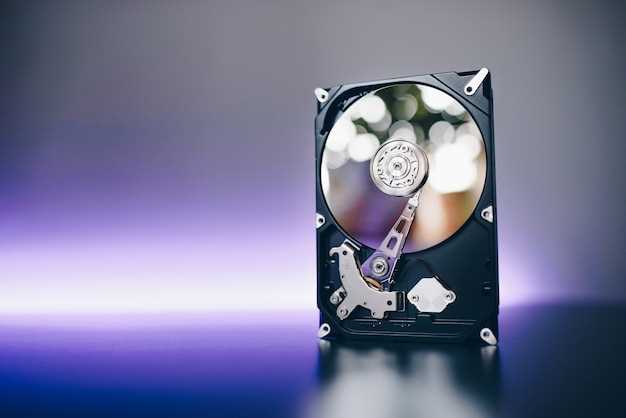
Если самостоятельные попытки восстановления файлов не принесли результата, рекомендуется обратиться в специализированные компании, которые используют профессиональный софт и аппаратные инструменты. Такие сервисы оснащены современными технологиями для сканирования поврежденных носителей, что существенно увеличивает шансы на успешное извлечение данных.
Перед выбором сервиса уточните у них, какие методы они используют: работают ли они с поврежденными секторами, используют ли технологию восстановления из физических и логических ошибок. Важно узнать, применяют ли они технологии предварительного анализа, чтобы понять степень повреждения диска и возможные риски для данных.
Обратите внимание на репутацию и отзывы клиентов. Надежные компании публикуют реальные кейсы и предоставляют гарантии на выполненные работы. Не стоит экономить, поскольку дешевое обслуживание часто сопровождается низким качеством или риском непоправимой потери данных.
Перед отправкой диска убедитесь, что снимаете копию всех важных документов и делаете резервную копию текущего состояния носителя. Это поможет избежать дополнительных повреждений и снизит риск безвозвратного сбоя.
Обратите внимание, что большинство профессиональных сервисов проводят предварительную диагностику бесплатно или за небольшую плату. На этом этапе специалист оценит вероятность восстановления и озвучит реальные сроки и стоимость работы. Такой подход помогает избежать неприятных сюрпризов и определиться с оптимальным решением.



