
Разгон видеокарты позволяет значительно увеличить ее вычислительные возможности. Однако перед началом важно понять, что этот процесс связан с определенными рисками, которые могут сказаться как на помощи компонентам, так и на общем состоянии системы. Если вы хотите добиться лучших результатов, рекомендуется придерживаться проверенных методов и внимательно следить за температурными режимами и стабильностью работы устройства.
Начинать стоит с небольшого повышения тактовых частот и постепенного тестирования системы. Большинство современных видеокарт имеют встроенные механизмы для контроля температуры и автоматической блокировки при превышении безопасных лимитов. Благодаря этому, ошибочные разгонные настройки не нанесут критического вреда, если соблюдать осторожность и не превышать рекомендуемые значения. Но стоит помнить, что неправильные настройки могут привести к перегреву, сбоям или даже повреждению видеоядра.
Узнать, насколько можно безопасно увеличить частоты именно вашей модели, поможет изучение опыта других пользователей и использование специализированных программ для разгона. Важно сочетать увеличение тактовых частот с соответствующей настройкой системы охлаждения и резервов питания, чтобы обеспечить стабильную работу под нагрузкой. Помните, что каждое устройство уникально, и то, что сработало у одного владельца, не обязательно подойдет вам. Постепенность и контроль – залог успешного и безопасного разгона.
Подготовка к разгону видеокарты: что нужно знать и как избежать ошибок
Перед началом разгона убедитесь, что ваша система охлаждения справляется с увеличенной нагрузкой. Проверьте температуру видеокарты в стандартных условиях – она не должна превышать 75°C при обычной работе. Для этого используйте программы вроде MSI Afterburner или HWMonitor.
Обновите драйверы видеокарты до последней версии. Производители выпускают обновления, которые повышают стабильность и совместимость, что упрощает процесс разгона и снижает риск сбоев.
Настройте базовые параметры с помощью специализированного софта. Начинайте с увеличения повышением частоты ядра на 5-10 МГц и памяти на 20-30 МГц. После каждого шага проводите стресс-тест, например, в виде программе FurMark или Heaven Benchmark, чтобы убедиться в стабильности.
Следите за напряжением видеокарты – его лучше оставить по умолчанию или увеличить на минимально возможное значение, чтобы избежать перегрева или повреждения. Используйте встроенные инструменты BIOS или софт типа MSI Afterburner для точной настройки.
Создайте таблицу для отслеживания изменений и результатов:
| Шаг | Частота ядра (МГц) | Частота памяти (МГц) | Напряжение (В) | Статус стабилизации | Комментарии |
|---|---|---|---|---|---|
| 1 | Начальное | Начальное | По умолчанию | — | |
| 2 | +10 МГц | +20 МГц | По умолчанию | Проведен стресс-тест – стабильно | |
| 3 | +20 МГц | +40 МГц | По умолчанию или +0.02 В | Следим за нагревом и артефактами |
После успешного прохождения нескольких тестов с увеличением частот продолжайте повышение, делая паузы для проверки стабильности и температуры. Не стоит увеличивать параметры, если видеокарта начинает выдавать артефакты или показывает сбои – лучше уменьшить настройки и зафиксировать их на стабильном уровне.
Добавляйте в настройках тайминги памяти аккуратно и постепенно. Это позволит повысить производительность без нестабильности и снизит риск повреждений.
Какие параметры видеокарты можно безопасно увеличивать

Рекомендуется начать с увеличения частоты ядра (GPU Core Clock). Это позволяет повысить производительность без значительного нагрева или нагрузки на компоненты. Обычно безопасный прирост составляет 5-10% от заводских настроек.
Поднимая эффективную частоту памяти (Memory Clock), можно добиться заметного улучшения работы в играх и приложениях, использующих интенсивную видеопамять. Увеличивайте параметры поэтапно, проверяя стабильность работы системы после каждого шага.
Настройка лимитов мощности (Power Limit) помогает снизить риск сбоев при более высоких тактовых частотах. Увеличивайте лимит на 10-20%, чтобы обеспечить потребление достаточного количества энергии без перегрева.
Важна регулировка температуры (Temperature Limit) и скорости вращения вентиляторов. Следите за показаниями через утилиты производителя, чтобы не допустить перегрева. В большинстве случаев 75-80°C остается допустимой границей.
Не рекомендуется трогать напряжение (Voltage) без опыта или специальных знаний. Повышение напряжения может значительно ускорить износ компонентов и привести к нестабильной работе видеокарты.
Прежде чем вносить изменения, создавайте профили конфигурации для возврата к исходным настройкам в случае ошибок. Используйте проверочные тесты, такие как стресс-тесты (Prime95, FurMark), чтобы убедиться в стабильности после каждого изменения.
Обновление драйверов и программного обеспечения для разгона

Обновляйте драйверы видеокарты до последней версии, чтобы обеспечить максимальную совместимость и стабильность разгона. Производители регулярно выпускают обновления, которые исправляют баги, улучшают работу драйверов и увеличивают поддержку новых функций. Перед началом разгона скачайте свежую версию драйвера с официального сайта производителя видеокарты.
Используйте специализированное программное обеспечение для настройки и мониторинга, такое как MSI Afterburner или EVGA Precision X1. Они позволяют не только управлять тактовыми частотами и напряжениями, но и отслеживать температуры, энергопотребление и стабильность системы. Обновление таких программ часто содержит новые инструменты и улучшения интерфейса, что делает процесс разгона проще и безопаснее.
Обновите прошивки BIOS видеокарты, если есть такие обновления от производителя. Они могут включать исправления ошибок, повышающие стабильность и совместимость. Перед обновлением BIOS убедитесь, что используете правильную версию для вашей модели, и подготовьтесь к возможной невозможности возврата на предыдущую версию в случае сбоев.
Настраивайте параметры разгона, опираясь на последние прошивки и драйверы. Используйте тестовые программы вроде FurMark или Unigine Heaven для проверки стабильности после каждого изменения. Регулярное обновление программного обеспечения поможет снизить риск сбоев и сделать разгон более безопасным.
Настройка системных компонентов для стабилизации работы
Регулируйте напряжение и частоты CPU и памяти через BIOS или UEFI. Установка фиксированных значений помогает снизить вероятность сбросов системы при разгоне.
Обеспечьте оптимальный уровень питания блока питания, подключив дополнительные кабели и проверяя мощность по техническим характеристикам системы. Надеюсь, это предотвратит сбои из-за нехватки энергии.
Активируйте режим энергосбережения или режима высокой производительности в настройках ОС, чтобы обеспечить стабильную работу в разных сценариях нагрузки.
Настройте параметры раздела RAM, такие как тайминги и частоты, с помощью специальных утилит или в BIOS. Умеренно увеличивайте значения для поиска стабильных настроек без чрезмерных задержек.
Обеспечьте охлаждение системных компонентов, особенно CPU и VRM материнской платы. Используйте качественные кулеры или дополнительные вентиляторы, чтобы избежать перегрева при увеличенном энергопотреблении.
Проведите тесты стабильности после каждой регулировки, используя программы типа Prime95 или MemTest86. Это выявит возможные ошибки и позволит скорректировать параметры до стабильных значений.
Обновите BIOS до последней версии, чтобы устранить возможные баги и повысить совместимость с новыми компонентами и настройками.
Создание резервных копий и подготовка к возврату настроек
Перед началом разгона видеокарты сохраните текущие настройки в отдельный профиль через утилиты типа MSI Afterburner или EVGA Precision X1. Это позволит быстро вернуть параметры в исходное состояние в случае возникновения проблем или необходимости отмены изменений.
Создайте полную копию системных драйверов и настроек BIOS видеокарты. Для этого запишите текущие версии драйверов и сделайте резервные копии BIOS с помощью утилит вроде GPU-Z или MSI Afterburner.
Используйте программное обеспечение для создания образа системы или системы восстановления, например, Clonezilla или встроенную функцию Windows, чтобы сохранить состояние операционной системы. Это облегчит восстановление в случае сбоя или конфликтов после разгона.
Перед изменениями отключите автоматическое обновление драйверов через Windows или GeForce Experience, чтобы избежать автоматической перезагрузки и переустановки стандартных настроек. Сделайте это, чтобы сохранить выбранные вами параметры без риска их замены.
Подготовьте флешку или внешний диск для хранения копий. Создайте название и папки, чтобы сразу было понятно, что находится в резервной копии. Проверьте читаемость и доступность носителя перед началом внесения изменений.
Запишите параметры разгона, такие как тактовые частоты, напряжения и лимиты по температуре, на бумаге или в отдельном файле. Это поможет быстро восстановить настройку вручную или при помощи скриптов, если потребуется.
Практические рекомендации по разгон у видеокарты и оценка рисков
Начинайте разгон с повышения напряжения в пределах безопасных лимитов, установленных производителем. Для этого используйте специальные программы вроде MSI Afterburner или EVGA Precision X1, которые позволяют тонко регулировать параметры видеокарты.
Увеличивайте тактовую частоту поэтапно, по 10-20 МГц за раз. После каждого повышения запускайте стресс-тесты, например, FurMark или 3DMark, чтобы проверить стабильность системы. Обязательно следите за температурами: используйте программы типа HWMonitor, чтобы не допустить превышения 85-90°C.
Настраивайте кривую вентиляторов так, чтобы обеспечить хороший охлаждающий эффект без чрезмерного шума. Не забывайте, что увеличение частот и напряжений увеличивает потребление энергии и нагрев компонентов, поэтому убедитесь, что блок питания и охлаждение соответствуют новым нагрузкам.
Для оценки рисков важно учитывать возможность временного или постоянного повреждения графического процессора и других компонентов системы. Регулярно делайте резервные копии текущих настроек и наблюдайте за системными логами на наличие ошибок или нестабильных сбоев.
| Параметр | Рекомендуемые значения | Ограничения |
|---|---|---|
| Напряжение GPU | Не превышайте официальную рекомендацию +0.05 В от базового уровня | Высокие значения вызывают риск ускоренного износа и повреждения |
| Температура | До 85°C в режиме нагрузки | Перегрев ведет к сбою системы и возможному повреждению чипа |
| Частота GPU | Рост на 50-100 МГц за один шаг | Превышение стабильных значений вызывает артефакты и сбои |
| Вентиляторы и охлаждение | Настроить так, чтобы обеспечить стабильные температуры | Недостаточное охлаждение ускоряет износ компонентов |
Как вести мониторинг температуры и энергопотребления
Установите специальные программы для отслеживания температуры и энергопотребления видеокарты, такие как HWMonitor, MSI Afterburner или GPU-Z. Эти инструменты позволяют наблюдать за показаниями в реальном времени, что помогает быстро реагировать на отклонения.
Настройте отображение графиков и предупреждений о seuilах температуры и энергопотребления. Например, установите порог в 80°C для температуры и 250 Вт для потребления энергии, чтобы получать уведомления при их превышении.
Регулярно проверяйте показатели во время нагрузки, особенно при экстремальных разгонных испытаниях. Следите, чтобы температура не превышала 85°C, а энергопотребление оставалось в пределах допустимых лимитов, указанных производителем.
Запишите показатели в таблицу для сравнения. Это поможет определить, насколько стабильна видеокарта при различных настройках и нагрузках.
Производите мониторинг не только во время игр, но и при использовании тяжелых приложений для рендеринга или моделирования. Это позволит выявить возможные перегревы или избыточное энергопотребление, чтобы своевременно скорректировать параметры разгона.
Следите за температурой внутри корпуса и вентиляцией. Для этого можно использовать термопасту при необходимости, улучшить обдув или добавить дополнительные вентиляторы. Усиление охлаждения способствует более стабильной работы видеокарты и снижению риска повреждений.
Программы и инструменты для тестирования стабильности
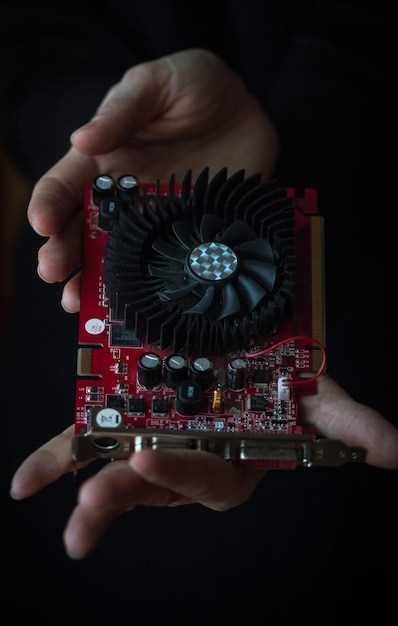
Для проверки стабильности разогнанной видеокарты рекомендуется использовать такие утилиты, как MSI Afterburner, которая позволяет не только управлять разгоном, но и наблюдать за температурой, напряжением и частотами в реальном времени. Вместе с этим держите под рукой FurMark – нагрузочный тест, который создает интенсивную графическую нагрузку и помогает выявить возможные сбои или перегревы при экстремальных настройках.
В качестве альтернативы можно использовать тесты от OCCT, которые позволяют запускать балансированные сценарии нагрузок на видеокарту. Они детально покажут возможные ошибки и стабильность системы при длительном использовании. Не забудьте включить мониторинг температуры и ошибок внутри этих программ, чтобы не пропустить признаки нестабильности.
Для более точной оценки стабильности рекомендуется комбинировать нагрузочные тесты с контролем системных параметров через HWMonitor или AIDA64. Это даст полный обзор состояния видеокарты, напряжений и температуры. Также стоит установить автоматические тайм-ауты для тестов, чтобы остановить процесс при возникновении критических ситуаций.
Использование нескольких инструментов вместе позволяет избегать ложных срабатываний и лучше понять пределы своей видеокарты. Помните, что каждое оборудование уникально, и стабильность достигается только при индивидуальном подходе и аккуратности во время тестирования.
Обнаружение и лечение признаков перегрева или сбоев

Следите за температурой видеокарты, используя специальные программы мониторинга, такие как HWMonitor или MSI Afterburner. Значения температуры выше 85°C указывают на риск перегрева.
Обнаружив чрезмерный нагрев, отключите разгон и снизьте нагрузку, снизив частоты ядра и памяти через параметры драйвера или утилиту разгона. Это поможет стабилизировать работу видеокарты.
Если температура продолжает оставаться высокой, проверьте систему охлаждения:
- Очистите вентиляторы и радиаторы от пыли, которая затрудняет теплоотвод.
- Убедитесь в правильной работе вентиляции внутри корпуса, при необходимости добавьте дополнительные вентиляторы или проверьте их направление.
Обратите внимание на температуру и работу системы при сбоях или артефактах на экране:
- Появление экранных артефактов свидетельствует о перегреве или повреждении видеочипа.
- При сбоях наблюдайте за сообщениями о ошибках или автоматическом отключении видеокарты – это признаки возможных проблем с охлаждением или стабильностью разгона.
Чтобы устранить сбои, попробуйте вернуть настройки видеокарты к заводским, снизив частоты и напряжение. Это снижает нагрев и уменьшает риск отказа.
Заключительный шаг – обновите драйвер видеокарты и прошивку BIOS устройства. Иногда такие обновления содержат исправления, улучшающие управление температурой и стабильностью.
Когда стоит остановиться: признаки возможной деградации оборудования

Обратите внимание на повышенные температуры графического процессора, особенно если они стабильно превышают 85°C при интенсивной нагрузке. Длительное превышение этого порога ускоряет износ компонентов и может привести к сбоям.
Если вы замечаете снижение стабильности или частые сбои, такие как перезагрузки или артефакты на изображении, лучше снизить тактовую частоту или сбросить настройки разгона. Эти симптомы указывают на возможное повреждение или повышенную нагрузку на видеокарту.
Изменения в частоте вентиляторов или их шумность также могут свидетельствовать о неэффективной вентиляции или износе системы охлаждения, что в дальнейшем ускоряет деградацию устройства.
Обратите внимание на прогрессирующее ухудшение качества графики или появление ошибок при запуске игр или приложений – это может быть признаком постепенного износа графического ядра или памяти.
Следите за температурой во время обычной эксплуатации. Если она растет без видимой причины или достигла 90°C и выше, даже при меньшей нагрузке, это сигнал о необходимости проверить систему охлаждения или снизить частоты.
Измеряйте уровень вентиляции и проверьте работоспособность термопасты – накопление пыли или износ термопасты снижают эффективность охлаждения, ускоряя деградацию видеокарты.
Помните, что при появлении любых указанных симптомов увеличивается риск выхода оборудования из строя. Минимизировать его можно, снизив уровень разгона и обеспечив хорошее охлаждение.
Плюсы и минусы повышения частот: реально ли получить заметный прирост
Разгон видеокарты обычно дает более заметный рост производительности в игровых приложениях и 3D-рендеринге, чем снижение энергопотребления или температуры. Повышая частоты GPU, можно увеличить кадровую частоту, иногда на 10-20%, что заметно скажется на плавности игры. Однако такая практика не всегда оправдывает затраченные усилия и риски.
Основной плюс – стандартизированный прирост в теоретических показателях, позволяющий использовать более мощное оборудование без затрат на покупку новой видеокарты. Реальный прирост зависит от модели, охлаждения и стабильности системы: чем лучше охлаждение и чем больше запас по частоте, тем более очевидными станут преимущества. В большинстве случаев, поднятие частот в пределах 10-15% не приводит к значительным потерям в стабильности, если правильно сбалансировать параметры.
С другой стороны, есть риск выйти за пределы возможностей GPU, что приводит к краху системы, ошибкам или сокращению срока службы карты. Частое увеличение частот увеличивает тепловыведение и энергозатраты, что требует улучшенного охлаждения – иначе карта может перегреться. Последствия – снижение долговечности, появление артефактов и необходимость повторной настройки или даже замены видеокарты.
Еще один аспект – эффект отдачи. Иногда увеличение частот не дает заметного прироста в реальных сценариях, особенно если ограничивающим фактором становится CPU, ОЗУ или дисковая подсистема. В таких случаях разгон видеокарты не только бесполезен, но и создает лишние сложности.
Подводя итог, повышение частот может дать ощутимый прирост в условиях правильной настройки и хорошего охлаждения. Но оно требует аккуратности и оценки своих рисков: без должного опыта можно столкнуться с уменьшением срока службы видеокарты и стабильностью системы. Рекомендуется поднимать частоты постепенно, тестировать стабильность и мониторить температуру, чтобы понять реальный эффект именно для вашей конфигурации.



