Начните с установки чувствительности, которая позволит быстро реагировать на игровые ситуации. Для этого перейдите в настройки и проверьте значение, при котором вы чувствуете уверенность при прицеливании. Обычно оптимальная чувствительность находится в диапазоне от 1.5 до 3.0, но каждое значение нужно подбирать индивидуально в зависимости от стиля игры.
Настроить DPI мыши – ключ к стабильной работе. Многие профессиональные игроки используют значение от 400 до 800 DPI, что обеспечивает хорошую точность и не утомляет руку. Не меняйте значение DPI часто, ведь плавный контроль и привычка – основные составляющие точности. Попробуйте оставить его постоянным, чтобы избежать лишних ошибок.
Обратите внимание на сглаживание и разгон мыши. Внутренние настройки должны быть отключены, чтобы получалось максимально прямолинейное движение. Если у вас есть возможность, отключите все дополнительные функции через настройки или программное обеспечение мыши, чтобы изменения не мешали точным командам.
Недостаточно только поставить параметры – их нужно настроить с учетом вашей техники и типа мыши. Экспериментируйте с разными значениями чувствительности по горизонтали и вертикали, чтобы найти максимально комфортное сочетание. После каждого изменения делайте короткие тренировки в игре для проверки нововведений, чтобы понять, как эти настройки влияют на реакцию и прицеливание.
Оптимизация чувствительности и DPI для точных попаданий

Установите DPI в диапазоне 400–800 для большей плавности движений и меньшей нагрузке на руку. Такой диапазон помогает лучше контролировать прицельные движения без чрезмерных резких скачков.
Настройте чувствительность в игре так, чтобы каждое вращение мыши на 180° совпадало примерно с 20–40 см движений. Для этого используйте значения в пределах 1.0–3.0 при настройках в игре, учитывая выбранный DPI.
Комбинируйте DPI и чувствительность так, чтобы гнаться за балансом. Например, при DPI 800, чувствительность около 1.0–1.5 позволит быстро реагировать на ситуации, сохраняя точность. При более низком DPI, увеличивайте чувствительность, чтобы не приходилось делать большие движения мышью.
Проведите тесты на специальных картах или в тренировочном режиме, чтобы определить, как ваши руки реагируют на разные показатели. Следите за стабильностью мышечных движений при выполнении точных прицельных задач, избегая чрезмерных колебаний и переувеличенных движений.
Запишите подходящие параметры и удерживайте их постоянными. Перемены приводят к снижению точности, поэтому стоит выбрать оптимальную конфигурацию и придерживаться её.
Не забывайте о роли поверхности для мыши – используйте гладкую и стабильную подставку, которая уменьшит сопротивление и повысит точность движений.
Выбор правильного DPI: как не переборщить и не снизить точность
Оптимальный уровень DPI для CS:GO лежит в диапазоне 400–800. Устанавливайте DPI в пределах этой зоны, чтобы обеспечить баланс между скоростью реакции и точностью при целенаправленной стрельбе. Более высокие значения, например 1600 или выше, увеличивают чувствительность, что зачастую усложняет контроль над прицелом и понижает точность, особенно при быстрой смене целей.
Начинайте с 400 или 800 DPI и постепенно подбирайте чувствительность мыши в настройках игры. Используйте так называемый ‘миль’ – соотношение между DPI и настройками внутри игры. Например, для 800 DPI настройте чувствительность в пределах 1.0–2.0. Чем ниже число в настройках, тем медленнее будет перемещение прицела, что даёт большую точность.
Обратите внимание на ощущение при движении: ощущается ли контроль чрезмерно медленным или, наоборот, слишком быстрым? В первом случае увеличьте чувствительность чуть выше, во втором – уменьшите. Важно, чтобы мышь реагировала мгновенно, не создавая ощущения ‘задержки’.
Используйте тестовые карты или тренировочные режимы для проверки реакции при разных настройках DPI. Обратите внимание на стабильность руки: при слишком высоком DPI малейшее движение превращается в крупное смещение прицела, что усложняет точное попадание. При слишком низком DPI требуется больше движений мыши для достижения нужного прицела, что утомляет руку и снижает скорость реакции.
Важно помнить, что все компоненты: DPI, чувствительность внутри игры, размер и качество мыши должны работать гармонично. Не стоит ставить слишком высокие показатели, если не можете контролировать их. Экспериментируйте аккуратно, делая небольшие изменения и оценивая их результаты. Такой подход дает возможность подобрать именно тот диапазон, который улучшит вашу точность и комфорт во время игровых сессий.
Настройка чувствительности внутри игры: баланс между скоростью и точностью
Определите подходящую чувствительность, установив ее так, чтобы минимизировать движение мыши при точных выстрелах, при этом сохраняя возможность быстро реагировать на врагов. Обычно оптимальный диапазон для чувствительности – от 1.5 до 3.0, если вы используете стандартную мышь без дополнительных настроек.
Начинайте с низкой чувствительности в районе 1.5–2.0 и постепенно увеличивайте ее, проверяя показатели точности и скорости реакции на тренировочном этапе. Высокая чувствительность позволяет быстро поворачивать радар, но снижает точность при прицеливании, особенно в дальних боях. Низкая чувствительность способствует более точному попаданию, однако усложняет быстрое поворачивание камеры.
Поддерживайте постоянство настроек, чтобы избежать разброса в реакции. Если чувствуете, что прицеливание вызывает сложности, уменьшите чувствительность чуть ниже. В случае, когда скорость реакции кажется недостаточной, попробуйте увеличить ее на небольшое значение и проведите тесты в течение 10-15 минут.
Используйте программные настройки и тренажеры, чтобы закрепить выбранные показатели. Не забывайте учитывать ваше личное восприятие – некоторые игроки предпочитают чуть выше чувствительность для быстрого реагирования, другие делают упор на стабильность и точность с низкими значениями.
Использование матча для тестирования и коррекции настроек
Запускайте тренировочный матч с заранее подготовленными сценариями для проверки точности и реакции мыши. Обратите внимание на скорость реакции при движениях и быстроте поворотов, замечая любые задержки или неправильные срабатывания. В результате анализа можно определить, нуждается ли настройка DPI или чувствительности в корректировке.
Обязательно фиксируйте параметры до и после изменений, чтобы сравнить показатели. Если заметны неточности при определённых действиях, реагируйте на них, увеличивая или уменьшая чувствительность или отключая некоторые функции мыши, такие как ускорение или сглаживание.
Используйте положения мыши, соответствующие типичным сценам в игре, чтобы понять, как выбранные параметры ведут себя при различных сценариях. Например, тестируйте точность при быстром повороте, мельком взглядывая на дальние объекты и проводя аккуратные прицеливающиеся движения.
Попросту говоря, тренировочные матчи позволяют не только проверить текущие настройки, но и выявить «узкие места» в реакции. Корректируйте параметры и повторяйте испытания до тех пор, пока результат не станет устраивающим. В таком режиме каждое изменение даёт возможность добиться лучшего баланса между скоростью и точностью.
Настройка ускорения мыши: когда его включать, а когда отключать
Держите ускорение мыши отключенным для максимальной точности при использовании CS:GO. Это поможет избежать неожиданных изменений скорости движения курсора и сделает управление более предсказуемым. Отключить ускорение проще всего через настройки системы или специальную команду в конфигурации игры: cl_mouseaccel 0.
Если вы ощущаете, что для быстрого реагирования и смены положения при резких движениях вам нужно ускорение, попробуйте включить его. В этом случае используйте команду m_customaccel 1, а также подберите параметры в диапазоне 0.01–0.05. Такой подход поможет сохранить баланс между скоростью и точностью движения.
Для новичков или тех, кто предпочитает стабильность, отключение ускорения обычно лучше. Оно гарантирует, что перемещение мыши в игре строго соответствует перемещению руки, что особенно важно при стрельбе и постановке прицела. Можно дополнительно настроить чувствительность, чтобы компенсировать отсутствие ускорения – это даст более четкий контроль.
Единого варианта для всех не существует: попробуйте разные настройки, обращая внимание на точность и скорость реакции. В большинстве случаев, отключение ускорения позволяет выбрать более предсказуемый режим, а включение – даст небольшую подвижность при необходимости быстрого реагирования. Важно понимать свои предпочтения и стиль игры, чтобы определить оптимальный баланс.
Пручные и автоматические параметры: что подходит лучше для новичков и профи
Для новичков проще начинать с автоматических настроек, которые позволяют быстро получить приемлемую точность без долгих экспериментов. В большинстве случаев причина в том, что автоматические параметры обеспечивают сбалансированный уровень чувствительности и скорости отклика, что помогает легче ориентироваться в игре. Например, использование стандартных значений DPI в диапазоне 400–800 и сенситивности Windows позволяет сосредоточиться на игре, не отвлекаясь на технические детали.
Профи, наоборот, предпочитают ручные настройки, потому что именно они дают возможность максимально адаптировать параметры под стиль игры. Большинство профессиональных игроков настраивают DPI в диапазоне 400–1600, комбинируя его с индивидуальной чувствительностью внутри игры, чтобы добиться точных движений и быстрого реагирования. Разделение настроек мыши и настроек внутри CS:GO помогает лучше контролировать реакции, что критично для победы в поединках.
Автоматические параметры отлично работают в случае, если у вас нет времени или желания проводить долгие эксперименты. Они подойдут для новичков и тех, кто просто хочет комфортно играть без лишних вмешательств. В то же время, ручное регулирование позволяет совершенствовать чувствительность под конкретные ситуации и стиль, делая реакции более точными
Рекомендуется новичкам сначала использовать автоматические настройки, чтобы понять, как реагируют разные значения, а затем постепенно переключаться на ручные параметры, если появится желание повысить точность. Для профи всегда актуальна точная настройка DPI и чувствительности: иногда небольшая корректировка даже на 0,1 влияет на итоговую точность. В итоге, выбор зависит от целей и опыта, но пробовать оба варианта важно, чтобы найти именно то, что наиболее комфортно именно вам.
Настройки специальных функций мыши для повышения реакции и стабильности

Активируйте функцию сглаживания движений (например, Windows Precision), чтобы снизить влияние дрожания руки и сделать перемещения более точными. Для этого перейдите в настройки мыши и включите опцию ‘Повышенная точность указателя’.
Используйте настройку ‘Активное ускорение’ или аналогичные параметры, если они доступны. Отключите ускорение, чтобы движения мыши стали линейными и предсказуемыми: это помогает точно нацеливаться при высоких скоростях передвижения.
Настройте кнопку ‘Горячие клавиши’ или ‘Программатические кнопки’ для быстрого переключения режимов чувствительности во время игры. Например, можно установить кнопку, которая уменьшает чувствительность для точной стрельбы и возвращает ее обратно для быстрого перемещения.
Обратите внимание на поддержку драйверов мыши с возможностью настроить индивидуальные профили. Создавайте отдельные профили для различных уровней чувствительности и активируйте нужный профиль перед началом матча.
Подключите мышь через USB-порт, обеспечивающий минимальную задержку. Используйте USB 3.0 или более быстрый порт, избегая удлинителей и концентраторов, чтобы стабилизировать отклик.
Если в мыши есть фирменное программное обеспечение, настройте его для регулировки частоты опроса (polling rate). Для CS:GO подойдут параметры 500 или 1000 Гц, что снизит задержки и повысит точность реакции.
Настройте функцию ‘Алиасинг’ (например, интерполяцию или штриховку), чтобы сгладить резкие движения и повысить стабильность указателя при быстром перемещении.
Кнопки назначения и их использование для быстрого доступа к важным командам
Настраивайте кнопки мыши так, чтобы быстро активировать важные команды. Например, назначьте кнопку для быстрого переключения оружия или использования гранаты, чтобы избежать задержек в критические моменты. Одна из лучших практик – оставить основные действия на боковых кнопках, чтобы минимизировать время реакции.
Создайте отдельную кнопку для команд, которые часто используете, например, для прихвата дефуз-зоны или быстрого осмотра окружения. Использование нескольких настроек под разные ситуации ускорит принятие решений и повысит точность. Например, одну кнопку – для активации определенного автоматического режима, а другую – для смены тактики.
Обратите внимание на расположение кнопок: выбирайте те, к которым привыкнете быстрее и куда не придётся тянуться вслепую. Хорошая идея – назначить часто используемые команды на боковые клавиши мыши или на легко доступные кнопки колесика.
Используйте игровые профили, чтобы быстро переключаться между различными наборами кнопок. Например, один профиль для командных боёв, другой – для скрытных. Это поможет адаптировать управление под текущую стратегию без тягучей настройки в каждом раунде.
| Кнопка | Команда | Рекомендуемое назначение |
|---|---|---|
| Боковая кнопка 4 | Переключение оружия | Быстрое изменение между основным и второстепенным оружием |
| Боковая кнопка 5 | Использовать гранату | Удобство при необходимости бросить гранату мгновенно |
| Колесико вверх | Осмотреть окружение | Быстрый обзор без необходимости нажимать клавиши |
| Колесико вниз | Маскировка/остановка | Мгновенная смена режима при необходимости |
Настройка скорости прокрутки и других дополнительных функций мыши
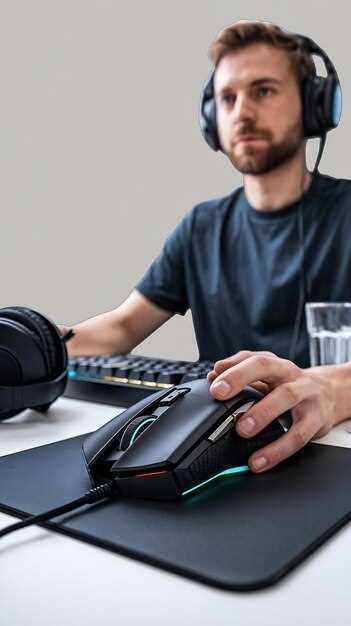
Чтобы повысить точность и реакцию в CS:GO, стоит настроить скорость прокрутки так, чтобы она соответствовала вашему стилю игры. Уменьшите чувствительность при прокрутке – примерно до 1–2 строк за полный поворот, это поможет избегать случайных переключений оружия или настроек. Проверьте параметры в программном обеспечении мыши и отключите функции автоматической прокрутки, если они есть.
Дополнительные функции, такие как кнопки для быстрого переключения оружия или настроенные макросы, стоит использовать с осторожностью. Найдите оптимальные назначения для них: например, назначьте кнопку переключения магазина или выбора гранат. Так уменьшите риск промахов в самый важный момент.
Обратите внимание на настройки DPI. Для CS:GO подойдут значения в пределах 400–800 DPI, позволяющие точно управлять прицельной стрельбой. Некоторые мыши позволяют настроить разные профили DPI для различных сценариев. Используйте профиль с меньшим значением DPI для боя и более высоким – для перемещения по карте без потери скорости реакции.
Также следует проверить скорость указателя в операционной системе и в настройках мыши – они должны совпадать или быть совместимыми. Это обеспечит предсказуемость движений и минимизирует разрыв между движениями мыши и курсором на экране.
Используйте программное обеспечение для настройки мыши, чтобы сохранять эти параметры и быстро переключаться между ними. Тестируйте новые настройки в тренировочных картах или в режиме обучения, чтобы понять, как они влияют на управление. Так вы найдете баланс между быстротой реакции и точностью, необходимой для выигрыша в CS:GO.
Использование программных настроек для создания индивидуальных профилей

Настраивайте программное обеспечение мыши, чтобы быстро переключаться между профилями с индивидуальными параметрами для CS:GO. Например, создайте отдельные профили для соревновательных матчей и тренировок, где значение DPI, чувствительность и ускорение различаются в зависимости от ситуации.
Определите ключевые параметры для каждого профиля:
- Дисплей (DPI): задайте значения, которые позволяют точно контролировать движение мыши. Для точной стрельбы лучше установить DPI в диапазоне 400-800.
- Чувствительность в игре: настройте её в соответствии с DPI, чтобы подобрать комфортную скорость прицела. Например, при DPI 800 можно установить игровой угол чувствительности 1.5.
- Активировать либо отключить ускорение мыши в программных настройках, чтобы избежать случайных ошибок при быстром движении.
Используйте программные профили, чтобы быстро переключаться между настройками при переходе с тренировок на соревновательные игры или при смене стиля игры. Это исключает потребность вручную менять параметры, что экономит время и снижает риск ошибок.
Обратите внимание на возможность автоматической активации профиля при запуске игры или по горячим клавишам, которые настроите в софте. Так вы сразу будете использовать нужные параметры без лишних нажатий.
Постоянно тестируйте и корректируйте профили, основываясь на обратной связи или изменениях в игровом стиле. В итоге, создание нескольких хорошо отрегулированных профилей поможет повысить точность и реакцию без лишних усилий.
Регулировка сглаживания и ускорения в программном обеспечении мыши
Начинайте с полного отключения сглаживания в настройках программного обеспечения мыши, чтобы устранить задержки и повысить реакцию. В большинстве случаев, эта функция добавляет дополнительный слой обработки движений, что негативно влияет на точность и скорость реагирования в CS:GO. После отключения тестируйте изменения на практике – чем быстрее и более предсказуемо реагирует курсор, тем лучше вам подходит текущая конфигурация.
Настройку ускорения стоит отвергнуть или установить максимально низкое значение. Ускорение вызывает изменение скорости движения курсора в зависимости от скорости перемещения мыши, что усложняет контроль aimed. В результате одни и те же движения приводят к разным позициям при различных скоростях – это мешает развитию стабильных навыков стрельбы и прицеливания. Оставьте ускорение отключенным, чтобы обеспечить одинаковое поведение курсора вне зависимости от силы и скорости движений.
Если в драйверах мыши есть возможность настройки сглаживания, оставьте эти параметры максимально низкими или полностью отключите их. Обычно «сглаживание» добавляет задержку, сглаживая резкие движения, что снижает отзывчивость при быстрых крестных стрелях. В CS:GO каждый миллисекунда имеет значение, поэтому предпочитайте максимально резкий отклик без искусственного сглаживания.
Некоторые модели мыши позволяют управлять чувствительностью и ускорением через специализированные программы. Установите параметры так, чтобы они отражали вашу игровую привычку: увеличьте точность и уменьшите задержки, но избегайте «плюшек» вроде повышенного ускорения. Изначально тестируйте каждое изменение, чтобы понять, как оно влияет на контроль и точность владения оружием. Такой подход поможет сформировать стабильную и предсказуемую реакцию в процессе игры.
Постоянно проверяйте настройки на практике: наиболее подходительными считаются параметры, при которых движение курсора максимально близко к реальному движению мыши, без искусственных дополнений и задержек. Такой подход позволяет добиться комфортной реакции и серии точных попаданий, что особенно важно в CS:GO.