Пора забыть о компромиссах: ноутбук с видеокартой RTX 2070 обеспечивает мощность не хуже стационарных ПК в большинстве современных игр и приложений. Его архитектура Turing позволяет добиться впечатляющей производительности при стабильных настройках, а наличие технологий трассировки лучей делает графику особенно реалистичной.
Обеспечивая высокую частоту кадров и плавность изображения, RTX 2070 создает комфортные условия для гейминга, не заставляя снижать качество графики. Для профессионалов, работающих с графикой, 3D-моделированием или видеомонтажом, эта карта предлагает ускорение обработки данных и возможность работать с тяжелыми проектами без заметных задержек.
Компактность и энергопотребление делают ноутбук с RTX 2070 практичным выбором для тех, кто часто перемещается и ценит мобильность. В сочетании с современными процессорами и быстрым накопителем такие системы создают баланс между мощностью и удобством использования.
Преимущества RTX 2070 для игровых и профессиональных задач
Обеспечивает высокую производительность в современных играх благодаря 2304 ядрам CUDA и архитектуре Turing, которые позволяют запускать даже требовательные проекты с высокой частотой кадров и отличной детализацией.
Поддержка технологии Ray Tracing с аппаратным ускорением позволяет создавать более реалистичное освещение и тени, что заметно улучшает визуальное качество игр и графических приложений.
Использование памяти GDDR6 объемом 8 ГБ обеспечивает быстрое и стабильное взаимодействие с крупными файлами и текстурами, что особенно важно для 3D-моделирования и видеомонтажа.
Поддержка технологий DLSS значительно повышает производительность при сохранении высокого качества графики, позволяя запускать ресурсоемкие проекты на ноутбуке без значительных потерь в детализации.
Благодаря компактной и энергоэффективной конструкции, RTX 2070 легко интегрируется в ноутбуки с ограниченным пространством и охлаждением, сохраняя стабильную работу под нагрузкой.
Совместимость с современными интерфейсами и технологиями, такими как HDMI 2.0 и DisplayPort 1.4, обеспечивает подключение к 4K-экранкам и VR-гарнитурам без задержек или потери качества.
Обладает превосходной ценой за соотношение характеристик и возможностей, делая модель привлекательной как для игр, так и для сложных визуальных задач на ноутбуках среднего сегмента.
Оптимизация графики в популярных играх на ноутбуках

Уменьшите разрешение до 1920×1080 или ниже, чтобы снизить нагрузку на видеокарту и получить плавный геймплей без потери качества картинки. Выставьте настройки текстур, теней и эффектов на средний уровень, особенно в графически требовательных сценах.
Используйте встроенные профили оптимизации в драйверах RTX 2070. В панели управления NVIDIA выберите режим ‘Производительность’ и отключите автоматическую настройку фильтрации и сглаживания, прописав оптимальные параметры вручную.
Активируйте вертикальную синхронизацию для устранения разрывов изображения и уменьшения нагрузки на видеокарту. Это обеспечит стабильную частоту кадров и снизит тормоза при быстром движении.
Обновляйте драйвера видеокарты через официальный сайт NVIDIA. Новые версии часто включают исправления и улучшения, связанные именно с производительностью в популярных игровых движках.
Используйте сторонние программы, такие как MSI Afterburner, чтобы мониторить показатели GPU и CPU во время игры и оперативно реактивировать настройки, если увидите, что видеокарта начинает перегреваться или нагрузка превышает допустимые параметры.
Оптимизируйте игровую библиотеку, отключая автоматические обновления и фоновые процессы, которые могут потреблять ресурсы системы. Это избавит вас от неожиданных просадок и сделает геймплей более гладким.
Если игра поддерживает настройку DirectX или Vulkan, выбирайте последний – он обычно дает меньшую задержку и лучше справляется с нагрузками на графику на ноутбуке с RTX 2070.
Поддержка технологий трассировки лучей и DLSS для улучшенной графики
Активно включайте поддержку трассировки лучей и DLSS в настройках игр и приложений. RTX 2070 обладает достаточной мощностью для обработки сложных эффектов освещения благодаря трассировке лучей, что создает более реалистичную игру светов и теней.
Используйте последние версии драйверов NVIDIA, чтобы оптимизировать работу технологий и повысить производительность. Обновления часто содержат улучшения, специально заточенные под Ray Tracing и DLSS.
Нацеливайтесь на игры с уже интегрированной поддержкой этих технологий. Многие современные проекты используют трассировку лучей для отражений, тени и глобального освещения, делая изображение более живым и детализированным.
При выборе настроек пробуйте сочетать DLSS с высоким уровнем разрешения. Это позволяет добиться графики высокого качества при меньшей нагрузке на видеокарту, сохраняя плавность и детализацию.
Обязательно тестируйте режимы разных версий DLSS. иногда более старые или новые версии дают лучший баланс между качеством и производительностью, благодаря алгоритмическим улучшениям.
Используйте профиль, в котором активирована трассировка лучей с минимальной потерей FPS. Для этого можно выставлять уровень сглаживания, увеличивая его по мере необходимости без кардинальных падений кадров.
Обратите внимание, что на RTX 2070 зачастую появляется возможность ручной настройки параметров трассировки. Экспериментируйте, чтобы находить баланс между реализмом и комфортной игровой отдачей.
Итак, правильная активация и настройка технологий трассировки лучей и DLSS позволяет максимально раскрыть потенциал RTX 2070, делая визуальный опыт насыщенней и отзывчивей. Эти инструменты позволяют сочетать качество и скорость, создавая более привлекательное изображение без значительной потери производительности.
Возможности использования RTX 2070 в задачах машинного обучения и рендеринга
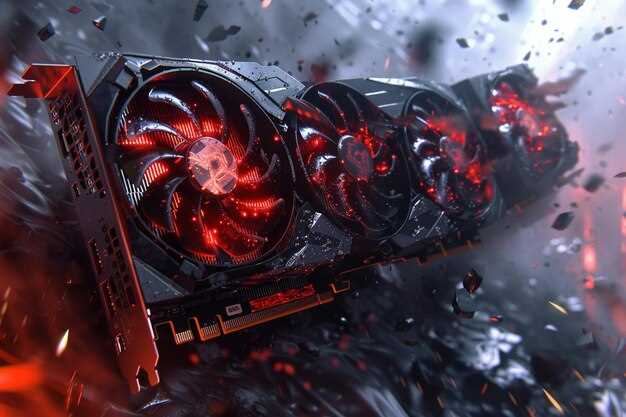
RTX 2070 показывает отличную производительность в обработке больших объемов данных благодаря наличию 2304 CUDA-ядер, а также 8 ГБ видеопамяти GDDR6, что позволяет эффективно решать задачи обучения нейросетей и работы с сложной графикой. Используйте её для ускорения обработки изображений и видеоматериалов, а также для обучения моделей глубокого обучения, где важна каждая секунда вычислений.
Для задач машинного обучения рекомендуется использовать библиотеки, поддерживающие GPU-ускорение, такие как TensorFlow и PyTorch. RTX 2070 способна ускорить процесс тренировки моделей благодаря встроенной архитектуре Turing, которая оптимизирована для параллельных вычислений. Рекомендуемый размер пакета данных для обучения – от 32 до 128, в зависимости от сложности модели и объема доступной памяти.
При использовании для рендеринга RTX 2070 справляется с такими приложениями, как Blender, Maya или 3ds Max, благодаря своей архитектуре спецификации RT и ядрам Tensor. В сценах с высоким разрешением и большим числом источников света, технология RT позволяет добиться реалистичных эффектов отражений и преломлений без существенного снижения скорости работы.
Также рекомендуется использовать технологии DLSS (Deep Learning Super Sampling) для повышения производительности при рендеринге изображений и видео, сохраняя при этом высокое качество визуальных эффектов. В целом, RTX 2070 сочетает в себе баланс вычислительной мощности и памяти, что делает её подходящим вариантом для серьезных задач в области графики и науки.
Энергопотребление и теплоотвод: как ноутбук справляется с нагрузками
Для управления энергопотреблением рендерингом RTX 2070 в ноутбуке оснащаются современными системами энергосбережения, которые автоматически регулируют частоты и напряжения GPU. В режиме максимальной нагрузки, при запуске игр или профессиональных приложений, видеочип может потреблять до 115 Вт, что требует эффективных решений по охлаждению и управлению энергией.
При этом, встроенные системы охлаждения используют несколько ступеней вентиляции:
- многотрубные радиаторы, увеличивающие площадь рассеяния тепла;
- вентиляторы с регулируемой скоростью, обеспечивающие оптимальное соотношение шума и эффективности;
- тепловые трубки, равномерно распределяющие тепло по всей поверхности корпуса.
Температуры GPU в рабочих режимах обычно удерживаются в диапазоне 70-80°C, что считается безопасным и стабильным. Для этого системами предусмотрены:
- автоматическая регулировка скорости вентиляторов, позволяющая снизить шум без потери эффективного охлаждения;
- поддержание оптимальной температуры с помощью программного обеспечения, которое отслеживает параметры и при необходимости корректирует работу системы охлаждения;
- использование термопасты с высокой теплопроводностью, чтобы снизить тепловой сопротивление между GPU и радиатором.
Для prolonging lifespan и стабильной работы ноутбука рекомендуется использовать охлаждающую подставку и избегать работы в сильно пыльных или горячих условиях. В большинстве случаев, грамотная балансировка энергопотребления и тепловых решений позволяет ноутбукам с RTX 2070 демонстрировать отличную производительность без перегревов и сдержанных режима работы, даже при продолжительных нагрузках.
Выбор и настройка ноутбука с RTX 2070 для разных целей
Для оптимальной работы в игровом режиме выбирайте ноутбук с минимальной частотой видеочипа 1635 МГц и объемом видеобуфера не менее 8 ГБ. Модель с поддержкой G-Sync и высокой пропускной способностью PCIe обеспечит плавность изображения при частоте обновления от 120 Гц и выше.
При подготовке к работе с профессиональными графическими или моделирующими программами отдавайте предпочтение моделям с расширенной системой охлаждения и возможностью разгона. Обратите внимание на наличие клавиатуры с подсветкой и точных настроек цветопередачи для длительной работы без утомления глаз.
Для видеомонтажа и 3D-редактирования важна высокая точность цветопередачи экрана – выбирайте устройства с IPS-панелями, покрывающими 100% Adobe RGB. Ускоренный SSD-накопитель поможет ускорить загрузку проектов и обработку файлов. Consider объем оперативной памяти не менее 16 ГБ, а при необходимости – возможность расширения.
Готовясь к мобильным задачам, уменьшите нагрузку на батарею, отключая ресурсоемкие приложения и переключаясь в режим энергосбережения. В таком случае, даже при долгой работе вне офиса, система сможет сохранять стабильное питание и предотвращать перегрев.
Проверьте наличие нескольких портов USB-C и HDMI для подключения внешних устройств или дополнительных дисплеев. Настройте параметры энергопотребления, чтобы сбалансировать производительность и время автономной работы. Лучшая документация и драйверы обеспечат совместимость с необходимым программным обеспечением и драйверными обновлениями.
Рейтинг лучших моделей ноутбуков с RTX 2070 и их характеристики
Лучший выбор – Dell G7 17 Gaming. Он оснащён процессором Intel Core i7-9750H, 16 ГБ оперативной памяти и дисплеем 17,3 дюйма с разрешением Full HD. Видеоадаптер RTX 2070 обеспечивает отличную графику для игр и ресурсоемких задач, а SSD-накопитель на 512 ГБ ускоряет загрузку системы и приложений.
ASUS ROG Zephyrus G14 – компактность и мощь в одном. Здесь установлен AMD Ryzen 7 4900HS, 16 ГБ RAM и 1 ТБ SSD. Экран 14 дюймов с минимальной задержкой и технология G-SYNC делают его привлекательным для портативных геймеров и профессионалов, работающих с графикой.
MSI GS75 Stealth – универсальное решение для тех, кто ищет баланс между мощностью и легкостью. Внутри – Intel Core i7-10750H, 32 ГБ RAM и видеокарта RTX 2070 Max-Q, которая отличается меньшим энергопотреблением при сохранении хорошей производительности. Экран 17,3 дюйма, IPS, 144 Гц – идеально для мультимедийных задач и игр.
Acer Predator Helios 300 – достойный вариант для тех, кто ищет цену и качество. Процессор Intel Core i7-9750H, 16 ГБ RAM, SSD на 256 ГБ и видеокарта RTX 2070 с 8 ГБ видеопамяти. Экран 15,6 дюйма, Full HD, частотой 144 Гц. Надежность и хорошая теплоотдача позволяют работать долго без перегрева.
Lenovo Legion Y740 – прочный корпус, хорошая эргономика и мощный железный мозг. Внутри – Intel Core i7-9750H, 16 ГБ RAM и RTX 2070 с 8 ГБ видеопамяти. Экран 17,3 дюйма, IPS, 144 Гц, HDR – для профессионального контента и развлечений высокого уровня.
Что учитывать при выборе процессора и памяти для RTX 2070
Для максимально сбалансированной системы ставьте акцент на памяти с частотой не ниже 3000 МГц и объемом от 16 ГБ. Высокая частота памяти помогает снизить узкие места в передаче данных между процессором и графической картой, особенно во взрывных сценах игр или при работе с графикой. Объем в 16 ГБ обеспечивает комфортный запуск современных игр, приложений и многозадачность без тормозов.
Процессор должен соответствовать уровню RTX 2070 и выше, чтобы не стать узким местом. Например, оптимальный выбор – модели с шестью или восьмью ядрами, поддерживающие технологии Hyper-Threading или Simultaneous Multi-Threading, например, AMD Ryzen 5 или Ryzen 7, а также Intel Core i5 или i7 последних поколений. Это обеспечит стабильную работу при интенсивной нагрузке и высоком FPS в играх.
Обратите внимание на совместимость материнской платы и сокет. Для AMD – сокет AM4, для Intel – LGA 1200 или LGA 1700. Важно проверить поддержку нужной частоты памяти и наличие нужных слотов. Также стоит учитывать наличие систем охлаждения для процессора, особенно при разгоне, чтобы не столкнуться с тепловыми ограничениями.
Когда выбираете память, отдавайте предпочтение моделям с низкими задержками (CAS Latency), например, CL16 или ниже, чтобы программа могла быстрее считать данные. Чем ниже задержка при той же частоте, тем лучше пропускная способность в игровых сценариях и при работе с тяжелыми приложениями.
Общий совет – избегайте слишком слабых процессоров или объемов памяти ниже рекомендуемых, поскольку это может снизить отклик системы и снизить потенциал RTX 2070, даже если видеокарта сама по себе показывает отличный результат.
Настройка графических драйверов для максимальной отдачи
Обновите драйверы до последней версии, скачав их с официального сайта NVIDIA. Перед установкой используйте утилиту для полного удаления старых драйверов, чтобы избежать конфликтов.
После установки перейдите в панель управления NVIDIA и активируйте режим максимальной производительности. В разделе ‘Настройки 3D’ отключите вертикальную синхронизацию и установите параметр ‘Обеспечить максимальную производительность’.
Используйте режим GPU Tweak или подобные инструменты для тонкой настройки параметров видеокарты. Включите профили для игр или профессиональных приложений, чтобы автоматически подбирать оптимальные настройки.
Удобно проверять состояние драйверов и производительность с помощью бенчмарков, таких как 3DMark или самопроизвольных тестов в играх. Настраивайте параметры, ориентируясь на показатели кадров и стабильность системы.
| Параметр | Рекомендуемое значение | Описание |
|---|---|---|
| Модель GPU | RTX 2070 | Учитывайте особенности своей модели при настройках |
| Энергопитание | Max Performance | Позволяет полностью раскрыть потенциал видеокарты |
| Охлаждение | Поставьте профиль с высоким оборотом вентиляторов | Обеспечит стабильную работу при нагрузках |
| Разгон по ядрам | Без разгона или умеренный | Избегайте агрессивных настроек, чтобы не потерять стабильность |
| Память VRAM | Настройка буфера | Оптимизируйте буферы для повышения пропускной способности |
Советы по охлаждению и продлению срока службы видеокарты
Регулярно очищайте вентиляторы и радиаторы от пыли. Забитые пылью компоненты снижают эффективность охлаждения и вызывают перегрев, что сокращает ресурсы видеокарты. Используйте мягкую кисточку или сжатый воздух для удаления загрязнений без повреждений.
Улучшайте вентиляцию корпуса. Обеспечьте поступление свежего воздуха и оптимальную циркуляцию внутри системного блока. Разместите вентиляторы так, чтобы поток воздуха был направлен через радиаторы видеокарты и выносил тепло наружу.
Настройте кривые вращения вентиляторов. Используйте специализированное ПО для управления скоростью вентиляторов, чтобы повысить охлаждение при нагрузке и снизить шум при простое. Обычно оптимальный порог – увеличение скорости при температуре выше 70°C.
Следите за температурой во время работы. Регулярно проверяйте показатели через программы вроде MSI Afterburner или HWMonitor. Идеальная температура под нагрузкой не должна превышать 80°C; если температура стабильно выше, принимайте меры.
Обеспечьте хороший контакт термопасты. Когда видеокарта уже несколько лет, замените термопасту между GPU и радиатором. Это стандартная процедура, которая снижает температуру на 10-15°C и восстанавливает охлаждение.
Используйте дополнительные вентиляторы или охладители. В случае длительных игровых сессий или работы с графикой подключите внешний охлаждающий модуль или дополнительные корпуса вентиляторов, чтобы снизить нагрузку на встроенную систему охлаждения.
Настраивайте режим энергопотребления. Ограничение мощности через утилиты типа NVIDIA Control Panel помогает снизить тепловыделение при выполнении менее ресурсоёмких задач, что уменьшает износ компонентов.
Обучайте себя правильному использованию видеокарты. Не запускайте графические приложения на полную мощность без необходимости, избегайте разгона, если не уверен в стабильности системы – это позволяет снизить тепло и продлить срок службы.