Logitech C920 продолжает удерживать статус одной из самых популярных моделей среди тех, кто строит качество видеотрансляций и деловых звонков на профессиональном уровне. Эта камера сочетает в себе яркое изображение, удобство использования и надежность, которая подтверждена тысячами положительных отзывов.
Обеспечивая видео в разрешении 1080p при 30 кадрах в секунду, Logitech C920 позволяет получить четкое изображение даже в условиях ограниченного освещения. Встроенные два микрофона создают стереозвук без необходимости покупать внешние устройства, что делает модель привлекательно простой в настройке и использовании.
Благодаря хорошей оптической системе и автоматической фокусировке, камера захватывает детали без смазывания и искажений. Ее универсальный штатив и возможность крепления к монитору делают ее удобной для разных сценариев работы или развлечений. В этом обзоре мы расскажем, как Logitech C920 справляется с различными задачами и почему она остается одной из лучших возможностей для тех, кто ценит стабильность и качество в цифровой коммуникации.
Ключевые технические характеристики Logitech C920
Управляйте качеством видеотрансляции с помощью 1080p при 30 кадрах в секунду, что обеспечивает четкую и плавную картинку. Встроенные стереомикрофоны с автоматической настройкой шума позволяют сохранять чистый звук без необходимости дополнительного оборудования. Сенсор Sony STARVIS CMOS с размером 1/2.7 дюйма дает яркое изображение и отличную цветопередачу даже при слабом освещении.
Обеспечьте стабильное фокусирование благодаря автоматической фокусировке, которая работает быстро и точно. Ширина обзора 78 градусов охватывает как вас, так и окружающую обстановку, что полезно для стримов и видеозвонков. Поддержка H.264 сжатия помогает уменьшить нагрузку на систему, сохраняя при этом высокое качество видео.
| Параметр | Значение |
|---|---|
| Разрешение видеозаписи | 1920×1080 (Full HD), 30 fps |
| Разрешение фотоснимков | 15 мегапикселей |
| Объектив | Автоматическая фокусировка, фиксированное фокусное расстояние |
| Угол обзора | 78 градусов |
| Микрофоны | Стерео, с автоматической настройкой шума |
| Сенсор | Sony STARVIS CMOS 1/2.7′ |
| Интерфейс подключения | USB 2.0 / 3.0 |
| Поддержка автоматической коррекции освещения | Да |
| Размеры | 94 x 60 x 28 мм |
| Вес | 162 г |
| Совместимость | Windows, macOS, Linux |
Разрешение и качество видео
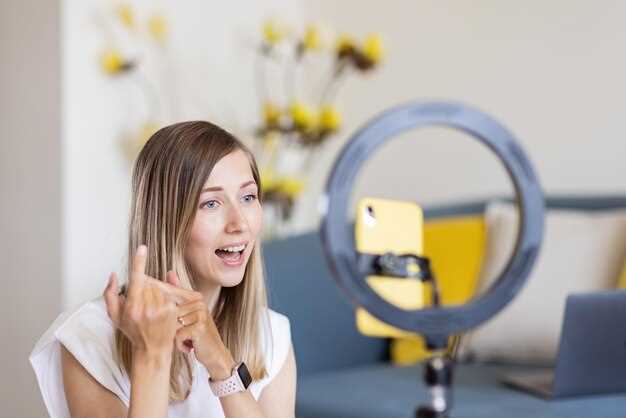
Рекомендуем использовать максимальное разрешение 1080p для получения четких и детализированных изображений во время стримов и видеозвонков. При этом, убедитесь, что ваше программное обеспечение и интернет-соединение поддерживают передачу такого качества без задержек.
Камера Logitech C920 автоматически захватывает видео в разрешении 1080p с частотой 30 кадров в секунду, создавая плавное изображение и минимальный размыв. Это дает высокое качество картинки даже при движении и быстро меняющихся сценах.
Для оптимизации изображения следует обратить внимание на настройку освещения. Хорошее освещение сокращает шумы и повышает четкость изображения, особенно в условиях низкой освещенности. Проверяйте баланс белого и вручную регулируйте яркость, чтобы добиться максимально натуральных тонов.
Значение разрешения не ограничивается только 1080p. Также есть настройка 720p, которая может быть полезна при слабом соединении или производительности ПК. Выбирайте разрешение в зависимости от задач, при этом избегайте снижения качества ниже 720p, чтобы не потерять важные детали сцены или лица.
Обратите внимание, что качество видеопотока особенно зависит от скорости и стабильности интернет-соединения. Минимум 10 Мбит/с для 1080p транляции обеспечивает комфортную передачу без существенных задержек и ухудшения картинки.
- Настраивайте разрешение в параметрах программы для стрима или видеозвонков.
- Используйте хорошее освещение для повышения четкости изображения.
- Проверьте скорость интернета, чтобы обеспечить стабильное качество потока.
- При слабом соединении выбирайте 720p или ниже, сохраняя комфортное качество.
Настройки фокусировки и коррекции изображения
Для четкой картинки отключите автоматическую фокусировку в настройках камеры, чтобы избежать постоянных изменений фокуса во время стрима или видеозвонка. Вместо этого установите ручной режим, который позволяет зафиксировать фокусное расстояние и предотвратить смазанность при смене условий освещения или движении объектов.
Используйте программное обеспечение Logitech Capture или другие сторонние приложения для точной настройки фокуса. Перемещайте слайдер, чтобы добиться максимально резкого изображения при текущем освещении и сцене. Не забудьте протестировать настройку на разных расстояниях, чтобы обеспечить стабильную резкость в любой ситуации.
В режиме коррекции изображения активно регулируйте яркость, контрастность и резкость. Увеличение резкости помогает подчеркнуть детали, особенно при плохом освещении. Включите уменьшение шума, чтобы снизить зернистость, а при необходимости добавьте легкую коррекцию цвета для более натурального вида кожи и окружающих предметов.
Не бойтесь экспериментировать: небольшие изменения настроек могут значительно улучшить качество картинки. При постоянных условиях освещения рекомендуется зафиксировать настройки и сохранить их для последующего быстрого переключения между сценами или режимами использования камеры.
Мигание и светочувствительность при различных условиях
Для минимизации эффекта мигания при съёмке или видеозвонках установите частоту обновления камеры на 50 или 60 Гц, в зависимости от локальных стандартов электроснабжения. Это помогает синхронизировать работу камеры с окружающей электросетью и снизить мерцание.
При слабом освещении избегайте сильных световых источников за спиной или сбоку – это создаёт нежелрые блики и искажения. Лучше разместить источник света перед камерой или обеспечить мягкое, равномерное освещение. Используйте дневные светильники с цветовой температурой около 5500-6500К для максимально естественного изображения.
Обращайте внимание на автоматическую настройку экспозиции. В условиях яркого света камера уменьшит чувствительность, а при тусклом освещении повысит её, что может привести к шумам или размытости. Регулируйте ручные параметры, чтобы сохранить стабильную яркость и избегать чрезмерных изменений в изображении.
Для условий с переменным освещением рекомендуется включить режим с автоматической регулировкой светочувствительности, а при необходимости – зафиксировать баланс белого и параметры яркости вручную. Это помогает добиться более стабильного изображения и снизить эффект мигания, особенно в быстро меняющихся условиях.
Контроль внешнего освещения и правильное расположение источников света позволяют значительно снизить влияние световых перепадов и обеспечить равномерное изображение. Продуманное размещение источников и использование мягких диффузоров создают комфортные условия как для просмотра, так и для записи.
Поддержка потокового видео и совместимость с программами
Logitech C920 полностью поддерживает большинство популярных платформ для стриминга, таких как OBS Studio, Streamlabs OBS, XSplit и vMix. Эти программы распознают камеру как стандартное устройство USB и позволяют легко настроить потоковое видео без дополнительных драйверов.
Для оптимальной работы советуем использовать последнюю версию драйверов Logitech или стандартные драйверы Windows. Это гарантирует стабильное соединение и совместимость с обновлениями программных решений. Обновление прошивки камеры также способствует устранению возможных проблем и улучшению качества передачи сигнала.
Logitech C920 совместима с большинством видеозвонковых приложений, включая Skype, Zoom, Microsoft Teams и Google Meet. В настройках конкретной платформы выбирайте C920 в качестве основного устройства видеозахвата, чтобы обеспечить высокое качество изображения и минимальную задержку.
Камера хорошо работает в сочетании с программным обеспечением для видеозаписи и редактирования, например, OBS и XSplit, позволяя настраивать параметры сцены, фильтры и эффекты. Это делает ее универсальным инструментом для стримеров, ведущих онлайн-лекции или снимающих видео с профессиональным качеством.
Настройка камеры через её собственное программное обеспечение Logitech facilitates quick adjustments к яркости, контрастности и фокуса, что повышает качество трансляции и делает ее более привлекательной для зрителей.
Практические аспекты использования Logitech C920
Чтобы максимально использовать потенциал Logitech C920, рекомендуется установить программу Logitech Capture. Она позволяет быстро настроить параметры изображения, выбрать оптимальное разрешение и баланс белого прямо во время прямой трансляции или видеозвонка.
При использовании в освещённых условиях важно расположить источник света перед камерой, избегая сильных теней и отражений. Для этого подойдут настольные лампы или светильники с мягким рассеянным светом, что сделает изображение более чётким и приятным для глаз.
Автоматическая фокусировка помогает удерживать лицо в рамках, поэтому стоит убедиться, что объект съемки расположен на нужной дистанции – примерно 30-70 см от камеры. При необходимости фокус можно зафиксировать в настройках программы для избегания нежелательных изменений во время трансляции.
Для качественной передачи звука подключите внешние микрофоны или используйте встроенный микрофон с активным шумоподавлением. Обеспечьте спокойную среду, чтобы снизить фоновый шум и повысить чёткость речи.
Если требуется изменить угол обзора, поверните камеру или используйте её крепление с шаровым шарниром, оно позволяет точно регулировать наклон и направление объектива. Проверьте предварительно обзор, чтобы исключить лишние предметы или фон, который отвлекает зрителей.
При длительном использовании давайте камере иногда делать паузы – это снижает риск перегрева или потери фокуса. Регулярная чистка стекла и оптики поможет сохранить качество изображения ярким и ясным, особенно после долгой работы или при использовании в пыльных условиях.
Подключение и установка на разные устройства
Для подключения Logitech C920 к ПК или ноутбуку используйте USB-кабель, входящий в комплект. Подключите его к свободному USB-порту, и система автоматически определит устройство. В случае использования Windows, дождитесь установки драйверов, после чего убедитесь, что устройство отображается в менеджере устройств без ошибок.
На Mac подключение происходит по тому же принципу: подключите кабель, и система распознает веб-камеру как внешнее устройство. В большинстве случаев дополнительных драйверов не требуется, но при необходимости загрузите их с сайта Logitech или используйте встроенные драйверы macOS.
Для использования на ноутбуках с USB-C потребуется адаптер или кабель с разъемом USB-C, совместимый с C920. Подключите устройство через адаптер, убедившись, что он поддерживает передачу данных. После этого камера появится в списке устройств без дополнительных настроек.
Если вы планируете подключать Logitech C920 к ПК с Windows, рекомендуется проверить наличие обновленных драйверов и утилит на сайте Logitech, что поможет обеспечить стабильную работу и совместимость. Для настроек камеры откройте программное обеспечение Logitech или системные настройки, чтобы выбрать устройство по умолчанию, регулировать параметры и тестировать качество изображения.
На устройствах Android или других платформах подключение возможно через специальные хабы или адаптеры, поддерживающие USB-OTG. Обычно потребуется установка сторонних приложений для захвата видео, поскольку операционные системы эти камеры не поддерживают напрямую, как ПК или Mac. Перед использованием убедитесь, что ваше устройство распознает подключение через эти средства.
Настройка камеры для стриминга и видеозвонков
Начинайте с установки разрешения в настройках программного обеспечения камеры. Для качественного изображения выбирайте 1080p с частотой 30 кадров в секунду или выше. Проверьте, чтобы автоматическая фокусировка была активирована, особенно если есть движение в кадре.
Настройте баланс белого и яркость, чтобы цветопередача выглядела естественно. Используйте специальное программное обеспечение Logitech, чтобы точно регулировать параметры, или настройте их вручную через вашу операционную систему.
Рекомендуется использовать хорошее освещение: избегайте сильных источников света позади и по бокам. Лучше освещайте лицо мягким светом, направленным спереди, чтобы снизить тени и добиться более четкого изображения.
Обязательно проверьте ориентацию камеры, чтобы голова и плечи располагались в центре кадра. Настройте угол наклона и высоту камеры для комфортного расположения и естественного вида.
В настройках видеосвязи или стриминга отключите функции автоматического увеличения масштаба и усиления шума, чтобы избежать искажения изображения. Сделайте предварительный тест перед важным эфира или звонком, чтобы убедиться в правильных параметрах и отсутствии задержек. Постоянное обновление драйверов и прошивки значительно улучшит стабильность и качество трансляции.
Обработка звука и встроенные микрофоны
Встроенные микрофоны Logitech C920 обеспечивают достойное качество звука для видеозвонков и стримов без необходимости подключения внешних устройств. Их технология автоматического подавления шумов снижает фоновый шум и улучшает разборчивость речи, что особенно полезно при работе в шумных условиях или в помещении с нестабильной акустикой.
Микрофоны работают в стереоформате, что придает голосу естественную широту и объем. Они захватывают звук с 360-градусной чувствительностью, позволяя оставаться слышимым даже при смене положения или использования кресла с поворотом головы. Это облегчает общение без необходимости постоянной корректировки микрофонов.
Обработка звука в модели автоматически регулирует уровень громкости и снижает искажения, что дает более чистое и приятное звучание даже при слабом сигнале. Встроенные функции позволяют избавиться от необходимости дополнительного оборудования, а настройка микрофонов выполняется быстро и легко через драйверы или программное обеспечение Logitech.
Если требуется более четкая передача голоса, стоит рассмотреть использование дополнительной шумоизоляции или профессионального микрофона, однако стандартный набор микрофонов C920 уже подойдет для большинства задач, связанных с видеосвязью или стримингом.
Советы по улучшению качества видео при работе в домашних условиях
Обеспечьте достаточное освещение, расположив источник света перед собой, а не позади. Используйте мягкое световое оформление, чтобы устранить тени и сделать лицо более четким. Световые фильтры или лампы с регулируемой яркостью помогают добиться оптимальной картинки.
Настройте положение камеры так, чтобы оно было чуть выше уровня глаз, избегая наклонов вниз или вверх. Правильная ракурсировка снижает искажения и делает изображение более приятным для просмотра.
Поддерживайте стабильность изображения, используя штатив или устойчивую поверхность. Даже небольшое шевеление камеры ухудшает качество записи и вызывает раздражение у зрителей.
Настройте параметры камеры вручную или используйте специальное программное обеспечение для регулировки яркости, контрастности и цветовой температуры. Это помогает добиться естественного и четкого изображения, особенно при разном уровне освещенности в комнате.
Проверьте наличие посторонних источников шума и минимизируйте их, чтобы улучшить качество звука и не отвлекать зрителей. Используйте внешний микрофон, чтобы добиться более чистого и насыщенного звучания.
Удалите все отвлекающие элементы из фона или организуйте его так, чтобы он был аккуратным и не отвлекал внимания. Максимальное внимание уделите своему лицу и положению камеры.
Перед началом записи или трансляции проведите тестовые съемки, чтобы скорректировать освещение, ракурс и настройки камеры. Такой подход поможет избежать неожиданных проблем в процессе работы.