Планируете заменить старый планшет на что-то современное и универсальное? MatePad 11 показывает, что иногда достаточно одного гаджета для работы и развлечений, при этом весит он значительно меньше и легче ноутбука. В этой модели сочетаются высокое качество дисплея, мощный процессор и расширенные функции для комфортного использования.
Что сразу бросается в глаза – это 11-дюймовый IPS-экран с разрешением 2560×1600 точек. Он радует яркими цветами и четкостью изображений, что делает просмотр контента комфортным даже при ярком дневном свете. Устройство поддерживает частоту обновления 120 Гц, что визуально ощущается как плавность во время прокрутки и игр, а встроенные стере динамики создают объемный звук.
Модель оснащена свежим процессором Kirin, который обеспечивает быструю работу всех приложений и позволяет легко справляться с многозадачностью. Дополнительно стоит обратить внимание на наличие Active Pen – она превращает планшет в полноценный инструмент для заметок, рисования и творчества. Встроенная память достигает 128 Гб, а поддержка microSD-карт расширит возможности хранения.
Характеристики дисплея и визуальные возможности
Рекомендуется обратить внимание на качество и параметры дисплея MatePad 11. Его экран обладает диагональю 10.95 дюйма, выполненным по технологии IPS LCD, что обеспечивает яркие и насыщенные цвета. Максимальная частота обновления составляет 120 Гц, что значительно улучшает плавность отображения движений и ощущение от работы или игр.
Разрешение экрана 2560?1600 пикселей дает высокую четкость изображений, текста и деталей. Корректная настройка калибровки помогает добиться насыщенных оттенков и хорошей контрастности при просмотре фильмов или выполнении творческих задач. Точная передача цветов помогает специалистам по графике и фотографии добиться максимально реалистичных изображений.
Плотность пикселей около 275 ppi создает ощущение плотного изображения без зернистости. Углы обзора почти не искажают изображение благодаря IPS-панели. Поддержка технологии TUV Rheinland снижает нагрузку на глаза во время длительной работы, что особенно важно для тех, кто использует устройство ежедневно.
Возможности визуальной настройки позволяют адаптировать отображение под разные сценарии – от чтения до работы с графикой. Режим Dark Mode и возможность изменения цветовой температуры помогают снизить усталость глаз и сделать использование экрана более комфортным. Также реализована возможность работы с несколькими рабочими окнами и настраиваемыми профилями для повышения эффективности работы и мультизадачности.
Разрешение и качество экрана
Рекомендуется выбирать планшет с разрешением не ниже 2560×1600 пикселей. Модель MatePad 11 оснащена экраном с разрешением 2560×1600, что обеспечивает четкое изображение и высокую детализацию. Такие параметры особенно ценны при работе с графическими редакторами, просмотре мультимедиа или чтении документов.
Обратите внимание на плотность пикселей, которая у MatePad 11 составляет около 275 точек на дюйм. Такой показатель гарантирует плавность линий и отсутствие размытия даже при сближенном взгляде. Это позволяет наслаждаться яркими цветами без заметных пикселизаций.
Экран выполнен по IPS-матрице, что дает широкие углы обзора и правильное отображение цветов независимо от положения устройства. Особенно важно при совместной работе или просмотре контента на большом экране.
Качество картинки дополняет технология Dolby Vision, которая улучшает цветопередачу и контрастность, делая изображение ярче и насыщеннее. Благодаря этому, просмотр фильмов и фотографий превращается в более приятный и реалистичный процесс.
Обратите внимание на частоту обновления – 120 Гц в MatePad 11 помогает сделать анимацию более плавной, а взаимодействие с интерфейсом – более отзывчивым. Такой уровень обновления избегает размытия движущихся объектов и создает комфортную работу в играх и при работе с графикой.
Технология дисплея и частота обновления
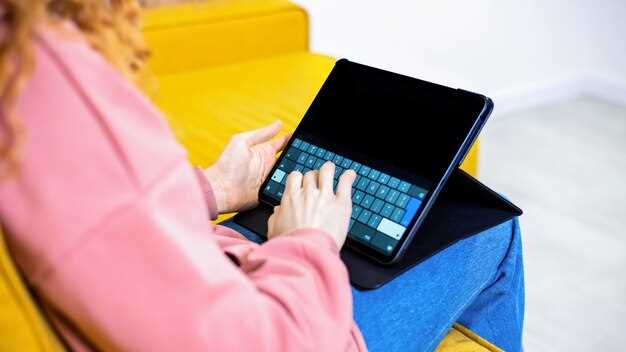
Модуль дисплея MatePad 11 использует IPS-матрицу с разрешением 2560×1600 пикселей, что обеспечивает яркую и насыщенную цветами картинку. Такой выбор дисплея позволяет сохранять ясность изображения даже при длительном использовании и смотреть информацию без утомления глаз. Запас яркости достигает 400 нит, что делает устройство удобным для использования при ярком освещении. Технология дисплея поддерживает Wide Color Gamut (WCG), что позволяет отображать более широкий спектр цветов, улучшая качество мультимедийных материалов.
Частота обновления экрана составляет 120 Гц, что в два раза выше стандартных показателей для планшетов. Такая частота снижает заметность движения и шлейфов, сделав работу с интерфейсом более плавной и отзывчивой. Особенно это ощущается при работе с графическими приложениями, просмотре видео и играх. Четкие и гладкие анимации позволяют снизить утомляемость при длительном использовании и добавляют ощущение высокого уровня комфорта.
| Показатель | Детали |
|---|---|
| Тип дисплея | IPS LCD |
| Разрешение | 2560 x 1600 пикселей |
| Яркость | до 400 нит |
| Цветовой охват | Wide Color Gamut (WCG) |
| Частота обновления | 120 Гц |
Плавность изображения особенно заметна при взаимодействии с интерфейсом и в динамичных сценах. Благодаря таким характеристикам дисплея и высокой частоте обновления, пользователи получают комфортное и визуально насыщенное восприятие любого контента, создавая ощущение высокой технологической продвинутости устройства.
Каллиграфия и поддержка стилуса

Используйте режим ‘Ручка’ в приложениях для заметок, чтобы максимально точно управлять линиями и формами при рисовании каллиграфии. Настройте чувствительность стиуса, чтобы добиться плавных и четких линий без задержек и прерываний.
Ассистируйте процесс, используя специальные кисти и инструменты в приложениях с расширенными возможностями, такими как Huion или Nebo, чтобы имитировать традиционные материалы – перья, кисти, тушь. В настройках стилуса активируйте параметры, уменьшающие оверхеды и задержки при написании.
Для amateurs или новичков важно сначала выбрать удобный стиль и толщину линий, эксперементировать с настройками давления и наклона, чтобы добиться максимально реалистичного эффекта. Обратите внимание на поддержку наклона стилуса – она позволяет создавать плавные переходы и вариации толщины линий.
Поддержка рукописного текста в системе MatePad 11 значительно облегчает работу с каллиграфическими набросками и заметками. Используйте корректировку и стабилизацию для получения аккуратных линий даже при небольших колебаниях руки.
Настройка быстрого доступа к различным стилям пера, изменение толщины и цвета поможет эффективно переключаться между задачами – от набросков до детальной каллиграфии. Встроенные шаблоны и линии сетки помогают выравнивать буквы и поддерживать равномерность написания.
Параллельно рекомендуется тестировать разные режимы и настройки с выбранными приложениями заранее, чтобы обеспечить стабильную работу и комфорт при длительном использовании стилуса для каллиграфии или деталей рисунка.
Ночные режимы и адаптивная яркость
Включите ночной режим, чтобы снизить нагрузку на глаза при использовании планшета в темное время суток. Он автоматически активируется при снижении освещенности или вручную через настройки. Переключение занимает несколько секунд, и после этого яркость и цветовая температура становятся более мягкими, исключая сильное синее свечение.
Адаптивная яркость точно настроит подсветку экрана под внешний свет. При ярком освещении она увеличивается, чтобы сохранить читаемость, а в темных условиях снижается, экономя энергию и комфорт. Пользователи отмечают, что её алгоритмы хорошо балансируют потребность в яркости и комфорт, исключая дерганья или неожиданные скачки яркости, характерных для более дешевых решений.
Для оптимальных настроек рекомендуется:
- Активировать автоматическую адаптивную яркость в разделе «Экран» настроек.
- Настроить интенсивность ночного режима вручную или оставить его в автоматическом режиме.
- Обратить внимание на промежуточные уровни яркости, чтобы подобрать наиболее комфортный для зрения режим.
Встроенные алгоритмы эффективно регулируют яркость и цветовую температуру, что делает просмотр более приятным и снижает утомляемость глаз даже при длительном использовании. Такой подход особенно полезен для работы с документами и просмотра мультимедиа в условиях плохого освещения, позволяя не отвлекаться на постоянную ручную корректировку яркости.
Возможности многозадачности на экране
Используйте функцию разделения экрана для одновременного отображения двух приложений, например, мессенджера и браузера, чтобы быстро обмениваться информацией, не переключаясь между окнами.
Перетаскивайте значки приложений в разделенные области для мгновенного запуска нужных программ. Для этого достаточно удержать и перетащить иконку на нужную половину экрана.
Настраивайте расположение окон, регулируя размеры приложений, чтобы сосредоточиться на важной информации или посмотреть оба окна целиком. Акции, таблицы и заметки лучше размещать так, чтобы они не перекрывали друг друга.
Используйте режим многооконности для запуска нескольких экземпляров одного приложения, например, открыть два чата или два документа одновременно, что ускоряет работу и повышает производительность.
Совмещайте функции быстрого переключения между открытыми приложениями – это помогает быстро возвращаться к нужной вкладке, избегая потерь времени на поиск нужной программы.
Оптимизируйте работу с уведомлениями, вызывая их в быстром режиме и не отвлекаясь на лишние действия. Это особенно удобно при работе с несколькими задачами одновременно.
Экспериментируйте с режимами отображения, выбирая наиболее удобный для текущей задачи – горизонтальное или вертикальное деление экрана, автоматическая настройка размеров окон.
Мультимедийные и мультимедийные функции устройства
Используйте встроенные динамики Harman Kardon для насыщенного звука при просмотре видео и прослушивании музыки, увеличивая громкость без искажения звука. Подключайте наушники через 3,5-мм разъем или BT, чтобы насладиться личным пространством для аудио. Экран с высокой частотой обновления 120 Гц обеспечивает плавное воспроизведение видео и быструю реакцию при работе с мультимедийными приложениями. Поддержка HD и 4K-форматов дает возможность смотреть фильмы в качестве, не уступающем кинопрокату. Используйте функцию split-screen для одновременного просмотра видео и работы с приложениями, что экономит время и повышает продуктивность. Встроенные стерео динамики совмещают ясность звука и глубину, создавая эффект присутствия. Воспользуйтесь возможностью воспроизводить файлы с внешних носителей через USB-C или беспроводным путём, чтобы быстро переключаться между контентом. Весьма удобно реализованы параметры автоповтора и комфортной регулировки яркости и громкости, что делает мультимедиа использование комфортным и насыщенным. Встроенный LTE обеспечивает возможность просматривать стриминговые сервисы вне дома без задержек и interruptions. Точные настройки звука и изображений позволяют адаптировать устройство под любой тип контента, будь то кино, игры или музыка. Интуитивное управление через меню и быстрое переключение режимов делают работу с мультимедийными функциями максимально удобной и приятной.
Аудиоотдача и встроенные динамики
Обратите внимание на качество звучания, регулируя уровень громкости через системные настройки или сторонние приложения. Матрица динамиков в MatePad 11 размещена так, что звук равномерно распространяется по всему экрану, что повышает комфорт при просмотре видео и играх.
Динамики используют технологию четырехканального стереозвука, что обеспечивает глубокие низкие частоты и четкие высокие. Для прослушивания музыки или фильмов рекомендуем подключать гарнитуру или внешние колонки, чтобы раскрыть потенциал звука полностью.
Устройство поддерживает функцию автоматической регулировки уровня громкости в зависимости от шумности окружающей среды. Это помогает сохранять комфортное звучание даже в шумных условиях, без необходимости постоянного ручного подстроя.
Поддержка формата DTS HD позволяет добиться более объемного и насыщенного звучания. Используйте встроенные настройки для выбора режима звука, который лучше всего подходит под конкретное содержание – например, режим для кино или для музыки.
Системные динамики легко адаптируются под изменение режима работы устройства. При просмотре видео звук переключается на профиль с более насыщенными низкими или расширенными высокими частотами, чтобы дополнить картинку.
Функции камеры и видео
Используйте автоматический режим для быстрой съемки ярких фото в разных условиях освещения, он оптимизирует настройки камеры самостоятельно. Для получения более четких снимков при слабом освещении активируйте режим ночной съемки, который объединяет несколько кадров, повышая качество изображений и минимизируя шумы.
Обратите внимание на возможность записи видео в разрешении до 4K при 30 кадрах в секунду, что подходит для съемки насыщенных деталями сцен. Включите стабилизацию изображения, чтобы видео оставалось плавным даже при движении планшета.
Функция автоматического определения сцены помогает адаптировать параметры камеры под разные ситуации, будь то пейзаж или портрет. Используйте портретный режим для размывания фона и выделения объекта съемки, что особенно ценно при создании портретных фотографий или видеороликов.
В видеоредакторе присутствует возможность обрезки, добавления фильтров и музыки, что дает шанс быстро подготовить любимый клип. Если необходимо повысить яркость или контрастность снимка, воспользуйтесь расширенными настройками камеры, которые позволяют вручную регулировать экспозицию и баланс белого.
Для качественной фронтальной съемки активируйте режим портрет или активируйте вспышку при низком освещении. Встроенные алгоритмы распознавания лиц ускоряют фокусировку и делают снимки яркими и четкими, а интерфейс камеры остается дружественным и понятным даже новичкам.
Поддержка внешних устройств и подключений
Подключайте внешние устройства через USB-C порт, который поддерживает передачу данных, зарядку и подключение внешних дисплеев. Для этого используйте оригинальные адаптеры, совместимые с планшетом, чтобы избежать проблем с совместимостью и стабильностью работы.
Планшет MatePad 11 поддерживает подключение внешних дисплеев с разрешением до 4K при помощи видеовыхода, что удобно для мультимедийных презентаций и работы с графикой. Для подключения используйте USB-C кабель или адаптер HDMI-USB-C, совместимый с устройством.
Обратите внимание на наличие Bluetooth 5.2: с его помощью без проводов соединяйте беспроводные клавиатуры, мыши и периферийные устройства. Поддержка Bluetooth позволяет значительно расширить возможности использования планшета как рабочего инструмента или мультимедийного центра.
Для расширения возможности хранения данных подключайте внешние USB-накопители или кардридеры через USB-C. Планшет легко распознает такие устройства, и файлы можно быстро передавать без использования облачных сервисов.
Встроенный аудиоразъем отсутствует, поэтому для подключения наушников с разъемом 3,5 мм используйте соответствующий адаптер или беспроводные наушники. Это дает гибкость в использовании любых аудиоустройств.
Определенно стоит тестировать разные кабели и адаптеры для получения наилучшей совместимости и скорости передачи данных. Это особенно важно при работе с профессиональными приложениями или при передаче больших файлов.
Обновления программного обеспечения для мультимедиа
Обновление программного обеспечения повысит качество потокового воспроизведения, улучшит обработку звука и встроенных мультимедийных приложений. Убедитесь, что у вас установлена последняя версия фирменной оболочки HarmonyOS, которая включает оптимизации для мультимедийных функций.
Обратите внимание на установку патчей, связанных с улучшением поддержки различных форматов видео и аудио. Это позволит просматривать контент без ошибок и ускорит его запуск. В новых прошивках также увеличивают стабильность работы приложений для потокового вещания, таких как YouTube или Netflix.
Рекомендуется регулярно проверять обновления для предустановленных мультимедийных инструментов. В более свежих версиях добавляют расширенные настройки эквалайзера, новые пресеты и улучшенную обработку звука, что делает просмотр видео и прослушивание музыки более насыщенным и приятным.
Для любителей локального видео и аудио контента важно убедиться, что последняя версия мультимедийного проигрывателя поддерживает актуальные кодеки и форматы. В обновлениях также повышается быстродействие при работе с большими файлами и увеличивается устойчивость к сбоям при длительном использовании.
Не забудьте активировать автоматические обновления или регулярно вручную проверяйте наличие новых версий ПО. Это поможет держать мультимедийные функции планшета в актуальном состоянии и насладиться улучшенными возможностями без лишних хлопот.
Интеграция с сервисами потокового контента
Для комфортного просмотра сериалов, фильмов и мультимедийного контента на MatePad 11 подключите устройство к популярным платформам через встроенные или сторонние приложения. Самые распространённые сервисы, такие как YouTube, Netflix, and Disney+ легко доступны через магазины приложений, что позволяет быстро установить нужные программы и настроить автоматический вход. Настраивайте учетные записи и синхронизируйте их с другими устройствами для плавного продолжения просмотра, вне зависимости от техники.
Функциональные возможности HarmonyOS позволяют запускать стриминговые платформы с помощью функции быстрого доступа или разделения экрана. Например, одновременно смотреть видео и получать информацию или просматривать комментарии. Встроенная поддержка жестов и быстрого переключения на другое приложение уменьшает время на навигацию между вкладками, что делает использование сервиса максимально удобным.
Обратите внимание на встроенные возможности поиска и рекомендаций, которые помогают находить контент по интересам без лишних усилий. Используйте голосовые команды для запуска конкретных видео или плейлистов, включая автоматическое переключение между сервисами. Такой подход ускоряет доступ к контенту и повышает комфорт при длительном просмотре.
| Параметр | Описание |
|---|---|
| Поддержка платформ | Netflix, YouTube, Disney+, Amazon Prime Video и другие популярные сервисы |
| Магазин приложений | AppGallery и сторонние источники |
| Интеграция с системными функциями | Быстрый запуск через меню, разделение экрана, голосовые команды |
| Настройки аккаунтов | Автоматический вход и синхронизация с другими гаджетами |
| Рекомендации и поисковые функции | Персонализированные подборки, быстрый поиск контента |