MSI X470 Gaming Pro предлагает надежный фундамент для сборки игровых систем и рабочей станции с высокой производительностью. Эта плата ориентирована на тех, кто ценит баланс между ценой и возможностями, а также ищет пространство для разгона и расширения.
Поддержка процессоров AMD Ryzen второго поколения, принятых на чипсете X470, позволяет заработать хорошую оптимизацию и стабильность при работе с разными моделями. Встроенная поддержка технологии Precision Boost и возможности настройки параметров питания делают X470 Gaming Pro привлекательной для тех, кто хочет извлечь максимум из своей системы.
Pеред вами раскрываются основные достоинства: M.2 слоты для сверхбыстрого хранения данных, PCIe 3.0 для видеокарт и чуть ли не стандартный набор портов – USB 3.1, SATA, и Ethernet-контроллер Killer для низкой задержки и стабильного интернет-соединения.
Технические особенности и возможности MSI X470 Gaming Pro
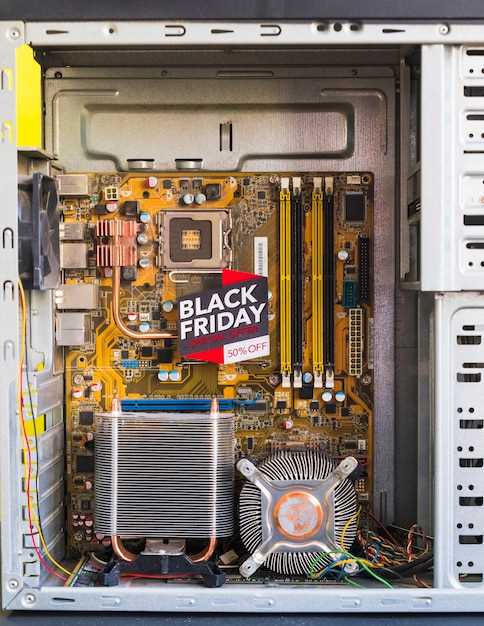
Выбирайте MSI X470 Gaming Pro для расширения возможностей вашей системы благодаря поддержке до 64 ГБ оперативной памяти DDR4 с частотой до 3466 МГц и выше при разгоне. Это обеспечивает стабильную работу современных игровых и профессиональных приложений.
На плате реализована полноценная поддержка мульти-GPU конфигураций с использованием технологии CrossFire и SLI, что позволяет подключать до двух видеокарт AMD или NVIDIA для повышения графочной производительности.
Интегрированный сетевой контроллер содержит гигабитный Ethernet-заголовок, а также поддержку Wi-Fi и Bluetooth по необходимости через дополнительные модули или встроенные решения. Это гарантирует быстрый и надежный обмен данными без задержек.
Для расширения функциональности предоставляются три слота PCIe 3.0 x16 и один PCIe 2.0 x1, что позволяет устанавливать современное периферийное оборудование, звуковые карты или SSD через M.2.
Интерфейсы хранения данных включают два слота M.2 с поддержкой NVMe и SATA, а также традиционные разъемы SATA III. Такой набор позволяет организовать систему хранения, оптимизированную под быстрый доступ к играм и большим файлам.
Множество кнопок и индикаторов, а также встроенный пост-код дисплей помогают отслеживать процесс запуска и диагностики системы, что особенно удобно при сборке или разгонных экспериментах.
Заботьтесь о стабильной работе системы, подключая блок питания через два 8-контактных разъема EPS и один 24-контактный ATX. В комбинации с хорошим блоком питания это обеспечивает надежность питания.
Поддержка RGB-освещения и совместимость с системами управления освещением от различных производителей позволяет создать индивидуальный внешний вид корпуса и компонентов, подчеркивающий стиль геймерской сборки.
Поддержка процессоров AMD Ryzen: что входит в набор совместимых CPU

На MSI X470 Gaming Pro рекомендуется установить процессоры AMD Ryzen с серий 1000, 2000 и 3000, а также их улучшенные версии с Zen+, Zen 2 и последующими архитектурами.
Детальный список совместимых CPU включает:
- Процессоры серии AMD Ryzen 1000 (Raven Ridge, Summit Ridge): Ryzen 7 1800X, Ryzen 7 1700, Ryzen 5 1600, Ryzen 3 1200 и другие модели первой волны.
- Процессоры серии AMD Ryzen 2000 (Pinnacle Ridge, Raven Ridge): Ryzen 7 2700X, Ryzen 5 2600, Ryzen 5 2400G и прототипы с Zen+.
- Процессоры серии AMD Ryzen 3000 (Matisse, Picasso): Ryzen 7 3700X, Ryzen 5 3600, а также настольные версии с архитектурой Zen 2.
При выборе CPU важно учитывать разъем AM4, который используется для всех перечисленных моделей, а также поддержку BIOS. Обновление прошивки BIOS до последней версии позволит запустить самые новые процессоры на материнской плате без проблем.
Для оптимальной работы советуем ориентироваться на процессоры с TDP до 105 Вт, особенно на более мощных моделях Ryzen 7 и Ryzen 9, чтобы обеспечить стабильную работу системы и хорошую разгонную способность.
Чипсет X470: чем отличается от предыдущих моделей и что это значит для производительности

Обновление с чипсета B450 на X470 дает заметные преимущества в поддержке более стабильных и быстрых PCIe 3.0 линий, что способствует увеличению пропускной способности для видеокарт и NVMe-накопителей.
Чипсет X470 обеспечивает лучшую работу с высокопроизводительными процессорами Ryzen благодаря более эффективному управлению энергопотреблением и повышенной стабильности работы при разгоне. Это особенно важно для геймеров и энтузиастов, которые стремятся раскрыть потенциал своих систем.
Поддержка до 32 ГБ оперативной памяти с частотами выше 2933 МГц расширяет возможности мультизадачности и увеличивает общую отзывчивость системы. Для пользователей, выбирающих ускоренное железо, это создает дополнительные шансы на стабильный разгон без потери в стабильности.
Инновации в области USB-интерфейсов позволили увеличить количество портов USB 3.1 Gen 2 и обеспечить поддержку более быстрой передачи данных с внешними устройствами. Это сокращает время отклика и повышает комфорт при взаимодействии с периферией.
Более современные сетевые решения, такие как встроенный Wi-Fi или улучшенные LAN-чипы, уменьшают задержки в игровых сетевых соединениях и позволяют подключаться быстрее и стабильнее, что особенно важно при онлайн-играх и стриминге.
Общая картина демонстрирует, что X470 превосходит своих предшественников по скорости обработки данных и уровню поддержки новых технологий, что делает его отличным выбором для тех, кто хочет получить максимум от платформы Ryzen и построить сбалансированную систему для игр и деятельности с высокими требованиями к железу.
Разъемы и слоты расширения: сколько и что подключается
На MSI X470 Gaming Pro установлено один слот M.2 для SSD быстрого типа NVMe. Он подходит для установки скоростных накопителей формата M.2 2280.
Поддерживаются два слота PCIe x16 для видеокарт, из которых один работает в режиме PCIe 3.0 x16, а второй – в режиме PCIe 2.0 x4. Это позволяет подключить сразу две видеокарты для кроссфайра или наращивания графической мощности.
Пара слотов PCIe x1 обеспечивает возможность подключения звуковых карт, сетевых адаптеров или других расширительных карт. Эти слоты отлично подходят для дополнительных устройств без потери скорости для видеокарт.
На плате есть один порт SATA для подключения до шести жестких дисков или SSD формата 2.5 и 3.5 дюйма. Используйте его для хранения данных или бэкапа.
Для подключения периферии предусмотрены также порты USB 3.2 Gen 1 и USB 2.0, расположенные сзади платы. Они обеспечивают быструю передачу данных с мышками, клавиатурами, внешними накопителями и другими устройствами.
Обеспечьте правильное распределение ресурсов между слотами, чтобы не возникало конфликтов в работе видеокарт или других карт расширения. Для этого учитывайте их расположение и требования к электропитанию.
Поддержка памяти и разгон: ограничения и возможности для разгона ОЗУ
Максимальная поддерживаемая частота для оперативной памяти на MSI X470 Gaming Pro – 3466 МГц при разгонах. Начинайте с базовых настроек, постепенно увеличивая частоту, тестируя стабильность системы на каждом этапе.
Для разгона рекомендуется использовать профили XMP, доступные через BIOS. Это ускорит настройку и снизит риск ошибок, обеспечивая более стабильную работу при повышенных частотах.
Обратите внимание на коэффициенты таймингов: снижение задержек при сохранении стабильности повысит эффективность работы памяти. Начинайте с уменьшения значений таймингов, следя за стабильностью системы с помощью стресс-тестов.
Важно следить за температурой модулей ОЗУ: при сильных разгонах они могут нагреваться существенно больше, чем на стандартных частотах. Используйте хорошие охлаждающие решения и регулярно проверяйте показатели температуры.
Поддержка различных типоразмеров и форм-факторов ОЗУ – DDR4-2133 до DDR4-3466 двумя каналами. Максимальный эффект достигается при использовании модулей одинакового типа и производителя, что предотвращает возможные конфликты.
Экспериментируйте с настройками напряжения, чтобы достичь большей частоты или снизить тайминги, но не превышайте рекомендуемые значения для вашей памяти. Это поможет избежать повреждения модулей и повысит долговечность системы.
Обратите внимание на лимиты платы: стандартная мегагерцовая поддержка с запасом дотянет до 3466 МГц, но стабильность на более высоких частотах зависит от конкретных модулей и настроек BIOS. Несколько тестов позволяют найти оптимальный баланс между производительностью и надежностью.
Практическое использование и настройка MSI X470 Gaming Pro
Для достижения оптимальной производительности начните с обновления BIOS через официальный сайт MSI. После обновления перейдите к настройкам в BIOS, отключите автоматические параметры, чтобы вручную управлять частотами памяти и процессора.
Используйте раздел «OC Mode», чтобы активировать режим разгона процессора и памяти. Настраивайте тайминги оперативной памяти, повышая стабильность системы и увеличивая пропускную способность. Для этого прибегайте к постепенному увеличению частоты с одновременной проверкой стабильности с помощью тестов, таких как Prime95 или AIDA64.
Настройте параметры кулеров через утилиту MSI Dragon Center или через BIOS для оптимальной температуры при максимальных нагрузках. Разделите график работы вентиляторов на раздельные зоны, чтобы снизить уровень шума и повысить охлаждение.
Настройте приоритет портов PCIe, чтобы игровая графика работала на основном слоте с максимальной пропускной способностью. Для подключения SSD или HDD используйте порты SATA, отключая ненужные устройства в BIOS для освобождения ресурсов.
При использовании нескольких видеокарт настройте режим SLI или CrossFire, активировав соответствующие параметры в BIOS. Следите за обновлениями драйверов видеокарт, чтобы обеспечить стабильную работу и минимальные задержки.
Используйте встроенные возможности MSI X470 Gaming Pro для мониторинга системы – следите за температурой CPU и GPU, напряжениями и частотами через утилиты MSI или сторонние программы. Регулярно проверяйте работу системы, чтобы избежать перегрева и потенциальных сбоев.
Интерфейс BIOS: настройка для стабильной работы и разгона

Перейдите в раздел «OC Settings», чтобы задать параметры разгона процессора и памяти. Начинайте с увеличения частоты CPU на 100-200 МГц и тестируйте стабильность, используя стресс-тесты. Следите за температурами и напряжениями, иначе риск нестабильной работы возрастает.
Для памяти используйте автоматические профили XMP/AMP. Включение этих профилей автоматически задаёт оптимальные параметры, повышая производительность. Если ситуация позволяет, попробуйте увеличить тайминги вручную, чтобы добиться стабильности при повышенных частотах.
Настройка напряжений CPU и DRAM важна для стабильности. Увеличивайте их медленно, ориентируясь на показатели и рекомендации по конкретной памяти или процессору. Не забывайте о температуре – она не должна превышать рекомендуемые показатели производителя компонентов.
Для разгона используйте раздел «Advanced», где можно задавать параметры тактовой частоты, множители и напряжения. Начинайте с небольшого увеличения частоты и обязательно проводите тесты на стабильность после каждого изменения, чтобы избежать ошибок или повреждений оборудования.
| Параметр | Рекомендуемое значение | Что делать |
|---|---|---|
| CPU Frequency | увеличивайте по 100-200 МГц | Тестируйте стабильность, если система глючит – возвращайте к предыдущим настройкам |
| DRAM Frequency | используйте XMP профили или повышайте вручную | Следите за таймингами и напряжениями |
| CPU Core Voltage | увеличение на 0.01-0.05 В при необходимости | Масштабируйте аккуратно, чтобы избежать перегрева |
| DRAM Voltage | установите согласно спецификациям памяти | Не превышайте рекомендованное значение |
После каждой настройки обязательно запускайте стресс-тесты и мониторинг температур, чтобы убедиться в стабильной работе системы. Такой подход поможет добиться лучших результатов без риска для компонентов.
Подключение компонентов и оптимизация кабельной раскладки
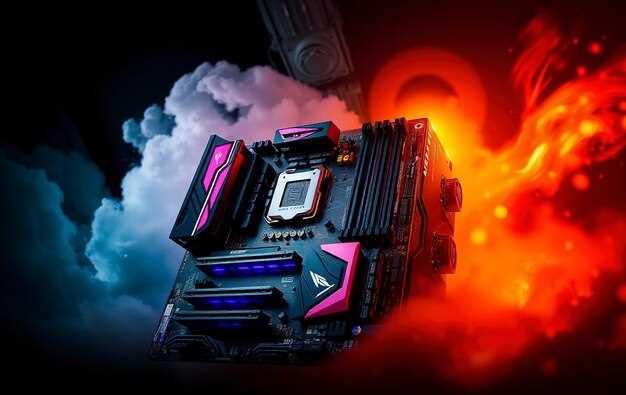
Начинайте с четкого планирования маршрутов кабелей перед подключением устройств, чтобы избежать залома и мешающих сгрудившихся проводов. Используйте специальные зажимы и стяжки для аккуратного закрепления кабелей вдоль краёв корпуса, избегая их попадания в зону вентиляторов и теплораспределителей.
Подключайте питание процессора и видеокарт последовательно, избегая длинных и пересекающихся кабелей, чтобы снизить сопротивление и улучшить воздушный поток внутри корпуса. Размещайте кабели питания так, чтобы они не мешали расположению модулей памяти и слотов расширения.
Для SATA-кабелей и передних портов USB предусмотрите отдельные маршруты, не пересекающиеся с другими кабелями питания или корпусными проводами. Используйте запасные отверстия на плате и внутри корпуса для аккуратного укладывания лишних проводов и ветвлений.
Обратите внимание на длину кабелей: выбирайте короткие, чтобы свести к минимуму нагромождение и увеличить вентиляцию. При необходимости используйте удлинители, но следите за качеством фиксации соединений и правильной изоляцией.
После подключения всех компонентов подключите кабели к материнской плате и блокам питания, проверив правильность посадки, чтобы исключить возможные короткие замыкания или неполадки при запуске системы. На финале оставьте кабели в плоскости иую, чтобы снизить шум воздуха и обеспечить свободный поток воздуха через корпус.
Совместное использование с современными видеокартами и SSD
Для максимально эффективной работы с современными видеокартами подключайте их через интерфейс PCIe 3.0 x16. MSI X470 Gaming Pro поддерживает три слота PCIe, из которых первый обеспечивает полную пропускную способность для топовых видеокарт. Это важно для игр и ресурсоёмких задач, где высокая скорость передачи данных напрямую влияет на качество графики и плавность геймплея.
Обратите внимание на наличие двух M.2 слотов. Они позволяют установить NVMe SSD, который значительно превосходит по скорости классические SATA-накопители. Обе эти позиции поддерживают форматы SSD с ключами M и M+Y, что расширяет выбор устройств. Встроенная система охлаждения для M.2 гарантирует стабильную работу SSD под нагрузкой, уменьшая риск перегрева и снижения скорости передачи данных.
| Компонент | Настоятельная рекомендация |
|---|---|
| Видеокарта | Поддерживайте установку последней версии BIOS для совместимости с новыми моделями и обеспечьте достаточный запас питания и хорошее охлаждение для повышения стабильности. |
| SSD NVMe | Используйте M.2 слоты с поддержкой PCIe 3.0 x4 для оптимальной скорости. Обратите внимание на наличие радиаторов для предотвращения перегрева при длительных нагрузках. |
| Обновления BIOS | Обновляйте прошивку до последней версии для максимальной совместимости с новыми видеокартами и SSD. Это снизит риск ошибок при использовании современных устройств. |
Правильная комбинация видеокарт и SSD с материнской платой MSI X470 Gaming Pro позволяет добиться высокой производительности и устойчивости системы, что особенно заметно при запуске игр, рендеринге и остальных трудных задачах. Следите за совместимостью устройств и своевременно обновляйте прошивку – это обеспечит долговечность и надежную работу вашей сборки.
Настройка системы охлаждения и управление температурой
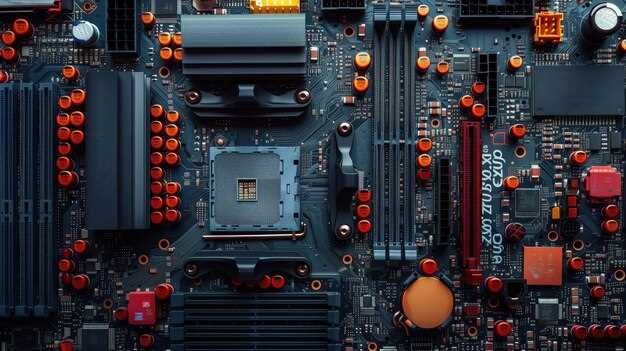
Начинайте с установки режима ‘Manual’ в BIOS, чтобы точно регулировать скорости вентиляторов. Уровень скорости вентилятора изменяйте в зависимости от нагрева компонентов, например, задавайте более высокую скорость при температуре процессора выше 70°C.
Используйте встроенные профили ‘Silent’, ‘Standard’ и ‘Performance’ для быстрого переключения режимов и определения оптимального баланса между тишиной и охлаждением. Для стабильной работы при разгонах рекомендуется повысить пороги срабатывания вентиляторов, установив их на 60-65°C.
Контролируйте температуру процессора и чипсета через мониторинг в BIOS или сторонние программы, такие как HWMonitor или MSI Afterburner. Регулярное отслеживание поможет выявить перегрев и своевременно скорректировать параметры системы охлаждения.
Поддерживайте чистоту вентиляторов и радиаторов, чтобы избежать скопления пыли, которая значительно ухудшает теплоотвод. Очистку проводите раз в полгода, используя мягкую кисть или сжатый воздух.
Настройте кривую скорости вентилятора так, чтобы вентиляторы увеличивали обороты плавно с ростом температуры, избегая скачков. Это обеспечит баланс между уровнем шума и эффективностью охлаждения.
Рассмотрите возможность использования дополнительных охлаждающих решений, например, водяных систем или более мощных воздушных кулеров, если планируете интенсивные нагрузки или разгон процессора. Это поможет удерживать температуру на безопасных уровнях даже при интенсивной эксплуатации.