Если вам важен чистый и насыщенный звук в играх и продолжительные сеансы общения, эта модель подойдет лучше большинства конкурентов по соотношению цена-качество. Встроенная звуковая карта обеспечивает стабильное соединение и позволяет получить более глубокий и детализированный звук без необходимости покупать дополнительное оборудование.
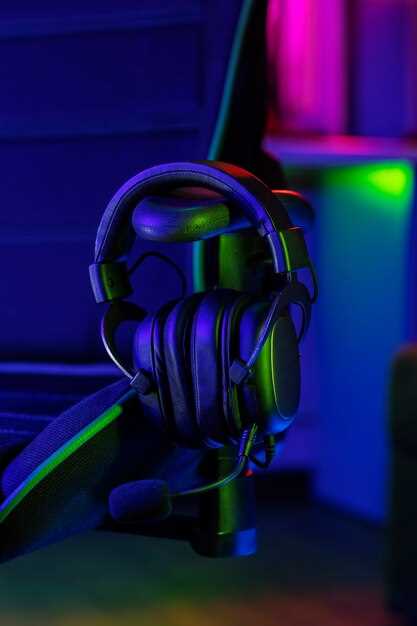
Обладая легким весом и прочной конструкцией, Razer BlackShark V2 X демонстрирует отличную адаптивность к различным условиям использования. Современные драйверы и чипсет в сочетании с встроенной звуковой картой делают их особенно удобными для тех, кто ценит качество звука и комфорт во время долгих игровых сессий или аудиопереговоров.
Обзор показывает, что модель сочетает в себе не только хорошую аудиотехнику, но и эргономичный дизайн, который минимизирует усталость при длительном ношении. Встроенная карта способствует минимизации задержек и стабилизации потока звука, что дает преимущество в стриминговых и соревновательных ситуациях. Все эти детали делают BlackShark V2 X одним из наиболее привлекательных вариантов для пользователей, ищущих надежных и многофункциональных решений.
Технические характеристики и интеграция звуковой карты
Звуковая карта интегрируется мгновенно и не требует дополнительных драйверов – достаточно подключить гарнитуру к USB-порту, и устройство автоматически распознается системой. Это обеспечивает стабильную работу и минимальную задержку сигнала, что важно для игр с высокой требовательностью к звуку.
На борту присутствует цифровой USB-аудиоинтерфейс со встроенными усилителями для динамиков и микрофона, что позволяет повысить качество голосовой связи и слышимости окружающих звуков. Благодаря высокоточному аналого-цифровому преобразователю, звук получается насыщенным и естественным, а конфигурация системы не мешает использованию сторонних программ для настройки эквалайзера или эффектов звука.
Для подключения используется стандартный USB 2.0 интерфейс, что обеспечивает широкую совместимость с различными устройствами и операционными системами. Звуковая карта совместима с Windows, macOS и Linux, а также поддерживается большинством игровых и мультимедийных приложений без необходимости специальной настройки.
Настройка передается через программное обеспечение Razer Synapse, которое позволяет оптимизировать параметры звука, включить или выключить отдельные функции, например, объемное звучание или шумоподавление микрофона. Настройки сохраняются в профилях, что обеспечивает комфортную работу с гарнитурой в различных сценариях использования.
Программное обеспечение и настройка звука
Для оптимизации качества звука Razer BlackShark V2 X с звуковой картой необходимо установить фирменное программное обеспечение Razer Synapse. После запуска программы перейдите в раздел ‘Аудио’ и активируйте профиль для наушников, чтобы автоматически применялись настроенные параметры. Используйте встроенные предустановки или создавайте собственные профили для различных сценариев – игр, музыки или общения.
В настройках звука можно регулировать баланс между низкими, средними и высокими частотами. Для более четкого звучания диалогов в играх или при просмотре фильмов уменьшите низкие частоты, увеличивая средние и высокие. Для усиления эффектов используйте эквалайзер, создавая тот тональный баланс, который наиболее комфортен именно вам.
Функция ‘Spatial Audio’ позволяет точно определить источник звука, что важно для геймеров. Включите и настройте ее, чтобы создать объемное звучание, оно поможет лучше ориентироваться в окружающей среде виртуальной реальности или играх шутерах.
Обратите внимание на расширенные настройки микрофона. Включите шумоподавление и автоматический усилитель, чтобы речь была четкой и без лишних шумов. В программе можно также тестировать микрофон и сохранять индивидуальные настройки для разных условий использования.
Регулярные обновления программы Razer Synapse помогают исправлять баги и добавлять новые функции. Связывайте вашу звуковую карту с официальным сервером, чтобы получать последние версии драйверов. В результате вы получите более стабильную работу и максимальную настройку под ваши предпочтения.
Совместимость с различными игровыми платформами
Razer BlackShark V2 X с звуковой картой работает с ПК, PlayStation и Xbox, обеспечивая стабильное подключение и высокое качество звука на каждой платформе.
Для ПК подключение осуществляется через 3,5 мм аудиоразъем или USB-адаптер с поддержкой звуковой карты. Это позволяет игрокам использовать микрофон и наушники одновременно, не прибегая к дополнительным адаптерам.
На PlayStation и Xbox коммутатор обеспечивает поддержку через стандартный 3,5 мм порт, что делает подключение максимально простым. Важно удостовериться, что выбранные консольные устройства поддерживают такой разъем.
Совместимость с другими платформами, такими как Switch или мобильные устройства, возможна через переходники или адаптеры с поддержкой 3,5 мм разъема или USB, однако перед покупкой желательно уточнить особенности соединения и наличия поддержки звуковой карты.
Учитывайте, что в случае использования с ПК и консолями качество звука значительно зависит от поддержки драйверов и обновлений системы. В большинстве случаев никаких проблем с этим не возникает, однако перед покупкой проверьте совместимость с конкретной моделью устройства.
Подключение и установка звуковой карты

Чтобы подключить звуковую карту Razer BlackShark V2 X, вставьте её в свободный USB-порт на компьютере или ноутбуке. Обратите внимание, что некоторые модели требуют установки драйверов, которые можно найти на официальном сайте производителя или в комплекте. После подключения дождитесь автоматической установки драйверов операционной системой, если это произойдет. В случае отсутствия автоматической установки откройте диспетчер устройств и обновите драйвер вручную.
Рекомендуется использовать USB-порты на задней панели ПК, так как они обычно обеспечивают более стабильное соединение и меньшие задержки. Для ноутбуков можно выбрать любой свободный USB-порт, но лучше обеспечить электропитание и минимальные помехи, подключаясь к порту, расположенным ближе к центру корпуса.
| Шаг | Действие |
|---|---|
| 1 | Подключите звуковую карту к свободному USB-порту |
| 2 | Дождитесь автоматической установки драйверов системы |
| 3 | Перезагрузите компьютер, если потребуется |
| 4 | Удерживайте настройки по умолчанию или откройте панель управления звуком для выбора устройства |
После завершения установки откройте настройки звука, выберите Razer BlackShark V2 X в качестве устройства воспроизведения и записи. Настройте уровни громкости и баланс, чтобы добиться оптимального звучания. Проверьте работу, запустив аудио или игру. При возникновении проблем перепроверьте соединения, перезагрузите систему или обновите драйверы через сайт производителя.
Определение и настройка звуковых профилей
Начинайте с выбора предустановленных профилей в программном обеспечении Razer Synapse, чтобы быстро адаптировать звук под разные сценарии, такие как игры, музыка или фильмы. Для более точной настройки экспериментируйте с параметрами эквалайзера, повышая яркость средних частот для голосов или усиливая низкие для погружения в музыку.
Создайте собственный профиль, отключая или активируя различные опции, например, усиление низких или высоких частот, чтобы добиться балансировки под свои предпочтения. Не бойтесь тестировать уровни громкости и мягкости звучания, сохраняя изменения пошагово. Запишите конечный результат как отдельный профиль для быстрого переключения.
Используйте встроенные элементы настройки, такие как шумоподавление или окружающий звук, если они есть, чтобы уточнить восприятие. Протестируйте профиль в разных ситуациях, например, в интенсивных шутерах и спокойной музыке, чтобы убедиться, что параметры подходят универсально или требуют доработки.
Обновляйте звуковые профили время от времени, отслеживая новые версии драйверов или программных комплексов, чтобы избежать деградации качества и обеспечить максимально четкое звучание независимо от условий. Не забывайте сохранять несколько профилей для разных устройств или ситуаций, чтобы быстро переключаться.
Преимущества использования с внешней звуковой картой
Подключение Razer BlackShark V2 X к внешней звуковой карте позволяет повысить качество звука за счет более точной обработки аудио. Такой подход уменьшает задержки и искажения, что обеспечивает чистое и четкое звучание в играх и при прослушивании музыки.
Внешняя звуковая карта расширяет динамический диапазон и улучшает баланс между низкими и высокими частотами. В результате музыка и голосовые каналы звучат насыщенно и натурально, создавая более погружение в игровую или музыкальную среду.
Специальные настройки и фильтры внешней звуковой карты дают пользователю возможность тонко настроить звучание под свои предпочтения. Можно выбрать режимы эквалайзера, активировать шумоподавление или усилить голосовые сигналы для лучшей коммуникации при командных играх.
Обеспечивая более стабильное соединение, внешняя карта снимает нагрузки с встроенного аудио интерфейса ноутбука или ПК. Это особенно актуально при долгосрочных сессиях или использовании в интенсивных условиях, когда важно отсутствие сбоев и прерываний звука.
Использование внешней звуковой карты расширяет возможности подключения дополнительных устройств: микрофонов, внешних динамиков или наушников с высоким сопротивлением. Этим достигается максимально качественный звук на профессиональном уровне без необходимости менять основное оборудование.
Улучшение качества звука и звуковых эффектов
Настройте параметры эквалайзера через программное обеспечение Razer Synapse, выбрав пресеты, ориентированные на нужный тип игр или музыка. Для точной настройки увеличьте низкие частоты, чтобы усилить ощутимость тяжёлых ударов и взрывов, и снизьте высокие, чтобы избавить голосовые эффекты от лишнего шума.
Используйте режим объемного звука, активируя встроенные алгоритмы виртуализации пространства. Это позволит точнее ориентироваться в игровом пространстве и почувствовать эффект присутствия. Попробуйте включить функцию Spatial Audio и отрегулируйте ее параметры под разные сценарии, чтобы добиться максимально точного?? звука.
Подключите наушники к звуковой карте и настройте уровни балансировки стерео, чтобы он соответствовал вашим предпочтениям. Отрегулируйте усиление низких и высоких частот, чтобы устранить искажения и сделать звук более чистым.
| Настройка | Рекомендуемые параметры |
|---|---|
| Эквалайзер | Увеличите низкие и средние частоты на 3-5 дБ, снизьте высокие на 2-4 дБ |
| Объемный звук | Включите и отрегулируйте интенсивность виртуализации, основываясь на предпочтениях |
| Громкость | Настраивайте под комфорт, избегая искажения при максимальных уровнях |
| Баланс стерео | Держите для равномерного распределения звука и пространственного эффекта |
Регулярные тесты и корректировки позволяют понять, какая именно настройка подходит под конкретный жанр игр или музыку. Не бойтесь экспериментировать, чтобы достичь наилучшего качества звучания и эффекта присутствия в любом сценарии.
Минимизация задержек при игре и просмотре контента
Используйте проводное подключение для передачи звука, чтобы снизить задержки и обеспечить стабильное качество сигнала. Обеспечьте, чтобы кабели были максимально короткими и не перекручивались, что уменьшит влияние электромагнитных помех.
Настройте параметры звуковой карты и драйверов: выберите режим низкой задержки в настройках и отключите все ненужные эффекты, чтобы снизить время обработки сигнала. Обновляйте драйверы регулярно для устранения возможных ошибок и повышения производительности.
Активируйте режим приоритета в настройках операционной системы для звуковых устройств, что поможет операционной системе выделить ресурсы для обработки звука без задержек. Также можно отключить сторонние приложения, потребляющие много ресурсов CPU, чтобы освободить вычислительные мощности.
Используйте профессиональные программные решения для настройки буферизации звука. Уменьшение размера буфера в настройках звуковой карты поможет снизить задержки, однако при этом может снизиться стабильность звука, поэтому выбирайте оптимальный баланс.
Обратите внимание на качество кабелей и разъемов: используйте сертифицированные аудио-кабели без излишней электронной помехи, чтобы сигнал доходил без искажений. Также рекомендуется подключать наушники напрямую к аудиовыходу, избегая ненужных адаптеров и переходников.
Расширение возможностей микрофона и коммуникации
Используйте программное обеспечение для настройки микрофона, чтобы добиться четкости звука и исключить посторонние шумы. В случае BlackShark V2 X рекомендуются приложения, позволяющие регулировать уровень чувствительности и подавлять эхо.
Обратите внимание на поддержку голосовых профилей и фильтров, которые помогают адаптировать передачу голоса под различные ситуации, будь то командные игры или конференции. Многие программы позволяют создавать индивидуальные настройки для разного типа коммуникации.
Поддержка интерфейсов с низкой задержкой, таких как USB-C или звуковая карта, обеспечивает минимальную задержку сигнала. Это особенно важно при голосовых чатах – чем быстрее передается ваш голос, тем лучше качество связи.
Используйте гарнитуру с возможностью разговора без рук: включите функцию активации микрофона по голосу, чтобы не отвлекаться на управление. Некоторые модели позволяют устанавливать чувствительность так, чтобы микрофон реагировал только на ваш голос, исключая фоновый шум.
Для повышения качества связи подключите внешние микрофонные кабели с хорошей шумоизоляцией. Также стоит учитывать расположение микрофона: держите его на 2-3 см от рта и немного смещенным в сторону, чтобы снизить эффект «захлеба» и шумов дыхания.
Чтобы усилить взаимодействие с собеседником, используйте функции шумоподавления и режима “стерео”. Они помогают лучше воспринимать голос собеседника и делать коммуникацию более натуральной.
Интегрируйте с голосовыми платформами, поддерживающими высокое качество передачи – например, Discord или TeamSpeak. Настройте приоритет передачи голоса в настройках для минимизации задержки.
Обзор вариантов подключения и их советы
Подключите Razer BlackShark V2 X с помощью USB-адаптера для получения наилучшего качества звука и минимальной задержки. Этот способ совместим с встроенной звуковой картой; убедитесь, что драйверы установлены правильно и обновлены.
Используйте стандартный 3,5-мм кабель для подключения к устройствам без USB-порта, например, к ноутбукам или консолям. В таком случае рекомендуется применять кабель с хорошей изоляцией и минимальным шумом для сохранения чистоты звука.
Если выбран вариант с подключением через аудиоразъем, обращайте внимание на качество кабеля и его соединение. Плохое качество контакта или повреждение кабеля могут вызвать искажения или потерю звука.
Для получения максимально точного позиционирования и объемного звука рекомендуется использовать опцию виртуального surrounds через программное обеспечение Razer. В этом случае подключение через USB более предпочтительно, так как оно обеспечивает поддержку дополнительных функций и эффектов.
В случаях, когда необходимо использовать гарнитуру на нескольких устройствах, можно применить кабельные адаптеры или переключатели. Они позволяют быстро менять источники звука без повторного подключения и отключения кабелей.
Совет: при использовании беспроводного варианта убедитесь в стабильности соединения и отсутствии помех. Время отклика и качество звука в таком случае немного уступают проводным подключениям, но значительно повышают комфорт при мобильной эксплуатации.