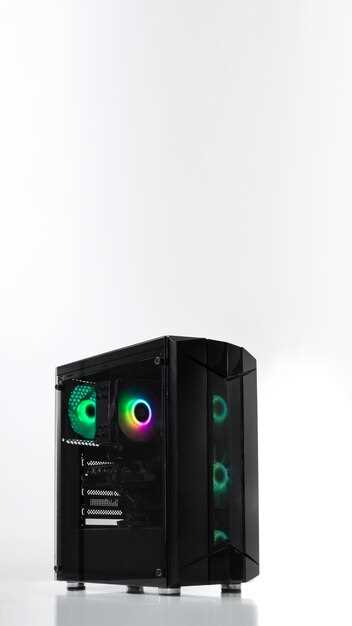
Для комфортной игры вам потребуется мощный процессор и видеокарта, которые соответствуют или превышают минимальные требования. Если ваш ПК оснащен процессором Intel Core i5-2500 или AMD FX-6300, и видеокартой NVIDIA GeForce GTX 760 или AMD Radeon HD 7870, вы сможете запускать игру без особых задержек и с приемлемой графикой.
Любителям более насыщенных графических эффектов стоит обратить внимание на рекомендуемые параметры: Intel Core i7-4770K или AMD Ryzen 5 1500X, а также видеокарты уровня NVIDIA GeForce GTX 970 или AMD Radeon RX 480. В этом случае, игра будет выглядеть максимально реалистично и будет демонстрировать все нюансы окружения без снижения качества.
Объем оперативной памяти также влияет на плавность процесса. Минимальный объем – 8 Гб, тогда как для комфортной игры лучше иметь не менее 16 Гб. Это особенно актуально при одновременной работе с другими приложениями или при долгих игровых сессиях.
Накопитель с объемом не менее 50 Гб необходим для установки и хранения всех игровых дополнений и обновлений. Установка на SSD значительно ускорит загрузки и снизит задержки во время стрима или перемещений по игровому миру.
Минимальные и рекомендуемые системные требования для запуска State of Decay 2

Для комфортной игры требуется ПК с процессором Intel Core i5-2500 или аналогичным AMD, а также минимум 8 ГБ оперативной памяти. Видеокарта должна обладать 2 ГБ видеопамяти, например, NVIDIA GeForce GTX 760 или AMD Radeon R9 380. Для хранения данных достаточно 20 ГБ свободного места на жестком диске. Операционная система Windows 10 64-бит обеспечивает стабильную работу, а DirectX версии 11 должен быть установлен.
Чтобы достичь максимальной производительности и насладиться графикой на уровне, рекомендуют процессор Intel Core i7-4770K или его аналог AMD Ryzen 5 1600, 16 ГБ ОЗУ и видеокарту с 4 ГБ видеопамяти, например, NVIDIA GeForce GTX 1060 или Radeon RX 580. Также стоит предусмотреть SSD-накопитель на 20 ГБ и обновленную версию Windows 10 64-бит для обеспечения совместимости и скорости загрузки.
Процессор: японские и западные решения – что выбрать?
Для игры в State of Decay 2 на ПК оптимально выбирать процессор с четырьмя или более ядрами, начиная с AMD Ryzen 5 3600 или Intel Core i5-11400. Эти решения показывают хорошую производительность в подобном жанре и позволяют играть без заметных лагов при средних настройках. Японские бренды, такие как решения производства, например, AMD, предоставляют высокую многоядерную мощность за разумную цену, что делает их предпочтительным выбором для геймеров.
Говоря о западных процессорах, Intel остаётся надежным вариантом, особенно модели с архитектурой Alder Lake или более новыми, которые предлагают отличное соотношение цена-качество и способны обеспечить стабильный FPS в длительных игровых сессиях. Обе платформы отлично подходят для игр, требующих высокой тактовой частоты и многопоточной обработки данных.
| Производитель | Рекомендуемый сценарий | ||
|---|---|---|---|
| AMD | Ryzen 5 5600X | Высокая многоядерная производительность, хорошая цена | Для тех, кто ищет баланс цены и мощности |
| Intel | Core i5-12400F | Быстрая тактовая частота, отличная совместимость | Подходит для гейминга и повседневных задач |
В конечном счёте, выбор между японскими и западными решениями сводится к бюджету и предпочтениям: AMD предлагает больше ядер за меньшие деньги, а Intel – чуть выше тактовая частота и более широкая совместимость с различными материнскими платами. В обоих случаях важно обеспечивать достаточный уровень охлаждения и быстрый доступ к оперативной памяти.
Объем оперативной памяти: минимальный и оптимальный параметры
Для запуска State of Decay 2 на ПК рекомендуется иметь не менее 8 ГБ оперативной памяти. Такой объем обеспечивает стабильную работу игры и минимальный комфорт при низких настройках графики. Если планируете играть на более высоких настройках и использовать дополнительные приложения, стоит увеличить объем до 16 ГБ. Это поможет избежать задержек и повысить плавность картинки во время сражений или перемещений по открытому миру.
Оптимально, если система оборудована 16 ГБ RAM, что даст запас для будущих обновлений и позволить запустить игру с максимальными настройками без риска задержек. Для любителей модификаций, дополнений или стриминга одновременное выполнение других ресурсоемких программ также ускорит работу и снизит риск возникновения проблем.
В случае с системами с 4 ГБ RAM, возникнут заметные ограничения и возможные лаги, особенно при высокой нагрузке на графику или наличии нескольких запущенных задач. Поэтому, чтобы получить полноценный игровой опыт и избежать неудобств, лучше придерживаться рекомендуемых сверху объемов памяти.
—
Графическая карта: ключевые показатели для плавной графики
Для комфортной игры в State of Decay 2 на ПК рекомендуется использовать видеокарту с минимальным объемом видеопамяти 4 ГБ. Модель с поддержкой DirectX 12 и Vulkan обеспечит оптимальную производительность на средних и высоких настройках. Важно, чтобы графический процессор стабильно выдавал частоту не ниже 1,5 ГГц, что поможет избежать задержек и падений кадров. В играх подобного типа увеличение числа CUDA-ядер или потоковых процессоров напрямую повышает плавность изображения и сокращает время отклика. Для получения оптимального баланса между качеством и ресурсами стоит ориентироваться на видеокарты уровня NVIDIA GTX 1660 Super или AMD Radeon RX 580. Если планируете играть на ультранастройках, лучше рассматривать модели серии RTX 3060 или RX 6600 XT, которые обеспечивают запас по мощности и стабильный фреймрейт при включенных визуальных эффектов. Не забудьте проверить совместимость видеокарты с остальными компонентами системы, особенно с блоком питания, чтобы выдержать пиковые нагрузки. В целом, качественная графическая карта с современным ядром и достаточной видеопамятью сделает игровой процесс более гладким и приятным без лишних тормозов и фризов.
Диск и хранилище: важность SSD и объем нужных данных
Объем данных, необходимый для установки, составляет примерно 50-70 ГБ, но при добавлении обновлений и DLC он может увеличиваться. Поэтому стоит ориентироваться на SSD с запасом — минимум 100 ГБ свободного пространства, чтобы оставался ряд мест для системных обновлений и сохранений.
Разделите пространство на несколько разделов: один для операционной системы и основных программ, второй – для игр. Такой подход уменьшит риск фрагментации и обеспечит быструю работу приложений.
Обратите внимание, что более медленные HDD значительно замедляют загрузку и работу игры, даже если ее установили на такой диск. SSD обеспечивает минимальные задержки при запуске и игровых сценах, делая игровой процесс плавнее и приятнее.
Регулярно проверяйте заполненность диска и очищайте его от устаревших временных файлов и ненужных данных. Это особенно важно, если вы планируете играть на постоянной основе и регулярно обновлять игру.
Дополнительные компоненты: требуются ли специфические драйверы?
Для запуска State of Decay 2 на ПК не нужно устанавливать отдельные или специфические драйверы, кроме стандартных драйверов для видеокарты, звука и чипсета. Обеспечьте, чтобы драйверы видеокарты были обновлены до последних версий, совместимых с вашей системой, что поможет избежать возможных поломок и снизить риски проблем с совместимостью. Обычно, современные драйверы автоматически обновляются через соответствующие утилиты NVIDIA, AMD или Intel, однако рекомендуется периодически проверять наличие обновлений вручную.
Обратите внимание на наличие актуальных драйверов для драйверов устройств ввода, таких как контроллеры мыши и клавиатуры. В редких случаях могут возникнуть конфликтующие драйверы, вызывающие зависание или снижение производительности. Для оптимальной работы игры рекомендуется использовать драйверы из официальных источников, избегая сторонних сборок или неофициальных версий, которые могут приводить к нежелательным сбоям.
Также следите за драйверами сетевых устройств, особенно если планируете играть онлайн. Это поможет снизить задержки и обеспечить стабильное соединение. В целом, обеспечить наличие свежих драйверов – простая мера, которая существенно повышает стабильность игры и предотвращает возможные технические проблемы.
Особенности оптимизации игры на ПК и советы по повышению производительности
Отключите все ненужные в фоне процессы через диспетчер задач, чтобы освободить ресурсы для игры. Это особенно важно при использовании антивирусных программ или стриминговых приложений, которые могут нагружать процессор и оперативную память.
Установите последние драйверы видеокарты и обновите ОС. Производитель видеокарт регулярно выпускает драйверы, оптимизированные под новые игры и исправляющие баги, что существенно повышает стабильность и FPS.
Настройте параметры графики в игре, снижая уровни детализации, тени и эффекты частиц. Увеличение производительности достигается за счет ограничения нагрузки на видеокарту, что помогает добиться более гладкого геймплея на машинах с средним и слабым железом.
Активируйте вертикальную синхронизацию или ограничьте FPS через внутренние настройки игры. Это помогает устранить разрывы изображения и снизить нагрев видеокарты, а также уменьшить нагрузку на процессор.
Проверьте настройки энергопитания Windows и выберите режим высокой производительности. Это активирует все мощности процессора и видеокарты, исключая любые ограничения, связанные с энергосбережением.
Используйте программы для оптимизации работы системы, такие как отключение автоматического запуска ненужных служб и очистка временных файлов перед запуском игры. Это способствует более стабильной нагрузке ресурсов и предотвращает тормоза.
Если возможна установка SSD-диска, переместите игру туда. Это существенно сокращает время загрузки и повышает отзывчивость системы в целом, особенно при быстром телепорте и многоразовых сохранениях.
При использовании внешних мониторов или нескольких дисплеев отключайте лишние экраны, чтобы снизить нагрузку на видеокарту и снизить задержки отображения.
Поддерживайте систему чистой от пыли и следите за температурным режимом компонентов. Перегрев вызывает снижение частот и, как следствие, падение FPS, что особенно заметно при длительных игровых сессиях.
Настройки графики: баланс между качеством и FPS

Чтобы добиться оптимальной производительности в State of Decay 2, начните с уменьшения разрешения и отключения сглаживания. Это сразу повысит число кадров в секунду без потери основной видимости деталей.
Настройте текстуры на средний или низкий уровень, особенно если видеокарта не топовая. Это освободит ресурсы видеопамяти и уменьшит нагрузку на графический процессор.
Обязательно отключите или снизьте качество теней. Тени требуют значительных ресурсов, и их уменьшение или удаление заметно повысит FPS, сохраняя при этом хорошую картинку.
Рассмотрите уменьшение качества освещения и деталей мусора. Эти параметры особенно влияют на производительность в условиях больших карт с множеством объектов.
Для большинства систем оптималниным балансом является следующее: разрешение 1920×1080, средние текстуры, низкие тени, выключенное сглаживание, отключённое или минимальное качество освещения. Это позволит играть более плавно и сохранять визуальную привлекательность.
Дополнительно экспериментируйте с узкими настройками, когда замечаете падение FPS. Например, отключить дальность прорисовки или снизить качество эффектов взрывов и дыма. Каждая небольшая корректировка помогает добиться стабильной работы.
Следите за использованием ресурсов в настройках системы и оптимизируйте параметры так, чтобы не было просадок кадров в моменты активных сражений или больших скоплений врагов. Баланс подбирается индивидуально, в зависимости от возможностей вашего ПК.
Использование разрешения и масштабирования

Устанавливайте разрешение экрана, которое соответствует вашему мониторному оборудованию для оптимальной четкости изображения. Для большинства современных ПК 1920×1080 или выше обеспечивают баланс между детализацией и плавностью игры. Соблюдайте рекомендации разработчиков, чтобы избежать снижений кадровой частоты или размытия.
Активируйте масштабирование интерфейса, если интерфейс кажется слишком мелким или, наоборот, слишком крупным. В настройках игры выберите уровень масштабирования, который обеспечивает комфортное восприятие элементов без ухудшения производительности. Обычно, увеличение масштабирования помогает при использовании разрешений выше стандартных, что позволяет сохранить читаемость текста и четкость иконок.
Оптимизируйте параметры графики, уменьшив разрешение или отключив дополнительные эффекты, чтобы обеспечить стабильную частоту кадров. Такой подход позволяет переключаться между высоким качеством и плавностью игры в зависимости от текущих задач и настроек. В результате, разрешение и масштабирование станут инструментами для достижения максимально комфортного игрового опыта даже на менее мощных системах.
Режимы производительности: когда стоит отключать тени и эффекты
Если заметно снижение FPS в ходе интенсивных боевых сцен или при массовых поездках по деревне, отключение теней и специальных эффектов позволяет существенно увеличить плавность геймплея. В такие моменты лучше выключить динамическое освещение и тени, что освобождает ресурсы GPU и CPU для более стабильной работы игры.
Рекомендуется отключать тени в первую очередь, если ваш ПК испытывает трудности с поддержанием 60 кадров в секунду при заполненных локациях. Этот шаг особенно эффективен на системах с менее мощной видеокартой или слабым процессором. В большинстве случаев снижение настроек теней не влияет на вид игрового мира критично, а комфорт в управлении повышается заметно.
При необходимости повысить производительность, отключите также эффекты постобработки, такие как размытие движения, оттенки и обводка объектов. Эти элементы зачастую требуют значительных вычислительных ресурсов и создают дополнительную нагрузку на видеокарту. В комплексе с отключением теней можно добиться существенного выигрыша в FPS.
Важно учитывать тип сцены: если в спокойной облочке очевидна разницы без эффектов, их отключение оправдано. В боях, где важна атмосфера или визуальные нюансы, лучше оставить эффекты включенными. Такой баланс позволяет выбрать оптимальные параметры под конкретный момент игры.
Проверьте параметры в настройках и экспериментируйте, отключая тени и эффекты поэтапно. Это поможет найти компромисс между качеством изображения и стабильностью работы вашего ПК. Такой подход увеличит удовольствие от игры без излишней потери визуальной привлекательности.
Обновление драйверов видеокарты и ОС: почему важно
Регулярное обновление драйверов видеокарты устраняет ошибки совместимости и позволяет использовать новые функции, повышая стабильность и производительность игры. Обновляя драйверы через официальный сайт производителя или через специальные утилиты, вы минимизируете риск сбоев и синих экранов, которые могут появляться при использовании устаревшего программного обеспечения.
Обновление Windows помогает избежать конфликтов программного обеспечения, исправляет уязвимости и улучшает работу системных сервисов. Каждое новое обновление часто включает оптимизации, которые могут повысить FPS и снизить lag в игре. Это особенно важно для игры, требующей высокой графической точности и вычислительной мощности, как State of Decay 2.
Непрерывное отслеживание релизов драйверов и системных патчей снижает вероятность возникновения проблем с совместимостью, особенно после выхода крупных обновлений игры или ОС. Используйте инструменты вроде GeForce Experience или Radeon Software для автоматического скачивания и установки последних версий драйверов, что сэкономит время и обеспечит актуальность программного обеспечения.
Фактическое наличие свежих драйверов и обновлений ОС помогает добиться максимально возможной производительности, особенно если в системе установлены видеокарты, требующие строгого соответствия требованиям игры. Чистая, совместимая система – стабильная система, и регулярное обновление – ключ к ее поддержанию.