
Если при включении компьютера клавиатура иногда реагирует на нажатия, а иногда кажется, что она вовсе перестала работать, это может быть вызвано несколькими причинами. В первую очередь, стоит проверить соединение кабеля или отсутствие повреждений на USB-порту, так как даже небольшие искривления контактов или грязь могут привести к перебоям в работе устройства.
Обратите внимание на драйверы: иногда программное обеспечение для работы клавиатуры становится устаревшим или поврежденным, что вызывает перерывы в ее функционировании. Обновление драйверов через менеджер устройств или скачивание последних версий с официальных ресурсов решает проблему в большинстве случаев.
Еще одна причина – проблемы с питанием, например, если USB-порт не получает достаточный ток. Попробуйте подключить устройство к другому порту или использовать активный хаб с внешним питанием. Также не исключайте вероятность наличия конфликтов устройств: отключите лишние периферийные устройства, чтобы исключить влияние на работу клавиатуры.
В случае с беспроводными моделями обратите внимание на заряд аккумулятора и наличие помех. Поставьте клавиатуру ближе к компьютеру или отключите другие устройства, создающие радиосигнал. На программном уровне стоит проверить настройки языка и раскладки клавиатуры, чтобы исключить их неправильную работу или конфликт с системными настройками.
Диагностика и базовая проверка неисправностей клавиатуры
Начинайте с подключения клавиатуры к другому порту или компьютеру, чтобы исключить проблему с разъемом или самим устройством. Обратите внимание на то, как клавиша реагирует при нажатии – есть ли задержка или она вообще не срабатывает.
Проверьте, работает ли клавиатура в BIOS или в другом минимальном режиме системы. Если устройство функционирует в базовых условиях, проблема скорее всего связана с программным обеспечением или драйверами.
Переустановите драйвер клавиатуры. Зайдите в диспетчер устройств, найдите соответствующее устройство, кликните по нему правой кнопкой и выберите обновление или удаление драйвера, после чего перезагрузите компьютер – система установит драйвер заново.
Осмотрите кабель и разъем на наличие повреждений, изгибов или следов коррозии. Для более надежной проверки используйте специальное тестовое устройство или мультиметр, чтобы убедиться, что сигналы передаются правильно.
Используйте онлайн или встроенные тестеры клавиатуры – они позволяют проверить каждую клавишу на работоспособность. Это поможет выявить неисправные элементы, если некоторые клавиши не реагируют.
Пробуйте подключить клавиатуру к другому устройству, чтобы проверить её работоспособность вне вашего компьютера. В случае повторных сбоев внутри другого устройства причина не в компьютере, а в самой клавиатуре.
Если клавиатура подключена через USB, попробуйте отключить другие USB-устройства, отключите и заново подключите устройство. Иногда сбои вызываются конфликтами или перегрузкой питания.
Обратите внимание на наличие обновлений системы и драйверов. Иногда автоматические обновления исправляют несовместимости, вызывающие отказ клавиатуры.
Проверка подключения кабеля или беспроводного соединения
Отключите кабель USB и подключите его заново, убедившись, что он вставлен полностью и надежно. При использовании беспроводной клавиатуры выполните проверку соединения через Bluetooth или другую используемую технологию: отключите устройство и подключите его заново, убедившись, что оно отображается в списке устройств и соединение установлено правильно.
Если кабель поврежден или имеет видимые дефекты, попробуйте подключить другую клавиатуру или заменить кабель на исправный. В случае Bluetooth отключите и снова включите модуль на компьютере или ноутбуке, а также перезапустите клавиатуру, чтобы устранить сбои в соединении.
Проверьте наличие помех или других устройств, работающих на той же частоте, что и беспроводная клавиатура. Расположите клавиатуру ближе к приемнику или компьютеру, избегая преград и металлических предметов, которые могут блокировать сигнал. Убедитесь, что драйверы беспроводной техники обновлены, и устройство отображается корректно в системных настройках.
При наличии проблем с кабелем используйте тестовый USB-порт на другом устройстве или порте компьютера. В случае с беспроводной связью попробуйте переподключить устройство к другому USB-порту или сбросить настройки соединения в настройках ОС. Эти шаги позволяют исключить возможность технических проблем, связанных с неподдерживаемым или неисправным соединением.
Использование другой USB-порты или Bluetooth-адаптера
Подключите клавиатуру к другому USB-порту на вашем устройстве, желательно на противоположной стороне или в другой группе портов. Иногда проблема связана с повреждением или засорением конкретного разъема. Обратите внимание на порты, расположенные на задней панели системного блока или ноутбука, так как они обычно менее загрязнены и более надежны.
При использовании Bluetooth-адаптера попробуйте подключиться через другой разъем USB, особенно если оригинальный порт работает нестабильно. Переустановите драйвера Bluetooth или USB-контроллеров через диспетчер устройств, чтобы исключить программные сбои. Иногда помогает перезагрузка системных служб или обновление драйверов с сайта производителя.
Если проблема возникает на конкретной порте или адаптере, отключите устройство, отсоедините его и вновь подключите, убедившись, что оно правильно вставлено и не зазоряет. В некоторых случаях помогает перестановка адаптера в другой порт или использование другого кабеля, если есть возможность.
Исключите наличие физических повреждений или грязи в портах. Очистите разъемы от пыли или частиц с помощью мягкой щетки или сжатого воздуха. Убедитесь, что устройство определяется системой без ошибок в диспетчере устройств. Если есть ошибки, попробуйте удалить устройство и повторить автоматический поиск драйверов или установить драйвер вручную.
Переходя на другой USB-порт или адаптер, вы быстро выявите, связана ли проблема с конкретным разъемом или с самим устройством. Такой подход помогает сузить круг возможных причин сбоя и ускоряет поиск решения.
Тестирование клавиатуры на другом устройстве
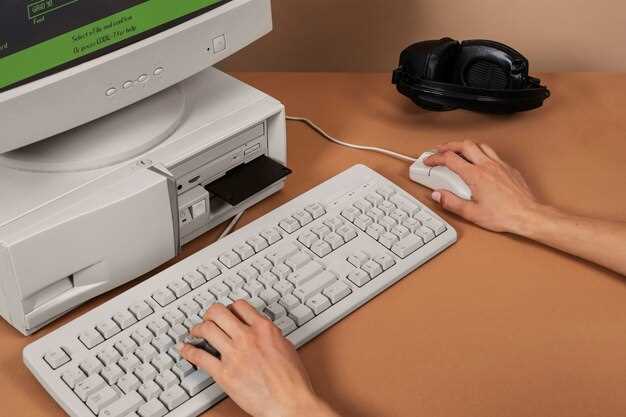
Подключите клавиатуру к другой компьютеру или ноутбуку, чтобы проверить её работоспособность. Используйте тот же кабель или подключение, чтобы исключить неисправности с портом или разъемом. Обратите внимание, вдруг клавиатура функционирует нормально на другом устройстве, значит проблема скорее всего в исходном оборудовании или настройках вашего компьютера.
Если на другом устройстве клавиатура продолжает давать сбои, стоит проверить наличие повреждений кабеля, изломов или контактов. При выявлении физических повреждений», рекомендуется заменить устройство или обратиться в сервис для ремонта.
Попробуйте подключить клавиатуру к разным портам USB, чтобы устранить вероятность неисправности конкретного разъема. Если есть возможность, подключите устройство через другой тип соединения, например, через Bluetooth, если клавиатура поддерживает такую опцию.
Забележка: при использовании беспроводных клавиатур убедитесь, что устройство сопряжено и работает стабильно – иногда проблему создает слабый уровень сигнала или помехи.
Обновление драйверов устройств
Проверьте версию драйвера клавиатуры через Диспетчер устройств и сравните с последней версией на сайте производителя. Если есть обновление, скачайте и установите его вручную, следуя инструкциям установщика.
Чтобы выполнить обновление, откройте Панель управления, перейдите в раздел ‘Диспетчер устройств’ и найдите таблицу с перечисленными устройствами. Найдите раздел ‘Клавиатуры’, щелкните правой кнопкой мыши по вашей модели и выберите ‘Обновить драйвер’.
| Шаг | Описание |
|---|---|
| 1 | Открыть «Диспетчер устройств» через меню «Пуск» или командную строку |
| 2 | Найти раздел «Клавиатуры» и выбрать вашу клавиатуру |
| 3 | Щелкнуть правой кнопкой мыши и выбрать ‘Обновить драйвер’ |
| 4 | В появившемся окне выбрать ‘Автоматический поиск обновленных драйверов’ |
| 5 | Если система найдет обновление, следуйте инструкциям для его установки |
| 6 | Перезагрузите компьютер, чтобы изменения вступили в силу |
Если автоматический поиск не дает результата, перейдите на сайт производителя клавиатуры, найдите модель и загрузите драйвер вручную. После скачивания запустите файл и следуйте инструкции установки.
Обновление драйверов помогает устранить несовместимости и ошибки, вызывающие проблемы с работой клавиатуры. Регулярные проверки и своевременное обновление значительно снижают риск возникновения неполадок и улучшают качество взаимодействия с устройством.
Проверка наличия физических повреждений или загрязнений
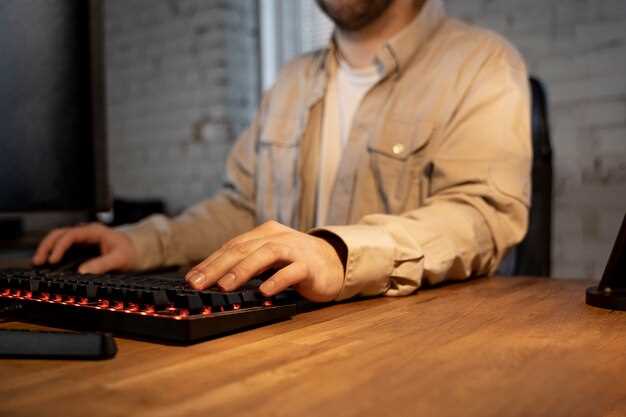
Осмотрите клавиатуру на наличие видимых повреждений, таких как трещины, сломанные или выпавшие клавиши. Поврежденные клавиши могут мешать правильной работе устройства, поэтому их необходимо заменить или починить.
Обратите внимание на наличие грязи, пыли, крошек или волос внутри клавиатурных сеток. Загрязнения могут препятствовать нормальному соединению клавиш с мембраной или контактами. Для очистки выключите ноутбук или отсоедините внешнюю клавиатуру, затем аккуратно извлеките клавиши или используйте мягкую щетку и вентилятор для удаления загрязнений.
Проверка клавиш на дефекты
| Клавиша | Обнаруженные дефекты | Рекомендуемые действия |
|---|---|---|
| Клавиши с заеданием | Залипание, затрудненное нажатие | Очистите от грязи, при необходимости замените |
| Клавиши с физическими повреждениями | Трещины, сломанные элементы | Замените на новые, если возможно |
| Клавиши, выпавшие или непроворачивающиеся | Потеря фиксации, неправильная установка | Верните на место, при повреждении – замените крепеж |
Проведите проверку каждого элемента, особенно если возникают проблемы с конкретными клавишами. При отсутствии видимых повреждений и загрязнений попробуйте аккуратно очистить контакты или перейти к следующим этапам диагностики.
Решение проблем программного характера и настройка системы
Первым делом необходимо проверить драйверы клавиатуры. Для этого откройте ‘Диспетчер устройств’ и убедитесь, что устройство отображается без ошибок. При необходимости обновите драйвер через официальный сайт производителя или встроенный Центр обновлений Windows.
Если клавиатура перестает реагировать после обновления системы, попробуйте откатить драйвер к предыдущей версии. Для этого кликните правой кнопкой по устройству в ‘Диспетчере устройств’, выберите ‘Свойства’, перейдите в раздел ‘Драйвер’ и нажмите ‘Откатить драйвер’.
Проверьте настройки языковой раскладки и горячих клавиш системных команд. Возможно, срабатывает автоматическое переключение языка или активируются неподходящие сочетания клавиш. Откройте ‘Параметры’ > ‘Время и язык’ > ‘Язык и регион’ и убедитесь, что выбран правильный язык ввода. Также настроить быстрые переключатели можно в настройках горячих клавиш системы.
Запустите проверку системных файлов с помощью команды ‘sfc /scannow’ в командной строке с правами администратора. Это устранит возможные ошибки в системных файлах, которые могут блокировать работу драйверов и служб, отвечающих за работу клавиатуры.
Обновите Windows до последней версии, поскольку обновления зачастую исправляют баги, связанные со взаимодействием программного обеспечения и устройств. После установки перезагрузите систему и проверьте работу клавиатуры.
Если проблема возникла после установки новых программ или обновлений, попробуйте отменить последние изменения через ‘Восстановление системы’. Выберите точку восстановления, созданную до появления проблем, и выполните откат. Это поможет исключить конфликт программных компонентов.
Настраивайте параметры в ‘Параметрах клавиатуры’ через ‘Центр специальных возможностей’, отключая функции, которые могут мешать работе устройства, например, ‘Фильтрацию клавиш’ или ‘Ускорение клавиш’. Иногда эти функции могут вызывать задержки или неправильное реагирование на нажатия.
Периодически проверяйте наличие обновлений BIOS и прошивки устройства, поскольку несвоевременные или несовместимые версии могут вызывать сбои в работе периферии. Обновляйте только с официальных ресурсов и строго по инструкциям производителя.
Настройка языковой раскладки и конфигурации клавиатуры
Проверьте настройки языковой раскладки через панель управления или быстрые клавиши. Для Windows откройте ‘Параметры’ > ‘Время и язык’ > ‘Язык и регион’ > ‘Дополнительные параметры клавиатуры’ и убедитесь, что выбран нужный язык и раскладка активна.
Добавьте необходимую раскладку, если она отсутствует. В разделе ‘Добавить язык’ выберите нужный язык из списка, нажмите ‘Далее’ и подтвердите установку.
Используйте комбинацию Shift + Alt или Win + пробел, чтобы переключаться между установленными раскладками. Проверьте, что выбран именно тот язык, который соответствует вашим ожиданиям.
Проверьте настройки клавиатуры в свойствах. Зайдите в ‘Панель управления’ > ‘Язык’ > ‘Дополнительные параметры’ и убедитесь, что выбран правильный режим переключения раскладок.
На ноутбуках или клавиатурах с несколькими языковыми раскладками может появиться отдельная иконка в системном трее. Нажмите на нее и выберите нужную раскладку вручную, если автоматический переключатель работает некорректно.
Обновите драйверы клавиатуры через диспетчер устройств. Иногда проблемы с переключением могут возникать из-за устаревших или поврежденных драйверов.
Если после настройки переключение языков всё равно происходит с задержками или не работает, попробуйте временно отключить сторонние программы для управления раскладками или клавиатурными макросами. Они могут мешать стандартной работе системы.
Для более удобного переключения можно настроить горячие клавиши для именно вашего языка или раскладки. В Windows это делается через ‘Панель управления’ в разделе ‘Язык’ > ‘Дополнительные параметры’ > ‘Переключение методов ввода’.
Проверка этих настроек помогает устранить большинство проблем с переключением языков и корректной работой конфигурации клавиатуры. Это становится особенно важным при использовании нескольких языков одновременно и частых переключениях между ними.
Общая проверка правильности системных настроек
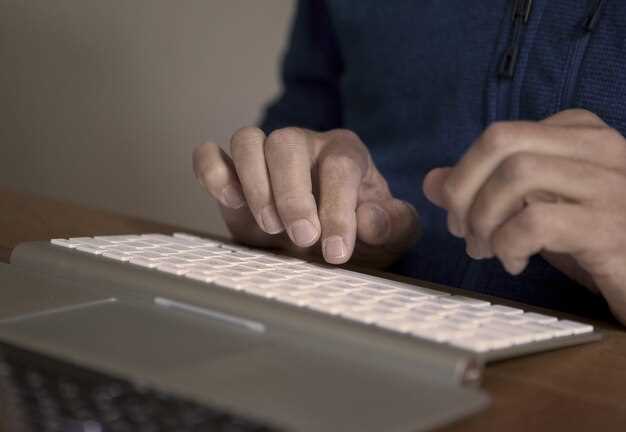
Начните с открытия панели управления и проверьте раздел ‘Клавиатура’. Убедитесь, что установлен правильный язык ввода и выбран соответствующий формат. Иногда случайное изменение настроек приводит к тому, что клавиатура перестает отвечать.
Обратите внимание на параметры раскладки клавиатуры. Перейдите в раздел ‘Дополнительные параметры’ и убедитесь, что скорость повторения и задержка установлены комфортными для вас. Неправильные значения могут вызывать пропуски символов или ненадежную работу.
Если используете сторонние драйверы или программное обеспечение для управления клавиатурой, рекомендуется проверить их актуальность. Обновления обеспечивают совместимость с текущими системными компонентами и устраняют возможные сбои.
Для устройств с несколькими подключениями убедитесь, что выбран правильный драйвер и активна нужная клавиатура. В разделе ‘Устройства и принтеры’ просмотрите список устройств и убедитесь, что ваше устройство отображается без ошибок.
На системных настройках найдите раздел ‘Язык’ и проверьте, что выбран правильный язык ввода по умолчанию. Иногда смена языка или добавление новых раскладок вызывает конфликт с текущими настройками.
Меняйте настройки только в проверенных и безопасных разделах, избегайте случайных изменений, которые могут повлиять на другие параметры системы. После внесения изменений перезапустите компьютер для применения новых настроек и убедитесь в стабильной работе клавиатуры.
Управление конфликтами программ, влияющими на работу устройства
Чтобы устранить проблемы с клавиатурой, вызванные конфликтами программ, начинайте с проверки запущенных приложений. Откройте диспетчер задач, закройте все процессы, которые могут мешать работе устройства, особенно сторонние утилиты для управления клавиатурой или клавиатурные драйверы, установленные недавно.
Обратите внимание на программы, активированные во время поломки. Иногда конфликт вызывает антивирусное программное обеспечение или менеджеры клавиш, которые интерпретируют сигналы неправильно. Отключите или удалите такие программы на время теста.
Проверьте наличие обновлений драйверов клавиатуры в диспетчере устройств или на сайте производителя. Обновленная версия может решить проблему несовместимости. Для этого выполните следующие шаги:
- Откройте диспетчер устройств через меню «Пуск» или панель управления.
- Найдите раздел «Клавиатуры» и выберите свою модель.
- Кликните правой кнопкой мыши, выберите «Обновить драйвер».
- Следуйте инструкциям для автоматического поиска обновлений или скачайте их вручную с сайта производителя.
Иногда конфликт возникает вследствие неправильных настроек системы или неправильно установленных драйверов. В таком случае можно воспользоваться средством устранения неполадок:
- Перейдите в раздел «Параметры» > «Обновление и безопасность» > «Устранение неполадок».
- Выберите пункт «Аппаратные и устройства» и запустите диагностику.
- Следуйте подсказкам для автоматического исправления ошибок в драйверах или конфликтах программ.
Если проблема сохраняется, попробуйте запускать систему в безопасном режиме. В нём загружит только минимальный набор драйверов и приложений, что позволяет понять, вызывают ли конфликт сторонние программы. Для этого:
- Перезагрузите компьютер и во время загрузки нажимайте клавишу F8 или используйте меню восстановления.
- Выберите режим «безопасной загрузки».
- Проверьте работу клавиатуры и отключите внешние программы, вызывающие сбои.
Удаляйте программы, которые явно конфликтуют или вызывают работу клавиатуры «то есть, то нет». После этого перезагрузите систему в обычном режиме и проверьте результат.
Использование встроенных средств диагностики Windows и macOS
Начните с проверки системных утилит, встроенных в Windows и macOS, чтобы быстро определить возможные причины неполадок с клавиатурой.
В Windows откройте ‘Диспетчер устройств’ и найдите раздел ‘Клавиатуры’. Если рядом с устройством появляется значок с треугольником или крестиком, это указывает на проблему. Щелкните правой кнопкой мыши по названию устройства и выберите ‘Обновить драйвер’ или ‘Удалить устройство’, чтобы переустановить драйвер.
Также стоит запустить встроенную диагностику клавиатуры, для этого откройте раздел ‘Обслуживание устройств’ в ‘Параметрах’ и выполните проверку оборудования. В случае обнаружения ошибок система предложит решение или сообщит о необходимости обновлений.
Для Mac используйте ‘Мониторинг системы’ или ‘Отладочный режим’ для выявления конфликтов устройств. Перейдите в ‘Информацию о системе’ (поддержка Apple) и найдите раздел ‘USB’ или ‘Клавиатура’. Проверьте наличие ошибок или нестабильных соединений.
В случае сомнений откройте ‘Утилиту диска’ (Disk Utility) и выполните проверку диска на наличие ошибок. Иногда сбои в работе клавиатуры связаны с проблемами системных файлов, которые можно исправить с помощью встроенной утилиты ‘Командная строка’ или ‘Терминал’.
Команды для диагностики в Windows включают запуск ‘sfc /scannow’ в командной строке с правами администратора для поиска и исправления поврежденных системных файлов.
В macOS используйте команду ‘Disk Utility’ и команду ‘First Aid’ для проверки состояния диска и исправления ошибок файловой системы, что влияет и на работу периферийных устройств.
Обновление операционной системы и устранение ошибок
Обновите систему, проверив наличие актуальных версий. Открывайте настройки, переходите в раздел обновлений и устанавливайте все доступные обновления. Это исправит возможные сбои и устранит несовместимости с оборудованием клавиатуры.
Перед началом обновления создавайте точку восстановления системы или резервную копию важных данных. Это поможет вернуться к предыдущему состоянию, если что-то пойдет не так.
После обновления перезагрузите компьютер, чтобы изменения вступили в силу. Проверьте работу клавиатуры, подключив ее сразу после старта системы. Иногда обновления исправляют драйверы для встроенных или внешних устройств.
Если проблема сохраняется, зайдите в диспетчер устройств, найдите раздел ‘Клавиатуры’, откройте свойства устройства и выполните автоматическую проверку исправности драйвера. Для этого выберите опцию обновления драйвера или поищите свежие версии на сайте производителя.
Также рекомендуется запускать встроенные средства диагностики системы, такие как ‘Средство устранения неполадок’ или ‘Проверка целостности системы’. Они помогут обнаружить и устранить ошибки, связанные с недавними обновлениями или поврежденными файлами.
Если после обновлений клавиатура продолжает работать неправильно, подумайте о деинсталляции последних обновлений, которые могли внести изменения. В настройках системы найдите раздел ‘История обновлений’ и удалите последние поставленные обновления по очереди, проверяя работу устройства после каждого.



