
Используйте кожаный или игровых перчатки для увеличения погружения. Они помогут управлять персонажем с помощью естественных движений, делая игровой опыт максимально реалистичным и интуитивным.
Обратите внимание на настройки гарнитуры VR, чтобы минимизировать утомляемость и дискомфорт. Регулировка фокусировки и позиции гарнитуры позволит добиться чёткой картинки и плавной реакции, что особенно важно при длительных сессиях.
Настройка системы управления требует особого внимания. В большинстве случаев потребуется переопределить клавиши или использовать специальные контроллеры, совместимые с GTA San Andreas, чтобы обеспечить точную и комфортную навигацию по всему миру игры.
Настройка и установка GTA SA VR: шаг за шагом
Первым делом скачайте необходимое программное обеспечение для запуска GTA San Andreas в виртуальной реальности. Обычно это включает модификацию VR, например, OpenIV и фанатский патч, специально созданный для VR-режима. Убедитесь, что у вас установлены последние версии этих программ.
Затем создайте резервную копию оригинальных файлов игры, чтобы легко восстановить их в случае неполадок. После этого откройте папку с установленной GTA San Andreas и замените стандартные файлы на версии, предназначенные для VR. Обратите внимание, что большинство модов требуют отключения антивируса на время установки, чтобы избежать блокировки файлов.
Следующий шаг – настройка файла конфигурации. Обычно он называется ‘settings.ini’ или ‘VRSettings.ini’. Внутри измените параметры, связанные с управлением и отображением, под особенности вашей гарнитуры и контроллеров. В некоторых случаях потребуется вручную прописать размеры экрана, угол обзора или параметры для интерполяции движений.
Подключите гарнитуру VR и убедитесь, что все драйверы обновлены. Запустите игру через специально настроенный ярлык, который активирует мод для VR. Перед первым запуском проверьте, что игра распознает ваше оборудование и корректно отображается в окне виртуальной реальности.
Для комфортной игры настройте контрольные схемы под свои предпочтения. В большинстве случаев можно вручную переназначить кнопки через интерфейс или редактировать конфигурационный файл. Попробуйте разные позиции для управления камерой и управления персонажем, чтобы найти наиболее удобный режим.
Проведите тестовый запуск и проверьте плавность изображения, чувствительность контроллеров и отсутствие лагов. Внесите финальные корректировки в настройки графики и управления, чтобы обеспечить максимально комфортный опыт. После этого вы сможете полноценно наслаждаться GTA San Andreas в VR-режиме без лишних проблем.
Установка необходимого программного обеспечения и модов
Загрузите последнюю версию OpenIV с официального сайта и установите ее, следуя инструкциям мастера установки. После запуска OpenIV переключитесь в режим редактирования и активируйте режим модификаций, что позволит вам управлять файлами игры безопасно и удобно.
Чтобы создать виртуальную реальность в GTA San Andreas, понадобится мод «GTA VR» или подобное решение. Скачайте его с проверенного ресурса, например, с форума GTA-Mods или специализированного сообщества. Распакуйте архив с модом и перенесите файлы в папку с игрой, следуя предоставленным инструкциям.
Перед добавлением модов сделайте резервную копию оригинальных файлов игры, чтобы легко восстановить исходное состояние. Обычно для этого достаточно скопировать папку с игрой или отдельные файлы, связанные с модификацией.
Обратите внимание на совместимость версий игры и модов: скачивайте только те файлы, которые подходят к вашей версии GTA San Andreas. Несовместимость может привести к сбоям или невозможности запуска игры.
После установки модов запустите игру через самодельный лаунчер или напрямую, чтобы проверить правильность работы. Иногда потребуется дополнительная настройка конфигурационных файлов или запуск с определенными командами, чтобы обеспечить поддержку VR.
Обязательно установите необходимые зависимости, такие как DirectX, Visual C++ Redistributables или другие библиотеки, указанные в инструкциях к модам. Это позволит избежать ошибок и обеспечить стабильную работу виртуальной реальности.
Если используете новые контроллеры или шлемы VR, настройте параметры в соответствующем программном обеспечении – например, Oculus Loft или SteamVR. Это поможет синхронизировать VR-устройства с игрой и добиться более комфортного взаимодействия.
Общие инструкции по настройке VR-гарнитуры для GTA SA
Подключите VR-гарнитуру к компьютеру, убедившись, что все кабели надежно зафиксированы и совместимы с вашей системой.
Запустите платформу виртуальной реальности (например, Oculus, SteamVR или Vive) и проверите, что устройство определяется системой без ошибок.
Настройте базовые параметры гарнитуры, такие как яркость, точность слежения и положение датчиков, чтобы обеспечить комфорт и четкость изображения.
Обновите драйверы и прошивки гарнитуры до последней версии через соответствующее программное обеспечение, чтобы предотвратить технические сбои.
Запустите GTA San Andreas и убедитесь, что установлены все необходимые моды и плагины для поддержки VR-режима.
В меню настроек игры активируйте поддержку виртуальной реальности, если она есть, или используйте сторонние инструменты, например, OpenVR или VorpX.
Настройте параметры управления – установите комфортное положение руки, чувствительность контроллеров и, при необходимости, измените масштаб сцены для удобства обзора.
Проверьте, что изображение в VR-чтобы избегать искажающих эффектов, используете правильные настройки разрешения и масштабирования изображения.
Перед началом игры выполните краткий тест, чтобы убедиться в отсутствии задержек, дискомфорта или других технических проблем, и при необходимости скорректируйте настройки.
Настройка контроллеров и интерфейса управления
Подключите контроллеры к ПК или консоли перед запуском игры. Используйте официальные драйверы или программное обеспечение производителя для корректной работы устройств.
В настройках GTA SA VR зайдите в раздел «Управление» и выберите «Настройка контроллеров». Там можно назначить команды для каждой кнопки и порога чувствительности.
Для точного управления выберите режимы «Классический» или «Инновационный», исходя из особенностей вашего устройства. Для рукояток установите чувствительность так, чтобы реакции были быстрыми, но не случайными.
Настройте кнопки так, чтобы клавиши, отвечающие за движение, атаки и взаимодействия, располагались удобно – избегайте ситуации, когда приходится тянуться или нажимать на разные стороны устройства.
Используйте опцию профилей для разных персонажей или сценариев, чтобы быстро переключаться между настройками. Например, для свободной прогулки – более высокая чувствительность, для точных миссий – меньшая лаганость.
Проверяйте работу интерфейса управления в тестовом режиме, выполняя короткие действия: передвижение, прыжки, взаимодействия. Вносите корректировки, пока управление не станет максимально комфортным для вас.
Если контроллеры поддерживают обратную связь (тактильные сигналы), активируйте их для повышения иммерсивности и более точного реагирования на события в игре.
Не забудьте сохранить новые настройки и перезапустить игру для их полноценного применения. Постоянный эксперимент с конфигурациями поможет добиться наиболее естественного и точного управления в GTA SA VR.
Обзор возможных проблем при установке и способы их решения
Перед началом установки убедитесь, что ваш компьютер соответствует минимальным требованиям для работы GTA SA VR. Если игра не запускается или вы сталкиваетесь с частыми сбоями, проверьте обновление драйверов видеокарты и обновления Windows. В некоторых случаях помогает переустановка драйверов или их чистая установка через специальные утилиты.
При неправильной настройке VR-гарнитуры или возникновении проблем с подключением, попробуйте переподключить кабели и проверить их работоспособность на других устройствах. Обратите внимание, что несовместимость USB-портов или недостаточная пропускная способность могут вызывать задержки или сбои. Используйте порты на задней панели ПК и избегайте подключений через концентраторы.
Если возникают графические артефакты или изображение выглядит искаженным, пора проверить настройки графической карты. В панели драйвера снизьте качество текстур или отключите некоторые эффекты, чтобы повысить производительность. Также рекомендуется установить последние версии драйверов и убедиться, что физическая память видеокарты достаточна для виртуальной реальности.
| Проблема | Решение |
|---|---|
| Игра не запускается | Запустите игру от имени администратора; отключите антивирус и брандмауэр; проверьте целостность файлов игры через лаунчер или платформу. |
| Помехи или задержки при VR | Обновите драйверы VR-компонентов; уменьшите качество графики; отключите фоновые приложения, нагружающие систему; убедитесь в стабильной работе USB-портов. |
| Ошибки совместимости или сбои | Обновите операционную систему; проверьте наличие обновлений для VR-платформы; временно отключите антивирус или защитные модули. |
| Проблемы со звуком в режиме VR | Проверьте настройки аудиовходов и выходов; установите последние драйверы звуковой карты; перезагрузите систему после обновлений. |
Игровой опыт в GTA SA VR: как адаптировать и улучшать
Настройте управление под свои привычки, чтобы снизить нагрузку на запястья и улучшить точность. Используйте настройки чувствительности и переключайте режимы управления для комфортной игры. Обратите внимание на положение тела: сидите прямо, чтобы избежать усталости и повысить точность движений.
Регулярно делайте короткие перерывы каждые 20-30 минут, чтобы снизить нагрузку на глаза и мышцы. Изучите встроенные тренировки и упражнения для глаз, чтобы повысить их устойчивость и снизить утомляемость. Экспериментируйте с масштабом и ракурсом камеры в настройках для наиболее естественного восприятия пространства.
Используйте физические аксессуары, такие как подставки для контроллеров и коврики, чтобы стабилизировать положение рук. Это поможет уменьшить дрожь и повысить точность при выполнении сложных трюков в игре. Не бойтесь менять режимы виртуальной реальности – иногда переключение между различными режимами отображения улучшит ощущения и снизит дискомфорт.
Постепенно увеличивайте время игры, чтобы ваш мозг и тело привыкли к новым ощущениям. Запоминайте маршруты и особенности карты, чтобы меньше отвлекаться на поиск нужных объектов. Наблюдайте за своим состоянием и приспосабливайте настройки под собственные потребности для постоянного повышения эффективности игрового процесса.
Оптимизация графики и производительности в виртуальной реальности
Уменьшайте разрешение игры, снижая разрешение рендеринга в настройках VR. Это значительно снижает нагрузку на графический процессор и повышает плавность движений. Также отключайте тени и тениных эффектов, так как они требуют больших ресурсов и могут вызывать задержки.
Используйте включённые функции снижения уровня детализации (LOD) для объектов, чтобы сложные модели заменялись более простыми на дальних расстояниях. Это помогает сохранить производительность без сильного ущерба визуальному качеству.
Настраивайте параметры графики через конфигурационные файлы или сторонние утилиты, чтобы отключить ненужные фильтры, такие как антиалиасинг или постобработка, которые зачастую дают небольшой визуальный эффект, но значительно нагружают систему.
Обновите драйверы видеокарты и убедитесь, что все программные компоненты VR-гарнитуры работают с последней версией. Это может увеличить совместимость и исправить ошибки, мешающие плавному отображению графики.
Обращайте внимание на загрузку ЦП и сбалансированное распределение ресурсов между компонентами системы, чтобы устранить узкие места. В случае необходимости, разгрузите фоновые приложения и отключите автозагрузки, чтобы ресурсы были максимально сосредоточены на запущенной игре.
Постоянно тестируйте настройки с помощью встроенных средств или сторонних бенчмарков, чтобы определить оптимальные параметры для вашей системы, и изменяйте их по мере обновления аппаратного обеспечения или изменения требований игры.
Особенности игрового процесса и взаимодействия в VR
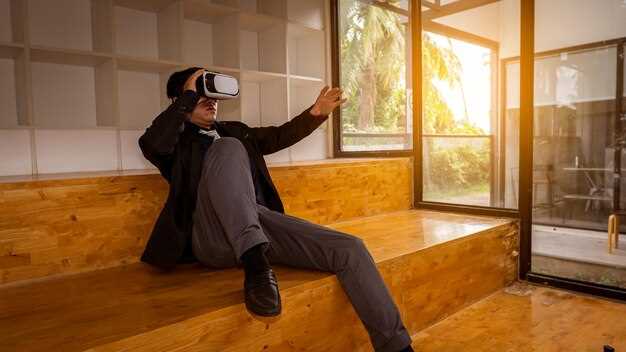
Используйте движения руками для управления персонажем – наклоните или поверните корпус, чтобы выполнять прыжки, уклонения и развороты. Это ускоряет реакцию и делает действия более естественными. Не ограничивайтесь только кнопками – взаимодействуйте с объектами, тяните за ручки, открывайте двери и садитесь в транспорт, хватая их руками в пространстве.
Обращайте особое внимание на позиционирование и ориентацию: отслеживание движений помогает учитывать даже небольшие наклоны и повороты, что усиливает эффект присутствия. Переходите от стационарных элементов к динамичным – выбирайте объекты, которые можно брать в руки, перезаряжать оружие или управлять техникой вручную.
Используйте голосовые команды для быстрого взаимодействия с элементами интерфейса, что снижает необходимость постоянного поиска и кликов. В игре реализована поддержка команд через микрофон, что позволяет освобождать руки для непосредственного взаимодействия, например, выкрикивать команды к группе или активировать специальные режимы.
Обратите внимание на баланс между физической активностью и комфортом. Делайте небольшие перерывы для расслабления и избегайте резких движений, чтобы не утомляться и не возникало дискомфорта. Плавные и точные движения при сохранении активной позы помогают сделать игровой процесс более увлекательным и безопасным длительное время.
Используйте настройку чувствительности и масштаба управления для адаптации к своему стилю. Это позволит выбрать оптимальную реакцию системы на ваши движения и сделать взаимодействия максимально естественными, без задержек и лишних усилий. Эффективное управление в VR требует точности и привыкания, поэтому экспериментируйте с настройками сразу после запуска.
Варианты модификаций для расширения VR-опыта
Добавьте поддержку модуля Parked Car Mod, чтобы улучшить взаимодействие с автомобилями, создавая более реалистичные сцены с возможностью видеть и управлять припаркованными машинами в виртуальной реальности. Установите мод SafeHouse Overhaul для погружения в более насыщенные и детализированные интерьеры безопасных домов, что позволит чувствовать себя как в настоящем доме, а не только в игровом пространстве.
Используйте мод MiniMap VR, который интегрирует мини-карту в VR-режим, облегчая ориентацию без необходимости переводить взгляд на стандартный интерфейс. Это помогает оставаться погруженным в сюжет и одновременно получать всю необходимую информацию о местности. Добавьте поддержку Full Body Tracking для расширения возможностей движения, что позволит ощущать каждое ваше движение как более естественное и точное в виртуальной реальности.
Реализуйте мод Enhanced Pedestrians, чтобы увеличить количество участников на улицах, что сделает прогулки по Сан-Андреасу более живыми и насыщенными. Также стоит рассмотреть мод Realistic Gunplay, который изменяет механику стрельбы, делая её более похожей на реальную, что добавит ощущение погружения и ответственности при использовании оружия.
Для визуальной поддержки рекомендуется использовать модули улучшенной графики, такие как ENB или ReShade, совместимые с VR, чтобы повысить детализацию и уменьшить нагрузку на систему без потери качества визуального восприятия. В результате все эти дополнения делают виртуальный опыт более насыщенным, реалистичным и соответствует ожиданиям любого ценителя GTA SA в VR-формате.
Советы по безопасности и поддержанию комфорта во время игры
Регулярно делайте перерывы каждые 30-45 минут, чтобы избежать усталости глаз и напряжения мышц. Во время перерыва пройдитесь, потянитесь или выполните небольшие упражнения, чтобы снизить риск возникновения дискомфорта.
Настройте высоту и наклон шлема виртуальной реальности так, чтобы он не давил на лицо и не создавал ощущение давления. Используйте подушки или мягкие материалы для дополнительного комфорта при длительной игровой сессии.
Следите за состоянием окружающей среды: помещение должно быть хорошо проветриваемым и освещенным. Убедитесь, что вокруг достаточно свободного пространства и ничто не мешает свободным движениям, чтобы избежать столкновений и травм.
Соблюдайте режим питания и гидратации. Пейте воду регулярно и избегайте тяжелой еды перед игрой, чтобы снизить сонливость и повысить концентрацию внимания.
Настройте уровень яркости и контраста экрана или дисплея VR так, чтобы не напрягать зрительные мышцы. Используйте антибактериальные салфетки или мягкую ткань для периодической очистки оборудования и предотвращения раздражения кожи.
Обратите внимание на сигналы своего тела: если началась головная боль, тошнота или дискомфорт, делайте паузу, снимите шлем и дайте организму отдохнуть. Не принуждайте себя играть, если чувствуете усталость или дискомфорт.
## Советы по безопасности и поддержанию комфорта во время игры
Обзор популярных сцен и активностей в GTA SA VR
Используйте режим VR для активного участия в уличных гонках и уличных перестрелках, где ощущается каждый поворот руля и отдача оружия. Двигайтесь по городским улицам, участвуйте в преследованиях на высоких скоростях, чтобы почувствовать адреналиновую атмосферу. Такая активность отлично подходит для тех, кто любит динамику и азарт.
Обратите внимание на скрытые миссии и побочные задания, которые приобретают новую глубину в VR-режиме. Например, можно угнаться за преступными группировками, разбросанными по карте, или помочь местным жителям, решая их мелкие проблемы. Эти сцены более реалистичны и требуют внимательности, что делает их особенно захватывающими.
Совмещение VR с стрельбой позволяет легко попасть в целевые объекты и вести захват или защиту в перестрелках. Тут важно точное управление, чтобы балансировать между скоростью реакции и точностью. Постоянное перемещение по локациям и взаимодействия с объектами помогают погрузиться в игровую атмосферу полностью.
Виртуальная реальность открывает новые границы для активности вокруг криминальных разборок и избегания полиции. Можно устраивать драки в узких переулках, участвовать в уличных босс-боевках или просто прогуливаться по району, исследуя территорию. В каждой сцене ощущается реальное присутствие и динамика ситуации.
Для любителей квестов и загадок VR добавляет возможность искать улики и разгадывать тайны района. Можно исследовать заброшенные здания, находить спрятанные предметы или участвовать в случайных уличных сценах, которые не входили в первоначальный сценарий игры. Эти активности расширяют горизонты и совмещают исследование с приключениями.



