
Запустите Metal Gear Solid 4 на ПК без лишних хлопот, установив через паровозник или оригинальную версию Steam, и обязательно обновите драйверы видеокарты для оптимальной производительности. После этого настройте графику, чтобы балансировать качество графики и скорость игры, учитывая возможности вашего оборудования. В большинстве случаев, использование универсальных настроек позволит получить качественный визуальный эффект без потери плавности.
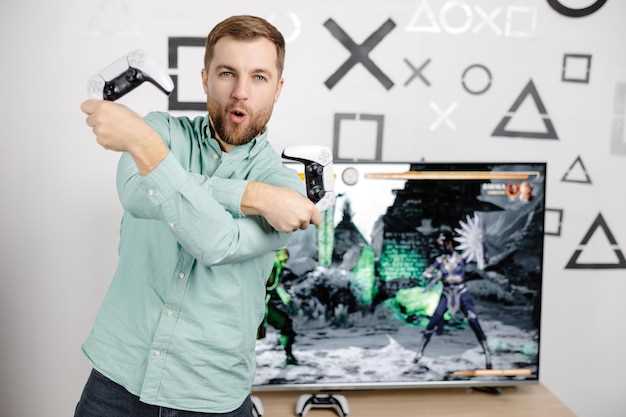
Обратите внимание на настройку управления – многие игроки предпочитают подключать геймпад, что значительно облегчает выполнение сложных тактических и stealth-операций в игре. При необходимости, используйте специальные моды или патчи, чтобы расширить функционал и улучшить удобство игры.
В этой статье вы найдете не только пошаговые советы по прохождению, но и реальные отзывы игроков, рассказывающих о своих впечатлениях и нюансах, которые помогут вам получить максимум от опыта. Для тех, кто ищет идеи, как повысить уровень стратегии или просто желает поделиться впечатлениями, предусмотрены отдельные разделы, чтобы сделать погружение в игру еще более насыщенным и увлекательным.
Требования к системе и совместимость
Для запуска Metal Gear Solid 4 на ПК потребуется 64-битная система Windows 10 или Windows 11 с минимальной частотой процессора 3,0 ГГц. Рекомендуется использовать процессор Intel Core i7 или AMD Ryzen 7 для комфортной работы без лагов.
Объем оперативной памяти должен составлять минимум 8 ГБ, при этом 16 ГБ позволяют обеспечить более стабильную работу и избегать зависаний при длительных игровых сессиях. Видеоадаптер требует наличия видеопамяти не менее 4 ГБ, поддержка DirectX 12, OpenGL 4.5 и современных технологий рендеринга обязательно. Подойдут видеокарты NVIDIA GeForce GTX 1060 или AMD Radeon RX 580 и выше.
Для хранения данных рекомендуется SSD объемом не менее 50 ГБ. Для подключения контроллеров потребуется совместимая клавиатура и мышь, а также опционально – геймпад, совместимый с ПК. Проверьте наличие USB-портов версией 3.0 или выше, чтобы обеспечить быструю передачу данных.
Обновите драйверы видеокарты и системы перед началом игры. Перед запуском убедитесь, что ваша система соответствует этим минимальным требованиям или их превышает для наиболее комфортного и плавного игрового процесса.
Пошаговая инструкция по установке

Скачайте архив с файлами игры с проверенного источника и распакуйте его в папку на диске, предпочтительно в отдельную директорию для организации.
Проверьте наличие всех необходимых драйверов видеокарты и DirectX. Обновите их через официальные сайты, если версии устарели.
Запустите файл установки, обычно это исполняемый файл с названием типа ‘setup.exe’ или ‘install.exe’.
Выберите язык интерфейса, после чего следуйте инструкциям мастера установки. Укажите папку назначения, если есть возможность, чтобы легко находить игру.
Отметьте опцию создания ярлыка на рабочем столе или в меню «Пуск», чтобы не искать папку с игрой позже.
Дождитесь завершения установки – она может занять несколько минут. Не прерывайте процесс, чтобы избежать повреждения файлов.
После завершения установки запустите игру через ярлык или из папки установки. Следите за появлением окон с настройками графики и звука, которые можно скорректировать под производительность вашего ПК.
Если игра запрашивает активацию или регистрацию, следуйте указаниям на экране, вводя ключ или создавая аккаунт на платформе.
Обход популярных проблем при запуске раздачи
Если игра зависает или выдает ошибку при запуске, попробуйте запустить её в оконном режиме или в режиме совместимости с более старой версией Windows. Также стоит отключить фоновое программное обеспечение, особенно программы, которые могут мешать работе игр, например, программы для записи видео или оверлеи.
При возникновении ошибок с разрешением экрана или графикой переключитесь на более низкие настройки графики через файл конфигурации или параметры запуска. В случае различных ошибок при активации или лицензии проверьте, что временные файлы и папки настроек не повреждены, а также убедитесь, что в системе активирована лицензионная версия операционной системы и установлен правильный регион.
Просмотрите логи запуска (если они есть) для поиска конкретных ошибок и попробуйте применить индивидуальные решения, основанные на сообщениях ошибок. В случае продолжительных проблем, обратитесь к Developer или сообществу, предоставив копию логов и подробное описание= вашего железа и программных настроек. Такой подход поможет более точно определить причину сбоев и быстро её устранить.
Обновление игры и патчи для ПК
Перед запуском Metal Gear Solid 4 на ПК обязательно проверьте наличие последних патчей и обновлений. Официальные патчи часто исправляют ошибки, повышают производительность и улучшают совместимость с различными конфигурациями аппаратного обеспечения.
Для получения обновлений посетите официальный сайт Konami или авторизованный магазин, где вы приобретали игру. Обычно обновления автоматически загружаются через платформу, с которой вы запускали игру, например Steam или Epic Games Store.
Если игра не обновляется автоматически, скачайте последние версии патчей вручную, внимательно следите за версионными номерами. Используйте только официальные файлы, чтобы избежать риска заражения вредоносным ПО или несовместимых модификаций.
Обратите внимание, что для некоторых систем могут понадобиться дополнительные драйверы видеокарт или обновления ОС, чтобы обеспечить стабильную работу игры после патчинга.
Регулярное отслеживание новостей от разработчиков поможет узнать о будущих обновлениях, исправлениях и новых функциях. Также полезно подключаться к сообществам и форумам, где делятся опытом по установке патчей и настройке игры.
Реальные отзывы и советы по прохождению MGS 4 на ПК

Снижайте уровень сложности, если не хотите тратить много времени на повторное прохождение особых сцен и босов. На более высоких уровнях становится труднее контролировать ситуацию, особенно при выполнении скрытных миссий.
Используйте настройки графики для повышения FPS, отключая тени и снизив качество текстур. Это поможет сделать управление более плавным и снизить риск ошибок из-за лага.
Обращайте внимание на систему подсказок и диалогов в игре. Полезно во время скрытных этапов, чтобы не пропустить важные моменты или направления действий.
| Совет | Описание |
|---|---|
| Экспериментируйте с тактиками | Пробуйте разные подходы к боям и скрытным миссиям, чтобы понять, какой стиль вам ближе и проще всего. Используйте разные виды оружия и гаджеты, чтобы повысить эффективность. |
| Обращайте внимание на сохранилки | Загружайте игру перед сложными сценами. Иногда проще переиграть конкретный момент, чем тратить время на исправление ошибок из-за невнимательности. |
| Используйте джойстик или клавиатуру | Если игра запускается с геймпадом, подключите его. За счет более точного управления выигрыш идет в скрытности и реакции. Однако, при использовании клавиатуры следите за чувствительностью и настройками управления. |
| Изучайте уровни на карте | Перед выполнением миссии просматривайте карту, отмечайте ключевые точки и пути побега. Это поможет сориентироваться в экстренных ситуациях. |
| Читайте советы в сообществах | На форумах или в группах игроков часто публикуют уникальные тактики и скрытые нюансы. Это может значительно упростить сложные задания или дать новые идеи для прохождения. |
Отзывы игроков отмечают, что настройка управления под себя и использование состоятельных тактик позволяют проходить игру более комфортно. Не бойтесь экспериментов и сохраняйте прогресс перед сложными битвами, тогда прохождение станет более гибким и приятным процессом.
Обзор отзывов игроков о портировании

Игроки активно делятся впечатлениями после появления версии MGS 4 на ПК. Основное внимание уделяется оптимизации графики и стабильности работы. Многие отмечают, что благодаря улучшенной графике игра выглядит значительно лучше, чем на консоли. Однако есть и негативные моменты: некоторые жалуются на баги и вылеты, особенно в первых версиях патчей, что мешает полностью погрузиться в сюжет.
Советовать можно, что для комфортной игры стоит обновить драйверы видеокарты и установить последние патчи. Некоторые пользователи отмечают, что снижение настроек графики помогает избежать тормозов на слабых машинах. В целом, отзывы свидетельствуют о прогрессе в работе портирования, но требуют доработки для полной стабильности.
Многие отмечают, что управление не вызывает проблем, а высокий уровень детализации улучшает визуальное восприятие. Игроки советуют следить за обновлениями и активно участвовать в форумных обсуждениях, так как разработчики прислушиваются к любым комментариям. В результате, отзывы в основном положительные, с намеком на желание видеть еще больше улучшений в будущем.
Ошибки и недочеты, которые стоит учитывать

Обратите внимание на правильную настройку графики, чтобы избежать задержек и сбросов fps. Используйте оптимальные параметры качества, избегая чрезмерного нагружения видеокарт и процессоров, особенно на устаревших системах.
Проверьте совместимость модов и патчей. Неправильно установленные или конфликтующие дополнения могут вызвать сбои в игре или исчезновение важных элементов сценария. Перед добавлением новых модификаций создавайте резервные копии файлов.
Уделите внимание управлению памятью в процессе запуска. Закрывайте ненужные программы и процессы во время игры, чтобы избежать скачков по использованию ресурсов. Это поможет снизить риск некорректных сохранений и зависаний.
Следите за обновлениями драйверов видеокарты и операционной системы. Производители регулярно выпускают исправления, которые улучшают совместимость и исправляют ошибки, связанные с работой MGS 4 на ПК.
Обратите внимание на сохранения игры. Не делайте слишком много подряд, чтобы избежать потери прогресса в случае ошибок или сбоев. Также старайтесь сохраняться в разные файлы, чтобы иметь альтернативные точки возврата.
В случае весьма редких графических артефактов или текстурных багов попробуйте переключить режим совместимости или поэкспериментировать с настройками графики. Иногда небольшие изменения дают значительный эффект.
Наконец, следите за стабильностью соединения при использовании онлайн-функций или сохранений через облако. Попытки восстановления данных через облако могут привести к несовместимостям и повреждениям файла.
Лучшие советы для легкого прохождения
Используйте скрытые патроны и боеприпасы, чтобы оставаться на плаву в сложных ситуациях. Не экономьте на ресурсах, собирайте всё полезное, особенно в начале уровня, чтобы не оказаться без боеприпасов в критический момент.
Применяйте скрытность, избегайте открытых столкновений с врагами. Используйте окружающие предметы, чтобы ползти, прятаться за укрытия и устраивать засады. Это значительно уменьшит количество противников и снизит риск ранений.
Учитесь правильно брать врагов в плен или нейтрализовать их тихо. Плавные движения и своевременная атака позволяют сохранять боевой потенциал и не привлекать лишних врагов.
Работайте с элементами окружения: используйте окна, двери, клетки. Иногда захват врага с помощью спецприемов или броски предметов помогает быстро избавиться от нескольких противников сразу.
Тренируйте управление картой и восприятие окружения, чтобы быстро оценивать ситуацию и выбрать подходящее решение. Быстрый анализ помогает избегать ловушек и выбрать более безопасный маршрут.
Поддерживайте баланс между агрессией и обороной. Не тратьте все ресурсы сразу – оставьте их на сложные моменты и боссов. Лучше экономить боеприпасы и здоровье, чтобы спокойно пройти трудныеsegmentы.
Иногда стоит изменить тактику под конкретного врага. Например, обычно безопасно использовать гранаты против группировки или выбирайте дистанцию, чтобы избавиться от опасных противников, не получая повреждений.
Настройки графики и управления для комфортной игры
Начинайте с уменьшения уровня детализации теней и размытия движущихся объектов. Это снизит нагрузку на видеокарту и сделает плавность выше. Установите разрешение чуть ниже максимального, чтобы снизить нагрузку и повысить fps без потери заметного качества изображения. Включите вертикальную синхронизацию, чтобы устранить разрывы кадра и сделать движение более плавным. Если ваш монитор поддерживает G-Sync или FreeSync, активируйте их, чтобы снизить задержки и устранить подергивания.
Для управления выберите чувствительность в стрелковом режиме так, чтобы точно попадать по целям без лишних усилий. Используйте настройку ‘чувствительность мыши’ или геймпада для оптимального баланса между быстротой и точностью. Настройте клавиши так, чтобы основные действия – бег, прицеливание, использование оружия – происходили легко и быстро. Создайте отдельные профили для комфортного режима, чтобы при переключении быстро менять настройки под разные ситуации.
Отключите или уменьшите рисование элементов интерфейса, если он отвлекает, например, убрав отображение полученных улик или подсказок, чтобы сосредоточиться на действии. Включите горизонтальную и вертикальную чувствительность в настройках, чтобы лучше контролировать движение в динамичных сценах. Проверьте работу автоцели и при необходимости отключите, чтобы не мешала, или наоборот, отрегулируйте ее для максимальной точности.
Рекомендуется также фиксировать уровень световой гаммы и яркости экрана, чтобы не утомлять зрение при длительных сессиях. Используйте полностью настроенные профили или создайте свои собственные, чтобы быстро переключаться между режимами – например, для боевых сцен и спокойных исследований. Не забудьте сохранить все новые настройки перед запуском, чтобы они автоматически применялись при следующом запуске игры.




