Перед запуском Cyberpunk 2077 убедитесь, что системные требования вашего ПК соответствуют минимальным или рекомендуемым параметрам. Не стоит полагаться только на цифры – полезно проверить, насколько ваша система справится с задачей в реальных условиях.
Начните с оценки вашей видеокарты, процессора и объема оперативной памяти. Для комфортной игры желательно иметь видеокарту не ниже NVIDIA GeForce GTX 1060 или аналогичный AMD Radeon RX 580, а также процессор Intel Core i5-3570 или AMD Ryzen 3 3200G. Объем ОЗУ рекомендуется не менее 12 ГБ, чтобы избежать тормозов.
Используйте встроенные инструменты, такие как проверки системы. В Windows есть раздел «Производительность и состояние системы», а также сторонние программы вроде Speccy или HWMonitor, которые помогут получить подробные сведения о железе, его состоянии и нагрузке.
Обратите внимание на совместимость драйверов. Обновить драйверы видеокарты рекомендуется до последней версии с официальных сайтов NVIDIA, AMD или Intel. Это поможет устранить возможные конфликты и повысить стабильность работы в игре.
Проверка системных требований и настроек ПК для запуска Cyberpunk 2077
Обязательно сравните характеристики вашего ПК с минимальными требованиями игры. Для комфортного запуска потребуется процессор Intel Core i5-3570 или AMD FX-8310, не менее 8 ГБ оперативной памяти и видеокарта Nvidia GeForce GTX 780 или AMD Radeon RX 460 с 3 ГБ видеопамяти. Для более плавной графики и высокой производительности лучше ориентироваться на рекомендуемые параметры: процессор Intel Core i7-4790 или AMD Ryzen 5 2500X, 12 ГБ ОЗУ и видеокарта Nvidia GeForce GTX 1060 с 6 ГБ VRAM.
Проверьте, что установленная версия операционной системы – Windows 10 64-Bit. Обратите внимание, что игра не поддерживает Windows 7 и менее новые версии. Обновите драйверы видеокарты до последних версий, чтобы устранить возможные несовместимости и повысить стабильность работы.
Убедитесь, что у вас достаточный объем свободного места на системном диске – минимум 70 ГБ. Для этого рекомендуется использовать SSD-накопитель, что значительно ускоряет загрузку и уменьшает время отклика игры.
Настройте параметры графики в игре, исходя из возможностей ПК. Для слабых систем оставьте разрешение 1080p, отключите тени и освещение высокого качества. При наличии мощной видеокарты активируйте максимальные настройки, чтобы насладиться детализацией и эффектами.
Проверьте наличие активных обновлений системы и настроек BIOS, включая обновления драйверов и патчи Windows. Включите функцию TPM 2.0 и Secure Boot, если они есть, чтобы обеспечить совместимость и безопасность.
Перед запуском выполните тест производительности или бенчмарк-гонку, чтобы определить, насколько система справляется с нагрузкой, и скорректировать настройки, если игры идут с притормажками или задержками. Такой подход поможет снизить вероятность неожиданных сбоев и обеспечить стабильный игровой опыт.
Минимальные системные требования для стабильной работы игры
Процессор: Intel Core i5-3570 или AMD Ryzen 3 1200 обеспечивают необходимую мощность для запуска игры без лагов. Обратите внимание, что более современные модели ускоряют работу и улучшают графику.
Оперативная память: 8 ГБ RAM хватает для комфортного игрового опыта. Меньшее количество памяти может привести к задержкам и искажениям во время интенсивных сцен.
Видеокарта: NVIDIA GeForce GTX 780 или AMD Radeon RX 470 позволяют получить стабильный фреймрейт. Для повышения визуальных настроек рекомендуется видеокарта с 4 ГБ видеопамяти или больше.
Жесткий диск: Минимальный объем свободного пространства – 70 ГБ. Лучше использовать SSD-накопитель, чтобы ускорить загрузку и снизить задержки при игровом процессе.
Операционная система: Windows 10 64-бит – основная платформа, на которой игра работает без ограничений. Обновляйте систему и драйверы видеокарты до последних версий для совместимости и стабильности.
Дополнительные требования: Включают наличие DirectX 12, стабильно работающего интернет-соединения и драйверов видеокарт, поддерживающих последние версии API.
Рекомендуемые параметры для комфортного геймплея
Процессор: Intel Core i7-6700 или AMD Ryzen 5 3600 обеспечивают стабильную работу без задержек. Варианты с более высокой тактовой частотой помогают снизить задержки и повысить плавность игры.
Видеокарта: NVIDIA GeForce RTX 3060 или AMD Radeon RX 6700 XT гарантируют достойное качество графики при разрешении 1920×1080. Для более четкого изображения при 2560×1440 предпочтительны модели с видеопамятью не менее 8 ГБ.
Оперативная память: 16 ГБ DDR4 считаются оптимальными для комфортного прохождения. В случае с большими сценами или при использовании модов стоит рассматривать 32 ГБ для исключения тормозов.
Жесткий диск: SSD с объемом от 512 ГБ ускоряет загрузку уровней и снижает тормоза. Для хранения дополнительных файлов лучше выбрать NVMe-накопитель, обеспечивающий более высокие скорости передачи данных.
Настройки графики: Уровень «Средние» или «Высокие» при разрешении 1920×1080 дают баланс между красотой и плавностью, при этом отключение ряда эффектов, таких как трассировка и тени высокого разрешения, помогает повысить FPS.
Дополнительные советы: Отрегулируйте вертикальную синхронизацию и отключите антивирусное программное обеспечение на время игры, чтобы избежать задержек. Используйте последние драйверы видеокарты и убедитесь, что системные обновления установлены до последней версии.
Обновление драйверов видеоигрового оборудования для совместимости
Проверьте актуальность драйверов видеокарт и периферийных устройств перед запуском Cyberpunk 2077. Загружайте новые версии только с официальных сайтов производителей или через их клиентские приложения, чтобы избежать нежелательного ПО.
Перед началом обновления отключите все ненужные программы, чтобы избежать конфликтов. Убедитесь, что ваша операционная система обновлена до последней версии, поскольку это влияет на совместимость драйверов.
Для видеокарт NVIDIA перейдите на сайт GeForce Drivers и используйте автоматический поиск драйверов, указав модель вашей видеокарты. Аналогично для AMD используйте AMD Driver Support – выберите свою серию и модель.
После скачивания установите драйвер, следуя инструкциям установщика. Не перезагружайте компьютер сразу, если есть дополнительные шаги – их нужно выполнить для завершения установки.
Используйте сторонние утилиты типа Display Driver Uninstaller для полной очистки старых драйверов перед установкой новых, что снизит риск конфликтов и багов.
Периодически проверяйте наличие обновлений драйверов, особенно после выпуска новых патчей или обновлений самой игры. Это поможет устранить возможные несовместимости и повысит стабильность игры.
Не забывайте обновлять драйверы и для периферийных устройств, таких как контроллеры, джойстики или VR-гарнитуры. Современные драйверы могут включать фиксы, улучшающие работу с Cyberpunk 2077.
Оптимизация настроек графики и разрешения под свой ПК
Начинайте с установки разрешения на уровне 720p или 1080p, если ваш ПК не обеспечивает стабильный FPS выше 30. Используйте встроенный тест производительности, чтобы определить оптимальный уровень производительности без потерь качества.
Снизьте качество теней до среднего или низкого уровня, поскольку тени требуют значительных ресурсов и могут резко снизить FPS. Настройки текстур лучше оставить на средних или высоких, если память видеокарты позволяет, чтобы сохранить детализацию.
Отключите или уменьшите эффект виземов, если наблюдаете подтормаживания. Уменьшите качество пост-обработки, такие как сглаживание и фильтр свечения, чтобы улучшить стабильность работы игры.
Используйте вертикальную синхронизацию только при необходимости, чтобы избегать разрывов изображения и сохранить плавность. Для более высокой частоты кадров включите опцию ‘оригинальный FPS’ или установите ограничение в 60 FPS, если хватает мощности.
Настройки, влияющие на производительность, лучше менять поэтапно: начинайте с уменьшения самых дорогих графических опций и проверяйте результат. Так легче понять, какой баланс между качеством и скоростью подходит именно вашему ПК.
| Настройка | Рекомендуемые уровни | Комментарий |
|---|---|---|
| Разрешение | 720p — 1080p | Определяет нагрузку на видеокарту; уменьшение повышает FPS |
| Тени | Низкое или Среднее | Обеспечивают баланс между визуальной детализацией и производительностью |
| Текстуры | Средние или Высокие | Влияют на качество окружения, больше зависит от объема видеопамяти |
| Эффекты пост-обработки | Минимум или выключены | Помогают снизить нагрузку, особенно сглаживание и свечения |
| Вертикальная синхронизация | Включена или отключена в зависимости от ситуации | Защищает от разрывов изображения, но может снижать FPS |
Проверка свободного места и совместимости ОС
Перед установкой Cyberpunk 2077 убедитесь, что на жестком диске имеется не менее 70 ГБ свободного пространства, которое рекомендуется для полноценной работы игры. Проверьте объем свободного места прямо через проводник Windows или соответствующую утилиту на вашей системе, чтобы исключить возможные задержки или сбои во время установки и запуска.
Операционная система должна соответствовать минимальным требованиям: Windows 10 64-бит, версии 1903 и выше. Проверьте это через настройки системы, перейдя в раздел ‘Об этом устройстве’, где отображается версия ОС. Если версия ниже требуемой, обновите систему до последней версии, это поможет избежать несовместимости и повысит стабильность игры.
Также убедитесь, что драйверы видеокарты и системные компоненты обновлены до актуальных версий. Для видеокарт NVIDIA и AMD рекомендуется загрузить последние драйверы с официальных сайтов, чтобы обеспечить совместимость и оптимальную работу графики.
Для проверки наличия достаточных ресурсов операционной системы используйте встроенные инструменты или сторонние утилиты. Это поможет точно определить, достаточно ли мощности системы для комфортной игры и избежать ошибок запуска или падений из-за нехватки памяти или несовместимых драйверов.
Анализ совместимости игровых дополнений и модификаций

Перед установкой дополнений или модификаций обязательно проверяйте их совместимость с текущей версией Cyberpunk 2077. Для этого используйте официальный сайт разработчика, форумы и платформы типа Nexus Mods, где авторы указывают поддерживаемые версии. Многие моды работают только с определенными релизами игры, и использование несовместимых версий может привести к сбоям или повреждению файлов.
Создавайте резервные копии файлов игры перед добавлением новых дополнений или модификаций. Особенно это касается критичных для работы игры файлов, таких как файлы конфигурации или основные игровые скрипты. Такой подход позволяет быстро восстановить исходное состояние при возникновении конфликтов или ошибок.
Используйте менеджеры модов, например, Vortex или Mod Organizer, которые помогают автоматически проверять и разрешать конфликты между установленными модами. Эти инструменты также предоставляют интерфейсы для сортировки и активации/деактивации модификаций, что облегчает управление совместимостью.
Обратите внимание на отзывы других игроков – часто они делятся опытом о работе конкретных дополнений и модов вместе. Обнаружить совместимость можно по сообщениям о стабильной работе игры или о возникающих конфликтах и ошибках.
Когда устанавливаете сложные или крупные моды, внимательно изучайте инструкции разработчика. Некоторые требуют предварительной установки определенных патчей или конфигураций. Также избегайте одновременной установки нескольких модов, изменяющих одни и те же игровые механики или файлы – это повышает риск несовместимости.
Проверяйте наличие обновлений для дополнений и модификаций. Разработчики постоянно исправляют ошибки и улучшают совместимость. Совместное использование устаревших или неподдерживаемых дополнений с новой версией игры может привести к сбоям или потере прогресса.
В случае возникновения конфликтов используйте инструменты для диагностики, такие как лог файлы и отчеты о сбоях. Они помогают определить, какой именно мод или дополнение вызывает проблему, и принять меры для устранения конфликта.
Совместимость базовой игры с популярными DLC и патчами
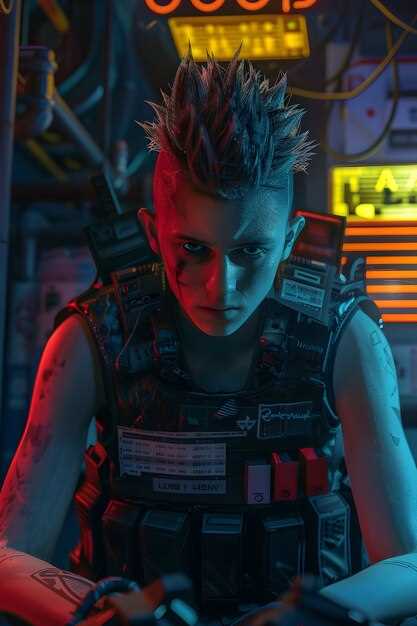
Перед установкой дополнений и обновлений убедитесь, что версия игры актуальна. Покупные дополнения, такие как ‘Phantom Liberty’ и ‘Patch 2.0’, требуют определенной версии базовой игры для корректной работы. Обычно разработчики публикуют списки совместимых версий на официальных страницах или в лаунчерной системе, что помогает избежать проблем с несовместимостью.
Если вы планируете активировать несколько DLC, проверьте их последовательность установки. Обычно рекомендуется сначала установить основной патч, затем все доступные дополнения. Это обеспечивает стабильность работы и предотвращает сбои, вызванные конфликтами версий. Также стоит обращать внимание на наличие специальных исправлений и обновлений для конкретных дополнений, которые могут повысить их совместимость.
Официальные обновления часто включают не только исправления ошибок, но и улучшения совместимости с модификациями, а также оптимизации для разных платформ. В случае возникновения проблем с запуском или производительностью, попробуйте переустановить DLC и патчи, следуя инструкциям по последовательности установки, предоставленным на сайте разработчика или в магазине.
| Название DLC | Требуемая версия игры | Рекомендуемое обновление | Особенности совместимости |
|---|---|---|---|
| Phantom Liberty | 2.0 или выше | Версия 2.0 | Обеспечивает полноценную работу новых квестов и контента |
| Обновление 1.6 | 1.6 или выше | Использовать с последней патчей | Повышает стабильность и исправляет ошибки игрового процесса |
| Другое DLC | Зависит от конкретного дополнения | Проверять рекомендации разработчика | Некоторые требуют предварительной установки базовой игры с последним патчем |
Обнаружение и устранение ошибок после установки модов

Если после установки модов в Cyberpunk 2077 возникают сбои или нестабильность, первым делом загрузите игру в безопасном режиме без активных модификаций. Это поможет определить, связана ли проблема с конкретным модом или конфликтует несколько дополнений.
Используйте встроенную панель журналов ошибок или сторонние программы для логирования, чтобы понаблюдать за изменениями в системе. Обратите внимание на сообщения, связанные с файлами модов или конфликтами зависимостей. Это поможет понять, какой мод вызывает сбой или ошибку.
Проверяйте целостность файлов игры через платформу, на которой установлен Cyberpunk 2077. В случае Steam это делается через свойства игры – вкладка «Локальные файлы» – «Проверить целостность». Для GOG или Epic Games доступны аналогичные параметры.
При обнаружении конфликтов отключите недавно добавленные моды по одному и перезагружайте игру. Так определите проблему и исключите конфликтующие дополнения, чтобы сохранить стабильность.
Обновляйте моды до последних версий, особенно если разработчики исправили баги. Также убедитесь, что используемая версия игры совместима с выбранными модами, поскольку иногда обновления игры требуют соответствующих исправлений модов.
Используйте специально разработанные инструменты для устранения конфликтов, например, LOOT – сортировщик загрузки модов, который помогает определить порядок загрузки и устранить возможные противоречия.
Если ошибка сохраняется, поищите решение в сообществе моддеров и форумах. Создавайте резервные копии файлов перед внесением изменений, чтобы легко восстановить рабочее состояние системы. Постепенно добавляйте моды обратно, проверяя работу игры на каждом этапе.



