
Мощный процессор – ключ к плавной работе: предпочтительнее Intel Core i5-4460 или AMD Ryzen 5 1600. Это позволит игре не тормозить при активных боях и большом количестве объектов на экране.
Объем оперативной памяти должен быть не менее 8 ГБ, а лучше – 16 ГБ, чтобы избежать задержек и зависаний. Обратите внимание на наличие свободных слотов для модернизации в будущем.
Видеокарта требуется минимум GTX 960 или Radeon R9 380, чтобы гарантировать стабильный FPS и качественную графику. Для более впечатляющих визуальных эффектов рекомендуется выбрать GPU серии RTX 20xx или RX 5000 с 4 ГБ видеопамяти и выше.
Жесткий диск должен предоставлять не менее 20 ГБ свободного пространства, предпочтительно на SSD – это ускорит загрузку и улучшит взаимодействие с игрой. Обновите драйверы видеокарты и системы, чтобы избежать возможных несовместимостей.
Минимальные системные требования для запуска Enlisted

Для стабильной работы игры потребуется процессор Intel Core i3-8100 или AMD Ryzen 3 1200, оба с тактовой частотой не менее 3.6 ГГц. Видеокарта NVIDIA GeForce GTX 960 или AMD Radeon RX 470 обеспечит необходимые графические возможности. Оперативная память должна быть не меньше 8 ГБ DDR4. Для хранения данных выделите минимум 20 ГБ свободного места на жестком диске или SSD, предпочтительно SSD для сокращения времени загрузки.
Дисплей с разрешением не ниже 1280×720 обеспечивает базовую визуализацию, однако для более комфортной игры рекомендуется монитор с разрешением 1920×1080. Важна также совместимость с DirectX 11 или выше и наличие актуальных драйверов для видеокарты. Подключение к интернету с минимальной скоростью 3 Мбит/с гарантирует стабильную связь с игровым сервером.
При таких характеристиках игра запустится и пойдет почти без задержек, а графика и механика будут воспроизводиться без значительных лагов. Учтите, что использование встроенных звуковых карт и периферии с минимальными требованиями поможет избежать возможных проблем с совместимостью, а также снизит нагрузку на систему.
Процессор и его особенности
Для комфортной игры в Enlisted важно выбрать процессор с минимальной частотой 3,5 ГГц и более, а также с 4 или более ядрами. Например, современные модели Intel Core i5 или AMD Ryzen 5 обеспечивают достаточно мощности для стабильной работы игры.
Обратите внимание на поддержку технологии Hyper-Threading или SMT, которая позволяет эффективно использовать все ядра и потоки, снижая вероятность просадок FPS при интенсивной нагрузке.
Процессор с высоким уровнем кэш-памяти (например, 8 МБ L3) помогает ускорить обработку игровых данных, что особенно актуально при большом количестве участников в сражениях.
Заботьтесь о том, чтобы выбранный CPU был совместим с вашей материнской платой и имел достаточный разгонный потенциал при необходимости повышения производительности.
Дополнительно, наличие встроенной графики у процессора (например, Intel Iris или AMD Radeon Vega) может быть полезно для тестовых запусков или при неисправностях видеокарты. Однако для стабильного геймплея рекомендуется использовать дискретную видеокарту.
Видеокарта и поддерживаемые стандарты DirectX
Для комфортной игры в Enlisted убедитесь, что ваша видеокарта поддерживает минимум DirectX 11. Этот стандарт обеспечивает совместимость с большинством современных игр и обеспечивает стабильную работу графики и визуальных эффектов. Для получения максимальной производительности рекомендуется использовать видеокарту, поддерживающую DirectX 12, которая оптимизирует работу с графическими процессорами последних поколений и повышает частоту кадров.
Проверьте характеристики вашей видеокарты на официальном сайте производителя или в настройках системы. Важные параметры – это версия драйвера и уровень поддерживаемых функций DirectX. Обновление драйверов до последней версии помогает устранить баги и улучшить совместимость с играми и приложениями.
Если планируете играть на высоких настройках графики, отдавайте предпочтение видеокартам, способным поддерживать технологию Ray Tracing и повышенную память видеопамяти. Такие модели обычно выпускаются с поддержкой DirectX 12 или выше и обеспечивают более реалистичное освещение и тени в игре.
Обратите внимание, что даже при наличии совместимой видеокарты важна поддержка всех требований к драйверам и системным компонентам. Убедитесь, что система обновлена и использует последние версии операционной системы и драйверов для обеспечения стабильной работы Enlisted.
Оперативная память: минимальный объем и оптимальные показатели
Для комфортной игры в Enlisted рекомендуется иметь не менее 8 ГБ оперативной памяти. Этот объем обеспечивает стабильную работу системы и минимальные задержки при запуске и игровом процессе. Однако, для более плавной графики и многозадачности лучше выбрать 16 ГБ, что позволит одновременно запускать дополнительные приложения без потери производительности.
Обратите внимание на тип памяти: DDR4 остается оптимальным выбором для большинства современных ПК, обеспечивая хорошую пропускную способность и энергоэффективность. Також важно обращать внимание на скорость: для Enlisted рекомендуется использовать модули с частотой от 3000 МГц и выше. Более быстрые варианты обеспечат немного более плавное взаимодействие с игрой.
Если планируете обновлять или собирать новую систему, учитывайте совместимость материнской платы и процессора с выбранной памятью. Использование двухканального режима с двумя одинаковыми модулями обеспечивает лучший доступ к данным и может повысить производительность.
Несмотря на минимальные требования, наличие 16 ГБ и более дает запас для будущих обновлений и запуска более ресурсоемких дополнений. Обновление оперативной памяти зачастую является самым заметным способом ускорить работу системы и избавиться от лагов в игровом процессе.
Место на жестком диске и скорость диска
Минимальное выделение свободного места для установки Enlisted – 25 Гб, рекомендуется иметь около 50 Гб для учета обновлений и временных файлов. Перед запуском проверьте, что на диске есть хотя бы 20-30% свободного пространства, чтобы избежать сбоев в работе игры и обеспечить быстрый доступ к файлам.
Скорость диска влияет на время загрузки уровней и обновление данных. Использование SSD значительно сокращает время загрузки, обеспечивает более плавную работу без зависаний при движениях по карте или переключении между режимами. Для комфортной игры желательно, чтобы скорость чтения у диска составляла минимум 200 Мб/с. Если у вас HDD, время отклика увеличится, что заметно скажется на реакции игры и общей плавности процесса.
| Тип диска | Рекомендуемая скорость чтения | Минимальный объем свободного места |
|---|---|---|
| SSD (твердотельный накопитель) | от 200 Мб/с | минимум 25 Гб, лучше 50 Гб |
| HDD (жесткий диск) | от 80 Мб/с, но лучше 120 Мб/с и выше | минимум 25 Гб, лучше 50 Гб |
Обратите внимание, что для регулярных обновлений игры и быстрого доступа к данным предпочтительнее использовать SSD с высокой скоростью чтения. Так вы сократите время ожидания при запуске и переключении между сценами, а также снизите риск задержек при динамичных действиях на карте.
Требования к интернет-соединению для стабильной работы
Для комфортной игры в Enlisted рекомендуется фиксировать стабильное соединение с минимальной скоростью 3 Мбит/с для загрузки и 1 Мбит/с для отдачи. Реальные показатели провайдера должны оставаться выше этих значений, чтобы избежать задержек и разрывов.
Проводное подключение к интернету обеспечивает более стабильную скорость и меньшую задержку по сравнению с Wi-Fi. При использовании беспроводного соединения убедитесь, что роутер работает в зоне хорошего сигнала, и избегайте перегруженности сети, чтобы снизить пинг и повысить стабильность.
Для снижения рисков потери пакетов и увеличения плавности игрового процесса уменьшите использование приложений, ползующих за bandwidth, таких как потоковое видео или загрузки. Настройка приоритета трафика для игровых приложений в роутере также поможет обеспечить более стабильное соединение.
Проверку скорости и качества интернет-соединения можно выполнить с помощью специальных тестов – они покажут реальную пропускную способность и задержку. Рекомендуется проводить эти проверки перед началом игры, чтобы вовремя обнаружить и устранить потенциальные проблемы.
От стабильности интернет-соединения напрямую зависит качество игры: задержки, скачки пинга и разрывы связи превращают игровой процесс в постоянные препятствия. Поэтому важно обеспечить максимально надежное подключение, чтобы избежать разочарований во время сражений.
Рекомендуемые системные параметры для комфортной игры
Для плавного геймплея рекомендуется иметь видеокарту с объёмом видеопамяти не менее 6 Гб и поддержкой DirectX 12. Это обеспечит стабильную работу графики на высоких или ультра настройках без задержек и зависаний.
Процессор с частотой не ниже 3,5 ГГц и четырьмя ядрами позволит исправно обрабатывать игровые процессы и снизить нагрузку на систему. Совместимость с новейшими сокетами и технологиями обеспечит долгосрочную актуальность системы.
Объем оперативной памяти следует выбирать не менее 16 Гб DDR4 с частотой от 3000 МГц. Такой объем гарантирует отсутствие фризов при активной многооконной работе и больших сценариях боя.
Для хранения данных подойдут SSD-накопители объемом от 512 Гб. Это ускорит запуска игру и загрузки карт, а также повысит общую отзывчивость системы.
Разрешение монитора 1920×1080 (Full HD) или выше создаст комфортное изображение, а частота обновления 75 Гц и выше уменьшит размытость при быстрых движениях на экране.
Обратите внимание на наличие качественной системы охлаждения, которая поможет сохранять стабильность при длительных игровых сессиях. Также рекомендуется использовать игровые периферийные устройства для повышения точности и комфорта во время боя.
Обновление видеокарты и её настройки
Для повышения FPS и стабильности игры рекомендуется установить последние драйверы видеокарты. Скачайте их с официального сайта производителя: NVIDIA, AMD или Intel, и выполните чистую установку, чтобы устранить возможные конфликты старых версий.
После установки драйверов перейдите в панель управления графической карты, чтобы настроить параметры отображения. Установите режим производительности или качество, исходя из характеристик вашей системы – для более плавной игры выбирайте приоритет на производительность.
Активируйте функцию вертикальной синхронизации, если игровой процесс кажется дерганым, или отключайте её для минимизации задержек. В настройках графики снижайте качество тени, отражений и дальности прорисовки, чтобы уменьшить нагрузку на видеокарту.
Обратите внимание на параметры антиалиасинга – снижение его уровня ускорит работу видеокарты без заметных визуальных потерь. В случае, если игра поддерживает технологию DLSS или FidelityFX Super Resolution, попробуйте активировать её для повышения производительности без существенной потери качества картинки.
Помните, что правильная настройка и своевременное обновление драйверов позволяют использовать потенциал видеокарты полностью, обеспечивая комфортную игру и стабильность на долгие часы. Регулярно проверяйте наличие обновлений и экспериментируйте с настройками, чтобы находить оптимальный баланс между качеством графики и FPS.
Настройки процессора для повышения производительности

Разгоните ядра процессора, увеличив их тактовую частоту в BIOS или UEFI. Перед этим убедитесь, что система охлаждения справляется с повышенной тепловой нагрузкой, чтобы избежать перегрева.
Отключите или снизьте лимиты энергопотребления, установив режим высокой производительности в настройках питания Windows. Это позволит процессору работать на максимальной скорости без ограничений.
Настройте приоритет потоков в диспетчере задач, чтобы выделить больше ресурсов для игры. Каждая лишняя миллисекунда задержки важна для плавной работы.
Используйте утилиты для разгона, такие как Intel XTU или AMD Ryzen Master, чтобы точно регулировать параметры частоты и напряжения. Постепенно увеличивайте тактовый потенциал и тестируйте стабильность после каждой настройки.
Обратите внимание на режим гиперпоточности – в некоторых случаях его отключение приводит к более стабильной работе и лучшей производительности в игре.
Проверьте состояние кэш-памяти и настройте приоритет её использования для игровых процессов. Это поможет снизить задержки и повысить скорость обмена данными между ядрами.
Запрограммируйте автоматическую регулировку частоты процессора при помощи специальных утилит, чтобы обеспечить баланс между производительностью и тепловыделением в моменты активных нагрузок.
Объем оперативной памяти и её увеличение
Для комфортного запуска Enlisted рекомендуется иметь не менее 8 ГБ оперативной памяти. Если игра подтормаживает или иногда возникают задержки, увеличьте объем до 16 ГБ или более. Это значительно повысит стабильность и скорость загрузки игровых сцен, а также снизит риск зависаний.
Объем памяти влияет не только на производительность игры, но и на многозадачность системы. Убедитесь, что ваша материнская плата поддерживает выбранный объем ОЗУ и соответствует типу памяти (например, DDR4). Для увеличения объема выполните следующие шаги:
- Определите текущий объем ОЗУ в системе через настройки или утилиты как CPU-Z или Speccy.
- Проверьте максимально допустимый объем для вашей материнской платы в технических характеристиках.
- Приобретите модули подходящего типа и скорости, оптимально чтобы их были такие же или более быстрые, чем установленные.
- Выключите компьютер, отключите питание и аккуратно вставьте новые модули в свободные слоты.
- Включите систему и убедитесь, что новая память распознается корректно через свойства системы или BIOS.
Обновление ОЗУ – один из самых прямых способов повысить быстродействие игры. Порядка 16 ГБ – хороший баланс между ценой и производительностью для современных игровых сцен. Следите за тем, чтобы модули были прошиты под одну серию и совместимы с системой, чтобы избежать ошибок и проблем совместимости.
Настройка разрешения и графических параметров в игре
Выберите разрешение, которое соответствует вашему монитору для получения максимального комфорта без потери производительности. Для плавной игры рекомендуется установить разрешение, совпадающее с нативным разрешением экрана или чуть ниже, чтобы снизить нагрузку на видеокарту.
В меню графики выбирайте уровень качества текстур, теней и эффектов исходя из мощности системы. Для слабых ПК лучше отдавать предпочтение средним или низким настройкам, чтобы минимизировать задержки и фризы. В свою очередь, мощное оборудование позволит активировать высокие или ультра параметры без снижения частоты кадров.
Обратите внимание на настройку вертикальной синхронизации (V-Sync) – отключать её можно для повышения частоты кадров, но это может сопровождаться разрывами изображения. Экспериментируйте, чтобы найти лучший баланс между плавностью и стабильностью.
Параметры сглаживания и AA влияют на четкость и гладкость изображений. В случае слабого железа лучше снизить или отключить эти функции, чтобы сократить нагрузку. Для современных систем включение таких опций повысит качество картинки без ощутимых потерь в производительности.
Не забудьте проверить изменения в настройках перед запуском игровых сессий и при необходимости возвращайтесь к меню, чтобы подстроить параметры под текущую ситуацию. Так вы обеспечите стабильный игровой опыт без лишних раздражающих факторов.
Поддержка дополнительных устройств и периферии
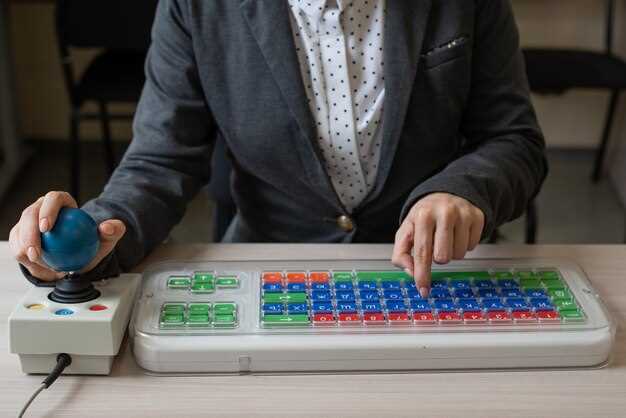
Проверьте, что ваш компьютер имеет необходимые порты для подключения игровых контроллеров, таких как джойстики, рули или геймпады. Для этого убедитесь в наличии USB-портов версии 2.0 или выше, способных обеспечить достаточную скорость передачи данных и стабильную работу периферийных устройств.
Перед покупкой подключаемых устройств ознакомьтесь с их поддержкой в спецификациях. Многие современные контроллеры совместимы с Windows без дополнительных драйверов, однако для некоторых моделей потребуется установка специализированных программ или драйверов, указанных производителем.
Обратите внимание на поддержку периферии с возможностью настройки под собственные предпочтения: наличие программного обеспечения для калибровки, переназначения кнопок и настройки чувствительности помогает оптимизировать игровой опыт.
Совместимость с гарнитурами, внешними микрофонами и звуковыми картами достигается через стандартные аудиоразъемы или USB-интерфейсы. Проверьте наличие поддержки таких устройств в вашей системе и настройках Windows или другого используемого софта.
Для многопользовательских игр или тренировочных целей подключите дополнительные мыши и клавиатуры, убедившись, что все устройства поддерживаются системой и работают стабильно без конфликтов.
| Тип устройства | Особенности подключения | Советы по использованию |
|---|---|---|
| Игровой контроллер | USB | Обновите драйверы, настройте параметры через ПО производителя |
| Гарнитура | 3.5mm, USB | Проверьте поддержку 7.1 звука для более насыщенного звучания |
| Внешний микрофон | USB, 3.5mm | Используйте специальные программы для подавления шума |
| Мышь и клавиатура | USB, PS/2 (редко) | Настройте профили для разных игр или сценариев работы |
| Дополнительные сенсоры и камеры | USB | Обеспечьте достаточную мощность USB-портов для бесперебойной работы |



