Чтобы играть в любимые игры Sony PlayStation на компьютере, достаточно установить специально разработанные платформы эмуляции или использовать официальные сервисы, такие как PlayStation Plus. Эти инструменты позволяют без лишних хлопот запускать игры прямо на вашем ПК, минуя необходимость в консоли.
Начните с выбора правильного решения: учитывайте тип игры, её технические требования и совместимость с текущей системой. Эмуляторы, например, PCSX2 и RPCS3, предоставляют возможность загрузки образов дисков и запуск игр с высокой степенью совместимости, при этом важно следить за обновлениями и настройками для оптимальной производительности.
Узнайте о возможности использования сервиса PlayStation Plus: он позволяет играть в избранные тайтлы без необходимости приобретения физических носителей и эмуляторов, а также обеспечивает доступ к обширной библиотеке игр, которая регулярно обновляется. В этом случае, важно иметь стабильное интернет-соединение и подписку на актуальную версию сервиса.
Работая с этими инструментами, вы сможете превратить свой ПК в полноценную игровую платформу, открывающую доступ к широкому ассортименту запусков. Впредь, выбирая наиболее подходящий для вас путь, ориентируйтесь на уровень вашего технического опыта и желаемый комфорт в игре, чтобы получать удовольствие без лишних сложностей.
Как установить и начать играть в игры PlayStation на ПК
Для запуска игр PlayStation на ПК нужно скачать официальную платформу PlayStation, предоставляемую компанией Sony. Перейдите на официальный сайт PlayStation и загрузите приложение PlayStation PC Hub или PlayStation App для Windows.
Запустите инсталляционный файл и следуйте инструкциям установщика. После завершения установки войдите в свой аккаунт, использовав учетные данные, связанные с вашей подпиской PlayStation Plus или аккаунтом PlayStation Network.
Откройте приложение и перейдите в раздел библиотеки или магазина, где появятся игры, приобретённые через вашу учетную запись или доступные для подписки. Ищите подходящую игру или выбирайте новую по каталогу.
Если игра есть в вашей библиотеке, нажмите кнопку ‘Установить’ и выберите папку для хранения файлов. Процесс загрузки и установки займёт некоторое время, в зависимости от скорости интернета и объёма файла.
После завершения установки запустите игру через приложение PlayStation PC Hub. Обратите внимание, что некоторые игры требуют подключенного контроллера DualSense или другого совместимого устройства для полноценного игрового процесса.
Настройте параметры управления и графики внутри самой игры, чтобы обеспечить комфортное качество изображения и отзывчивость управления. После этого вы сможете наслаждаться играми PlayStation на ПК практически так же, как на консоли.
Выбор правильной платформы для запуска игр
Определите, какую платформу использовать на базе совместимости и доступности аппаратных ресурсов. Для этого оцените требования игр PlayStation, которые хотите запустить, и сравните их с возможностями компьютера. Обратите внимание на параметры оперативной памяти, мощность видеокарты и процессора. Современные игры требуют более мощного железа, поэтому, если ПК не соответствует минимальным требованиям, лучше выбрать оптимизированные версии или облачные сервисы.
Рассмотрите виды эмуляторов и сервисов стриминга. Для эмуляторов важно наличие мощной видеокарты и стабильного интернета, чтобы минимизировать задержки. В случае облачных платформ, таких как PS Remote Play или PlayStation Plus, подключение к интернету должно соответствовать рекомендуемым характеристикам по скорости – обычно не менее 15 Мбит/с при минимальных настройках. Это обеспечит плавный игровой процесс без сильных лагов.
| Критерий выбора платформы | Что учитывать |
|---|---|
| Аппаратные ресурсы | Общая мощь ПК, возможности видеокарты, процессора и объема памяти. |
| Интернет-соединение | Скорость и стабильность для стриминга и эмуляции. |
| Совместимость игр | Поддержка необходимых версий PlayStation и наличие подходящих эмуляторов или сервисов. |
| Стоимость | Покупка эмуляторов, лицензионных игр или подписок на облачные сервисы. |
| Энергопотребление и охлаждение | Обеспечьте достаточную вентиляцию для долгих игровых сессий, чтобы избежать перегрева. |
Выбирая платформу, старайтесь балансировать между техническими требованиями и бюджетом. Вариант с улучшением ПК может оправдать себя в долгосрочной перспективе, особенно если планируете играть в разные игры и использовать их вместе с прочими приложениями. В противном случае, облачные решения предоставляют быстрое и удобное решение без необходимости обновлений железа.
Покупка и загрузка игр через официальные источники
Покупайте игры через проверенные платформы, такие как PlayStation Store, Steam или GOG. Эти ресурсы гарантируют оригинальный контент без вредоносных программ и с легальными лицензиями. Перед покупкой отслеживайте акции и скидки, чтобы сэкономить и получить максимум за небольшие деньги. Оформите учетную запись, укажите платежные данные и создайте безопасный пароль. После завершения транзакции игра автоматически добавляется в вашу библиотеку.
Используйте официальные приложения или веб-версии маркетплейсов для скачивания игр. Обязательно проверяйте стабильность интернет-соединения, чтобы избежать ошибок и повреждений файлов. Для быстрой установки используйте функцию автоматической загрузки, которая предложена большинством платформ. После установки запускайте игру через клиент или ярлык, который появляется в вашей библиотеке.
Обратите внимание на обновления и патчи, их установка часто улучшает работу игры и исправляет ошибки. Не скачивайте игры с сторонних сайтов или торрент-ресурсов, чтобы не столкнуться с мошенничеством или угрозами безопасности. В случае технических проблем обращайтесь в службу поддержки платформы – они помогут решить большинство вопросов, связанных с загрузкой или активацией игр.
Настройка эмулятора или сервиса PlayStation на ПК
Выберите подходящий эмулятор или сервис, исходя из модельной поддержки и совместимости с вашей системой. Популярные варианты включают RPCS3 для PlayStation 3 и PCSX2 для PlayStation 2, а также облачные платформы типа PlayStation Plus Premium.
Для начала скачайте последнюю версию выбранного программного обеспечения с официального сайта. Обратите внимание на минимальные системные требования и наличие обновлений. Убедитесь, что у вас установлен последний драйвер видеокарты и обновленная операционная система.
Настройте эмулятор, активировав нужные компоненты. Например, для RPCS3 потребуется настроить параметры графики, клавиатуры и геймпада, выбирая оптимальные параметры для вашей системы. Настройку можно провести через меню настроек, устанавливая разрешение, фильтры и синхронизацию.
Для повышения совместимости загрузите соответствующие системные файлы или образы игр. Используйте только легальные источники, чтобы избежать проблем с лицензированием и обеспечить корректную работу эмулятора.
Обратите внимание на конфигурацию контроллера: подключите геймпад через USB или настройте булаву для клавиатуры, следя за правильным назначением кнопок. Большинство эмуляторов позволяют сохранять профили настроек на случай будущих запусков.
Держите актуальную версию BIOS или прошивки, если это требуется. Некоторые платформы требуют загрузки специальных системных файлов, которые позволяют запускать игры должным образом.
После всех настроек запускайте игру, проверяя производительность и качество изображения. В случае возникновения задержек или сбоев попробуйте корректировать параметры графики или обновить драйверы.
Обеспечение совместимости аппаратного обеспечения
Перед началом игры убедитесь, что ваш ПК соответствует минимальным системным требованиям выбранной игры. Проверьте наличие процессора, видеокарты, оперативной памяти и свободного места на диске, сопоставимых с рекомендациями разработчика.
Обновите драйверы графической карты до последних версий через официальный сайт производителя. Это повысит стабильность и совместимость при запуске игр PlayStation через эмуляторы или платформы цифровой дистрибуции.
Используйте обновления BIOS и драйверы материнской платы для поддержки новых технологий и устранения возможных конфликтов оборудования. Особое внимание уделите совместимости с DirectX и Vulkan, поскольку они влияют на производительность графики.
При использовании контроллеров подключите их через USB и проверьте, что они корректно распознаются системой. Настройте параметры через Windows или специальные утилиты производителя, чтобы избежать задержек и волнительных багов.
Для минимизации проблем с совместимостью отключите функции энергосбережения и разгон компонентов, если это не требуется для повышения производительности. В таком режиме оборудование работает стабильнее и менее подвержено сбоям во время игры.
Создайте резервную копию драйверов и настроек системы до внесения изменений. Это поможет быстро восстановить стабильную работу, если возникнут неожиданные проблемы при запуске игр.
Практические советы по запуску и управлению играми PlayStation на ПК
Чтобы быстро начать играть, используйте официальную платформу PlayStation Plus, которая позволяет загружать и запускать игры прямо на ПК без необходимости настройки сложных эмуляторов.
Обеспечьте стабильное интернет-соединение и используйте проводное подключение по Ethernet, чтобы снизить задержки и избежать разрывов во время игрового процесса.
Настройте клавиатуру и мышь или подключите беспроводной контроллер PlayStation DualShock или DualSense. Для этого убедитесь, что драйверы установлены автоматически или скачайте их с сайта производителя.
Включите поддержку геймпада в настройках ПК и системы. В некоторых случаях может понадобиться использование специальных программ, например DS4Windows, для корректной работы контроллера с играми.
Проверьте, что ваш графический драйвер обновлен до последней версии, чтобы обеспечить плавную графику и совместимость с новыми играми.
Настройте параметры графики внутри игры, снижая уровень детализации и отключая ненужные эффекты, чтобы уменьшить нагрузку на ПК и повысить FPS.
Создайте отдельные профили управления для разных игр, чтобы оптимизировать реакции и ускорить процесс освоения механики.
Используйте сторонние утилиты или встроенные в ОС инструменты для мониторинга системы во время игры – следите за загрузкой CPU, GPU и RAM, чтобы своевременно реагировать на перегрев или нехватку ресурсов.
Если игра начинает тормозить, попробуйте отключить фоновое программное обеспечение и закрыть ненужные вкладки в браузере, чтобы освободить память.
Для комфортной игры регулярно проверяйте наличие обновлений как для системы, так и для игры, чтобы избежать ошибок и обеспечить совместимость с новыми функциями.
Настройка геймпада и клавиатуры для комфортной игры

Для начала подключите геймпад через USB или Bluetooth и убедитесь, что он правильно определяется системой. Запустите программу для настройки, например, Steam, которая предлагает встроенные инструменты для калибровки и назначения кнопок.
Настройте чувствительность и отзывчивость аналоговых стиков, чтобы реакция соответствовала вашему стилю. Оптимально установить чуть ниже среднего уровня чувствительности, чтобы избежать случайных нажатий и плавно управлять движением.
Используйте встроенные профили или создавайте индивидуальные, приспосабливая расположение кнопок под свои предпочтения. Распределите часто используемые действия на удобно расположенные клавиши: например, прыжок, прицеливание или уклонение.
Разделите клавиши клавиатуры по зонам: основные функции – WASD или стрелки, дополнительные – рядом с ними. Для комфортной игры настройте макросы на редко используемые команды, чтобы сократить время реакции.
Подберите режим работы: для некоторых игр лучше активировать режим «литой геймпад», чтобы избежать некорректных переходов между клавиатурой и геймпадом. В настройках отключите функции, мешающие управлению, например, вибрацию, если она отвлекает.
Проверьте работу всех назначенных команд и делайте тестовые запуски, чтобы понять, как чувствуется управление. После этого можно сохранить профили и переключаться между ними по мере необходимости.
Оптимизация графики и производительности игр
Начинайте с настройки разрешения и частоты обновления экрана. Уменьшение разрешения с 4K до 1080p значительно снизит нагрузку на видеокарту и повысит плавность игры. В настройках графики отключайте или снижайте параметры тени, сглаживания и отражений, чтобы обеспечить более стабильную работу системы. Включайте опцию V-Sync только при необходимости – она может помочь устранить разрывы кадра, но также добавлять задержку.
Используйте режим ограниченной частоты кадров, если игра дает возможность, чтобы удержать видеокарту от чрезмерных нагрузок и обеспечить постоянную частоту кадров.Обратите внимание на качество текстур – зачастую снижение их разрешения до среднего или низкого помогает повысить стабильность без заметных потерь в визуальной составляющей.
Активируйте технические функции, такие как аппаратное сглаживание и DLSS (Deep Learning Super Sampling), если они доступны. DLSS позволяет рендерить изображение с меньшим разрешением и с помощью ИИ восстанавливать его до лучшего качества, что существенно повышает производительность.
Обратите внимание на обновление драйверов видеокарты и Windows. Регулярные обновления помогают устранить ошибочные поведения и добавляют оптимизации, которые могут повысить стабильность и кадры в секунду.
Закрепляйте автоматические настройки и используйте профили для каждой игры. Во многих случаях параметры, оптимизированные под одну игру, могут ухудшать работу в другой. Регулярно тестируйте и подбирайте наиболее подходящие параметры для каждой, чтобы найти баланс между графикой и плавностью.
Использование модов и дополнительных настроек
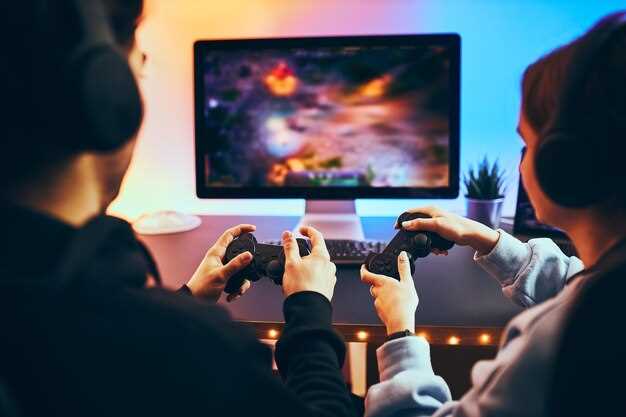
Начинайте с поиска популярных платформ для загрузки модификаций, таких как Nexus Mods или ModDB. Там можно найти проверенные и активные сообщества, которые делятся качественными модами для различных игр. Перед установкой обязательно читайте инструкции и отзывы, чтобы избежать ошибок или конфликтов.
Для установки модов используйте менеджеры, если они доступны, например, Vortex или Mod Organizer. Они упрощают процесс и позволяют быстро отключать или включать изменения без необходимости править файлы вручную. Обязательно создавайте резервные копии оригинальных данных, чтобы при необходимости быстро восстановить стандартную версию игры.
Дополнительные настройки могут включать изменение графики, настройки управляемости или баланс игры. Используйте конфигурационные файлы, такие как .ini или .xml, аккуратно внося изменения. Перед этим проверьте наличие руководств и советов от сообщества, чтобы избежать ошибок, которые могут привести к сбоям или потере прогресса.
Обратите внимание на совместимость модов с текущей версией игры. Иногда обновления платформы или самой игры требуют обновлений или удаления старых модов. Регулярно отслеживайте обновления и внимательно следите за конфликтами, чтобы сохранить стабильность игры.
Используйте отдельные профили или установки для тестирования новых модов, чтобы не мешать основной сохраненной игре. Это позволит безопасно экспериментировать и избегать потери данных при возникновении проблем.



