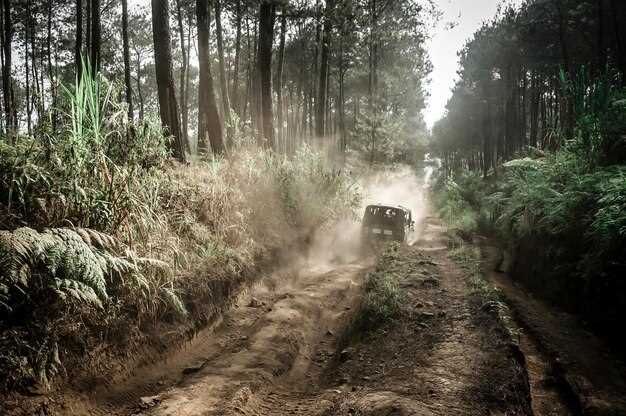
Перед началом игры убедитесь, что ваш компьютер соответствует минимальным требованиям к системе. Недостаточные характеристики могут приводить к тормозам, зависаниям и сбоям, что портит впечатление от процесса. Обратите внимание на процессор, объем оперативной памяти и видеокарту – они должны отвечать или превышать рекомендуемые параметры.
Обновление драйверов видеокарты и других компонентов системы сыграет на руку. Используйте официальные ресурсы для получения последних версий, чтобы устранить потенциальные конфликты и повысить производительность. Так вы снизите риск ошибок и обеспечите более плавную работу игры, особенно при выполнении сложных миссий или на сложных участках карты.
Настройки графики следует подбирать исходя из возможностей вашего ПК. Оптимизация параметров, таких как качество текстур, тень и детализация окружения, поможет сохранить баланс между визуальной привлекательностью и стабильностью игры. Воспользуйтесь автоматическими предустановками или проведите ручную настройку, чтобы добиться максимально комфортного игрового процесса перерабатываемых ресурсов.
Минимальные и рекомендуемые системные требования для запуска MudRunner

Для запуска MudRunner на минимальных настройках потребуется процессор Intel Core i3 или AMD FX-4100 с тактовой частотой не ниже 3.0 ГГц, 4 ГБ оперативной памяти и видеокарта NVIDIA GeForce GTX 760 или AMD Radeon HD 7870 с 2 ГБ видеопамяти. Такой конфигурации достаточно для корректной работы игры в низком разрешении и с графическими настройками, не перегружая систему.
Чтобы насладиться игрой в более комфортных условиях, предпочтительно использовать процессор Intel Core i5-2320 или AMD FX-6300, 8 ГБ оперативной памяти и видеокарту NVIDIA GeForce GTX 1050 Ti или AMD Radeon RX 560 с 4 ГБ видеопамяти. На таком оборудовании игра запустится в разрешении 1080p с средними или высокими графическими настройками, обеспечивая более плавное прохождение.
Для оптимальной работы MudRunner рекомендуется иметь современную видеокарту серии NVIDIA RTX 3060 или AMD RX 6700 XT, процессор Intel Core i7-10700K или AMD Ryzen 7 5800X, а также 16 ГБ оперативной памяти. Такая комбинация позволяет запустить игру в высоком разрешении с максимально возможными настройками графики, получая максимально приятный визуальный опыт без задержек и зависаний.
Минимальные системные требования для старта игры
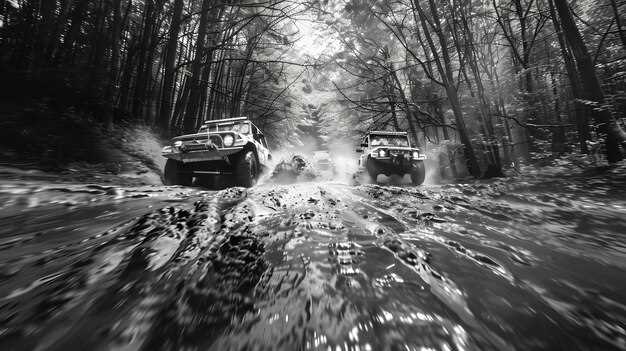
Процессор: Intel Core i3-4170 или AMD FX-8120 с частотой 3,1 ГГц. Эти CPU позволяют запускать игру без задержек на базовых конфигурациях.
Оперативная память: 4 ГБ. Этого объёма достаточно для стабильной работы и плавных запусков на большинстве систем.
Графическая карта: NVIDIA GeForce GTX 660 или AMD Radeon HD 7870 с 2 ГБ видеопамяти. Они обеспечивают необходимую графическую производительность для минимальных настроек.
Необходимое хранилище: 10 ГБ свободного пространства на жестком диске. Включает установочные файлы и кэш данных.
ОС: Windows 7, 8 или 10, 64-битная версия. Обеспечивают совместимость и оптимальную работу.
Дополнительные требования: DirectX 11 и обновленные драйверы видеокарты. Наличие подключенного интернета для первых запусков и обновлений.
Рекомендуемые параметры для комфортной игры без лагов
| Параметр | |
|---|---|
| Процессор | Intel Core i5-9600K или AMD Ryzen 5 3600 |
| Оперативная память | 16 ГБ DDR4 |
| Видеокарта | NVIDIA GeForce GTX 1660 Super или AMD Radeon RX 5600 XT (6 ГБ) |
| Хранение данных | SSD объемом 512 ГБ и выше |
| Интернет-соединение | Минимум 50 Мбит/с |
Обновление драйверов видеокарты и их влияние на производительность
Обновление драйверов видеокарты способствует стабильной работе и повышению FPS в Spin Tires MudRunner. Регулярная проверка наличия новых версий драйверов помогает устранить баги и оптимизировать работу графического оборудования.
Перед установкой обновлений рекомендуется полностью удалить старые драйверы с помощью специальных утилит, чтобы избежать конфликтов и падений производительности. После этого скачайте драйверы только с официальных сайтов производителей видеокарт.
Обновленные драйверы позволяют лучше использовать новые технологии и улучшения в графике игры. Например, оптимизации работы с текстурами и шейдерами увеличивают точность прорисовки и снижают лаги при наличии сложных сцен или мощных эффектов пыли и грязи.
Влияние установки свежих драйверов заметно особенно при использовании видеокарт последних поколений или при переходе на новые версии Windows. Это гарантирует совместимость и улучшает отклик системы на команды в игре.
Для максимальной отдачи рекомендуется настроить автоматическую проверку обновлений через программы типа GeForce Experience или Radeon Software. Так вы всегда будете в курсе последних релизов и сможете быстро реагировать на появление новых драйверов.
В результате правильного обновления драйверов не только повышается устойчивость системы, но и увеличивается FPS, снижается задержка отклика, а графика становится более четкой и насыщенной. Эти улучшения делают игру в MudRunner более плавной и приятной, уменьшая вероятность ошибок и зависаний.
Поддерживаемые операционные системы и версии
Для запуска Spin Tires MudRunner рекомендуется использовать операционные системы Windows 10 и Windows 11, поскольку именно эти версии обеспечивают стабильную работу и полную совместимость с последними обновлениями игры.
Минимальные требования включают Windows 7 и Windows 8.1, однако на этих версиях возможны небольшие ограничения по производительности и наличию некоторых современных функций. Для комфортной игры рекомендуется обновиться до более новых платформ.
MacOS и Linux официальной поддержки не получают. Воспроизведение можно организовать через эмуляторы или инструменты вроде Wine, однако это не гарантирует стабильной работы и может потребовать дополнительной настройки.
Обновления операционных систем стоит устанавливать регулярно – это обеспечивает исправление ошибок и повышает совместимость с современными драйверами видеокарт и другим актуальным программным обеспечением.
| Операционная система | Минимальная версия | Рекомендуемая версия |
|---|---|---|
| Windows | Windows 7 | Windows 10 / Windows 11 |
| MacOS | Нет официальной поддержки | Используйте через эмулятор (опционально) |
| Linux | Нет официальной поддержки | Запуск через Wine (не гарантируется) |
Оптимизация настроек системы и игровые параметры для стабильной работы
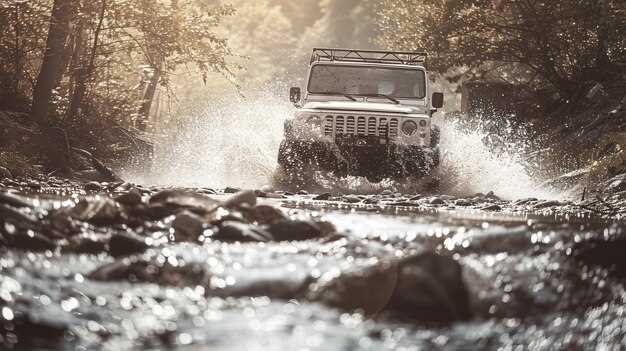
Уменьшите графические настройки, особенно отключите тени и снизьте качество текстур. Это снизит нагрузку на видеокарту и процессор, что важно для стабильного фрэймрейта.
Выставьте разрешение чуть ниже вашего дисплея, например, 1920×1080 вместо 2560×1440, чтобы снизить нагрузку без заметной потери качества изображения.
Отключите вертикальную синхронизацию, если не сталкиваетесь с разрывами изображения, чтобы уменьшить задержки и повысить плавность игры.
Обеспечьте достаточный объем выделенной оперативной памяти для игры, установив в настройках системы параметры, чтобы избежать свопинга на жесткий диск.
Настройте параметры ядра процессора в приоритет для игры через диспетчер задач, чтобы снизить влияние фоновых процессов и повысить стабильность работы.
Настройте графические драйверы на автоматическое обновление и используйте последние версия, что поможет устранить возможные баги и повысить совместимость.
Убедитесь, что антивирус и другие программы, потребляющие ресурсы, при запуске отключены или ограничены, чтобы избежать тормозов и резких просадок FPS.
Включите режим высокой производительности в настройках энергосбережения системы и отключите функцию автоматического перехода в спящий режим.
Используйте закрытые окна и другие приложения для минимизации нагрузки на систему, чтобы обеспечить равномерное распределение ресурсов между системой и игрой.
Настройка графики: что менять для снижения нагрузки
Уменьшите разрешение отображения, чтобы снизить нагрузку на видеокарту. Например, снизьте его до 1280×720 или 1600×900, чтобы обеспечить более гладкую работу игры при сохранении приемлемого уровня детализации.
Отключите или снизьте качество текстур. Используйте низкие или средние настройки вместо высоких, поскольку это уменьшит потребление видеопамяти без значительного ущерба для визуальной составляющей.
Уменьшите качество теней и отключите динамические тени полностью, если это возможно. Тени требуют много ресурсов, их снижение значительно повысит стабильность фреймрейта.
Снизьте уровень детализации объектов и окружения, отключая дополнительные эффекты, такие как облака, пыль или световые эффекты. Это уменьшит нагрузку на процессор и видеосистему.
Отключите антиалиасинг или задайте его к меньшему значению, например, FXAA или MSAA 2x. Это уменьшит сглаживание, но снизит нагрузку и повысит производительность.
Настройте параметры освещения, снизив качество глобального освещения или отключая его вовсе. Мягкое освещение занимает много ресурсов и при этом мало влияет на игровой процесс.
Поиграйтесь с настройками расстояния прорисовки, ограничивающими дальность отображения объектов. Уменьшение этого параметра помогает снизить нагрузку на систему без ощутимых последствий для игрового процесса, если правильно выбрать границы.
Заключительный совет – отключайте вертикальную синхронизацию (V-Sync), чтобы устранить ограничение частоты кадров и повысить отзывчивость. При этом следите за тем, чтобы не возникало разрывов изображения, и при необходимости используйте альтернативные методы сглаживания.
Рекомендуемые параметры разрешения и качества текстур
Для достижения оптимальной производительности и визуального комфорта при игре в Spin Tires MudRunner рекомендуется использовать разрешение текстур от 1024×1024 до 2048×2048 пикселей. Значения ниже могут ускорить работу игры на слабых системах, однако снизят качество графики, делая текстуры менее четкими и реалистичными.
При выборе уровня качества текстур стоит учитывать мощность видеокарты. Для систем со средним уровнем графического процессора рекомендуется устанавливать текстуры не выше 2048×2048, чтобы избежать лагов и задержек.
Если ваш компьютер достаточно мощный, можно применить текстуры с разрешением 4096×4096 пикселей для сверхдетализированного вида. Однако помните, что увеличение разрешения также повышает нагрузку на видеопамять, что может снизить общую стабильность приложения.
Настройки качества текстур следует сочетать с параметрами детализации и уровням мип-маппинга. Для игр на слабом оборудовании выбирайте средний или низкий уровень текстурных карт, а при использовании современных ПК можно выбрать высокие или ультра.
Обратите внимание, что оптимальное качество текстур достигается при балансировании разрешения и сглаживания. Используйте консольные команды или внутренние настройки игры для подбора идеальных параметров под вашу систему, экспериментируя с различными уровнями до получения комфортного баланса между красотой изображений и плавностью геймплея.
Использование модификаций и сторонних программ для улучшения производительности
Оптимизируйте настройки вашей системы с помощью легальных модификаций, уменьшающих нагрузку на видеокарту и процессор, например, снижение графических эффектов или отключение ненужных визуальных элементов. Обратите внимание на использование проверенных программных решений, таких как диспетчер задач или утилиты для контроля ресурсов, чтобы отслеживать и регулировать использование оперативной памяти и загрузку CPU во время игры.
Настройте параметры самой игры, отключая теневые эффекты и снижая разрешение текстур, что значительно уменьшит нагрузку и повысит стабильность. Используйте профили производительности от разработчиков видеокарт, которые автоматически адаптируют графику под возможности вашей системы.
Проводите регулярные обновления драйверов видеокарты и железа, чтобы обеспечить максимальную совместимость и исправлять возможные просадки. Применяйте сторонние утилиты, такие как Razer Cortex или MSI Afterburner, для управления частотами видеокарты и CPU, а также для установки лимитов на температуру и энергопотребление.
Легальные модификации, которые улучшают прохождение или дают дополнительные функции, тоже стоит тестировать. Однако избегайте использования сторонних программ, которые могут негативно повлиять на стабильность игры или вызвать бан. Работайте в рамках проверенных источников, чтобы сохранять безопасность системы и возможность легально возвращаться к исходной версии игры.
Советы по управлению ресурсами ОС во время игры
Закрепите за собой управление приоритетами процессов через диспетчер задач, чтобы выделить больше ресурсов системе для игры. В процессе запуска игры установите ей высокий приоритет, что поможет снизить тормоза и задержки.
Не запускайте одновременно тяжелые для системы фоновые программы, такие как антивирусы, торрент-клиенты или обновления. Отключите их временно или планируйте запуск до начала игры.
Настройте параметры электропитания Windows на режим высокой производительности. Это снизит энергосбережение, увеличит отдачу процессора и видеокарты, обеспечивая стабильную работу игры.
Следите за использованием оперативной памяти, закрывая лишние вкладки браузера и приложения, которые не используются во время игры. Это предотвратит нехватку памяти и просадки производительности.
Используйте встроенные средства Windows для очистки памяти и временных файлов в момент, когда игра требует дополнительных ресурсов. Это освободит место для обработки данных и снизит нагрузку на систему.
Обновляйте драйверы видеокарты и чипсета, чтобы устранить несовместимости и повысить эффективность использования ресурсов. Производители постоянно оптимизируют драйверы под последние игровые требования.
Проверьте настройки энергоэффективности системы, отключая режим сбережения энергии и активируя режим максимальной производительности. Это особенно важно при длительных игровых сессиях.
Используйте мониторы ресурсов, такие как диспетчер задач или сторонние программы, для отслеживания загрузки CPU, GPU и ОЗУ. Это поможет своевременно реагировать на внезапные пиковые нагрузки и при необходимости их снижать.




