Подключение различных устройств к Xbox One требует знания точных разъемов и их возможностей. В этой статье мы подробно расскажем о каждом порте, чтобы вы могли быстро и без ошибок настроить свою консоль. Правильное подключение обеспечивает стабильную работу системы и максимально комфортный игровой опыт.
Для начала важно понять расположение разъемов на корпусе Xbox One. Спереди обычно находятся USB-порты, предназначенные для подключения периферии и накопителей. Сзади располагаются наиболее важные разъемы – HDMI, Ethernet, аудиовыходы и специальные разъемы для аксессуаров. Знание их точных функций поможет выбрать нужное подключение в любой ситуации и устранить возможные проблемы.
Виды портов и их назначение на консоли Xbox One
Подключайте игровые периферийные устройства через порт USB 3.0, который обеспечивает быструю передачу данных и совместимость с большинством контроллеров, гарнитур и флешек. USB 3.0 расположен на передней панели и на задней, что облегчает быстрый доступ.
Порт Ethernet (RJ45) обеспечивает стабильное интернет-соединение при использовании проводного подключения. Важно подключать кабель напрямую для минимизации задержек в онлайн-играх и потоковом воспроизведении.
На консоли присутствует порт для подключения питания, который подключается к адаптеру с соответствующим кабелем. Следите за качеством кабелей, чтобы избежать сбоев при работе устройства.
Для подключения хампера или внешних динамиков используют разъем 3,5 мм аудио-выход. Он обеспечивает качественный звук и легкое подключение к наушникам или акустике.
Иногда на моделях есть слот для карты расширения или фиксации внешних устройств. Обратите внимание, что такие разъемы позволяют расширить функциональность или обеспечить дополнительное надежное подключение.
USB-порты: подключение контроллеров, внешних устройств и накопителей
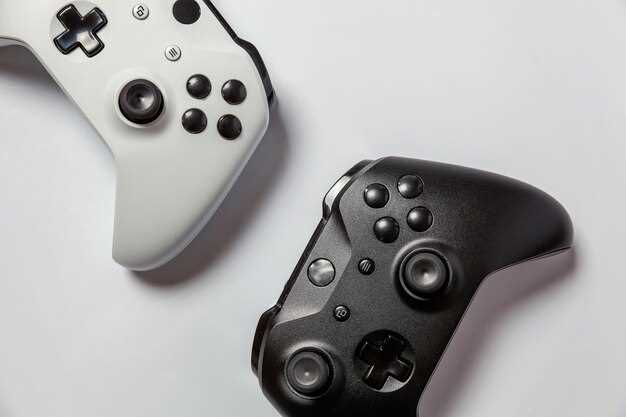
Подключайте контроллеры и периферийные устройства непосредственно к USB-портам консоли для надежной работы и минимальной задержки.
- Все модели Xbox One оснащены несколькими USB-пор sunt????, расположенными на передней и задней панелях. Обычно их четыре: два на передней панели и два на задней.
- Передние порты подходят для быстрого подключения контроллеров, внешних жестких дисков или флешек. Используйте их для устройств, с которыми планируете работать часто или в течение длительного времени.
- Задние порты более устойчивы к износу и подходят для постоянных подключений, например, к внешним накопителям или периферийным устройствам, которые редко отключают.
Рекомендуется использовать порты USB 3.0, они обеспечивают более быстрый обмен данными и стабильное соединение. На большинстве моделей они обозначены синим цветом внутри.
- Подключайте контроллеры через USB-порты, если есть необходимость в использовании проводных контроллеров или резервных устройств для игр без задержек.
- Внешние жесткие диски и флешки подключаются в специально предназначенные USB-порты для расширения памяти или быстрого переноса данных.
- Используйте оригинальные адаптеры и кабели, чтобы избежать проблем с совместимостью и повреждениями портов или устройств.
Обратите внимание на правильное отключение устройств через меню системы, чтобы не повредить файлы или порт USB. Когда устройство завершит работу, отключайте его аккуратно, избегая рывков или давления на разъемы.
Аудиоразъемы и цифровые выходы: подключение наушников и внешней звуковой техники
Подключайте наушники через 3,5-мм разъем, расположенный на передней или боковой панели консоли. Он совместим с большинством стандартных наушников и портативных устройств. Для высокого качества звука используйте кабели с хорошей изоляцией и, по возможности, ориентируйтесь на модели с поддержкой драйверов высокого разрешения.
Если предпочитаете цифровой звук, используйте оптический выход (Toslink). Этот порт позволяет подключать внешние звуковые системы, усилители или звуковые панели, обеспечивающие более насыщенное звучание без потерь. Для этого подключайте кабель с разъемом TOSLINK к соответствующему порту на консоли и внешней технике.
Обратите внимание, что большинство моделей Xbox One также позволяют подключать внешние аудиоустройства через HDMI-выход. Передача аудиосигнала через HDMI обеспечивает возможность работы с объемным звуком и различными форматами, а также позволяет использовать ресиверы и домашние кинотеатры.
При необходимости подключите внешнюю звуковую карту или адаптер USB, если ваша техника менее совместима с встроенными разъемами. Подключение через USB также расширяет возможности по управлению качеством звука и настройке параметров.
Для комфортной работы подведите кабели аккуратно, избегая заломов и механических повреждений, чтобы сохранить четкое качество звука и долговечность соединений. Используйте кабели соответствующих длин и типов, чтобы обеспечить удобство и надежность подключения.
Порт Ethernet: подключение к сети и настройка интернета
Подключите кабель Ethernet к порту на задней панели Xbox One и другому концу – к роутеру или коммутатору. Убедитесь, что кабель надежно вставлен, чтобы избежать перебоев соединения.
Перейдите в настройки сети через главное меню и выберите опцию ‘Настройка сети’. Автоматическая настройка обычно предпочительна, так как устройство определит доступные параметры и установит соединение. В случае необходимости выберите статический IP-адрес и другие параметры вручную, если ваш интернет-провайдер предоставляет такие инструкции.
Проверьте подключение, запустив тест сети. Если интернет работает, статус будет отображен как ‘подключено’ и скорость передачи данных указывается на экране. Если соединение не удалось установить, перепроверьте кабель, настройки и перезапустите устройство – это часто решает проблему.
Обратите внимание, что использование проводного соединения обеспечивает стабильность и минимальные задержки при игре, особенно в онлайн-режиме. Также рекомендуется регулярно проверять наличие обновлений прошивки роутера для повышения стабильности соединения и безопасности.
Крепления и дополнительные разъемы: расширение возможностей и подключение аксессуаров
Используйте специально разработанные крепления и адаптеры для установки игровых аксессуаров и расширения функциональности консоли. Надежное крепление позволяет разместить Xbox One в удобном положении, а также обеспечивает дополнительную защиту от повреждений.
Дополнительные порты и разъемы расширяют возможности подключения устройств. Например, подключите внешние жесткие диски через порт USB 3.0 для увеличения пространства хранения или используйте специальные адаптеры для подключения аудиоустройств, улучшая качество звука при игре и просмотре контента.
Для усиления звука подключите внешний аудиометр к разъему для наушников или оптическому выходу S/PDIF. Это даст возможность насладиться объемным звуком без ограничений встроенных динамиков консоли. Также обратите внимание на наличие дополнительных USB-портов – они позволяют подключать геймпады, клавиатуры, игровые контроллеры, клавиатуры или даже внешние камеры для стриминга или видеозвонков.
Некоторые модели Xbox One оснащены портами для подключения сетевых кабелей или LTE-модемов, что упрощает организацию интернет-соединения в случаях нестабильной Wi-Fi-сети или необходимости высокой скорости передачи данных. Используйте такие разъемы для стабильной онлайн-игры или загрузки обновлений.
Обратите внимание на наличие специальных креплений для установки внешних охлаждающих систем или вентиляторов. Этот функционал особенно актуален при длительных игровых сессиях, предотвращая нагрев устройства и повышая его долговечность. Некоторые виды креплений позволяют монтаж консоли в стену или на стенд, освобождая пространство и делая игровой уголок более аккуратным.
Для расширения возможностей подключения вспомогательных устройств выбирайте подходящие кабели и адаптеры, обеспечивающие стабильную работу и совместимость с вашей моделью Xbox One. Так вы сможете создавать максимально комфортную зону для игр и развлечений без лишних ограничений.
Подключение и настройка различных устройств к Xbox One
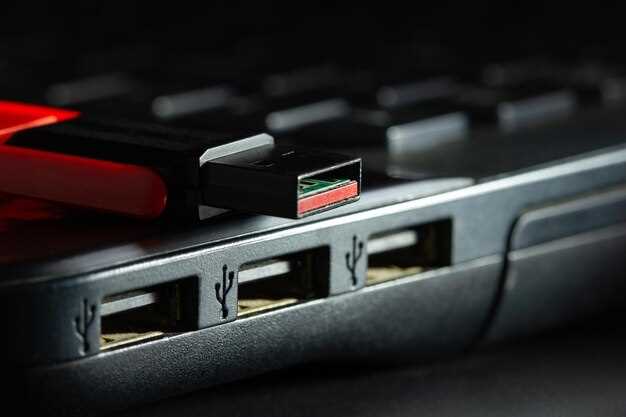
Для подключения внешних устройств используйте соответствующие порты на консоли. Подключите драйвера или мультимедийные устройства через USB-порты, расположенные на боковой или задней панели Xbox One. После подключения перейдите в меню настроек, выберите раздел ‘Устройства и подключение’, а затем ‘Аксессуары’ или ‘Дополнительные устройства’.
На Xbox One поддерживаются сторонние беспроводные геймпады, которые автоматически обнаруживаются при включении. Для подключения через Bluetooth убедитесь, что устройство находится в режиме сопряжения, затем выберите его в списке доступных устройств в разделе Bluetooth настроек.
Подключение аудиоинтерфейсов осуществляется через порт 3,5 мм на контроллере или через оптический аудиовыход на задней панели. В разделе ‘Настройки звука’ можно выбрать источник сигнала и настроить объем и баланс звука.
| Устройство | Порт подключения | Дополнительные шаги |
|---|---|---|
| Флешка USB | USB 2.0/3.0 | Форматировать через меню Xbox, выбрать ‘Медиа’ для медиафайлов |
| Беспроводной геймпад | Bluetooth или Xbox Wireless | Обнаружение в разделе ‘Устройства и подключение’ |
| Аудиоуслуги | Аудиоразъем на контроллере / оптический кабель | Настроить источник звука в меню ‘Настройки звука’ |
| Веб-камера | USB | Обнаруживается автоматически, настройка в приложениях Steam или сторонних программах |
Если подключаете новое устройство, обязательно проверяйте его совместимость с Xbox One и наличие актуальных драйверов или программного обеспечения. Для беспроводных аксессуаров установите их поблизости от консоли и выполните процедуру сопряжения, чтобы обеспечить стабильное соединение.
Подключение внешних накопителей и медиаукрасий через USB
Для расширения хранения данных или воспроизведения мультимедийных файлов подключите внешний накопитель через один из USB-портов на корпусе Xbox One. Используйте флешку с объемом до 2 ТБ или внешний жесткий диск с USB 3.0 для надежной и быстрой передачи данных. Перед подключением убедитесь, что устройство отформатировано в FAT32 или exFAT, чтобы оно было совместимо с консолью. После подключения система распознает устройство автоматически, и вы получите возможность управлять файлами через меню Xbox.
Для использования медиаукрасий подключите устройство, например, внешний SSD или флешку, и откройте приложение ‘Медиаистории’ или ‘Файлы’, чтобы просматривать фото, видео и музыку. В меню настроек можно отрегулировать параметры совместимости, если устройство не отображается сразу или не воспроизводит файлы. В случае возникновения проблем попробуйте перезагрузить консоль или переподключить устройство. Максимальная скорость передачи данных достигается при использовании портов USB 3.0, расположенных, как правило, на задней панели, а также через хабы, поддерживающие USB 3.0.
Обратите внимание, что объем внешнего накопителя, подключенного к Xbox One, ограничен требованиями системы, и некоторые устройства могут требовать дополнительной поддержки или форматирования. В целом, подключение внешних устройств позволяет расширить возможности хранения и повысить удобство работы с мультимедиа без необходимости замены встроенного жесткого диска. Такой подход делает консоль более универсальной и приспособленной к различным задачам, будь то игры, фильмы или фотографии.
Настройка подключения к сети через Ethernet и Wi-Fi
Для начала подключите кабель Ethernet к порту на консоли и маршрутизатору. После этого откройте настройки сети на Xbox One и выберите раздел ‘Проводное соединение’. При возникновении вопросов выберите автоматическую настройку IP-адреса и DHCP. Устройство проверит соединение, и если всё в порядке, статус сменится на ‘Подключено’.
Для беспроводного соединения перейдите в меню настроек сети и выберите Wi-Fi. В списке обнаруженных сетей найдите свою и введите пароль. В процессе подключения убедитесь, что уровень сигнала стабилен и остальные устройства в сети используют тот же канал и частоту.
После успешного соединения воспользуйтесь тестом сети, чтобы проверить скорость и стабильность соединения. Если возникают проблемы с подключением, стоит проверить кабель или настройки маршрутизатора, а также перезагрузить устройство и сетевое оборудование.
Подключение и использование аудиоустройств
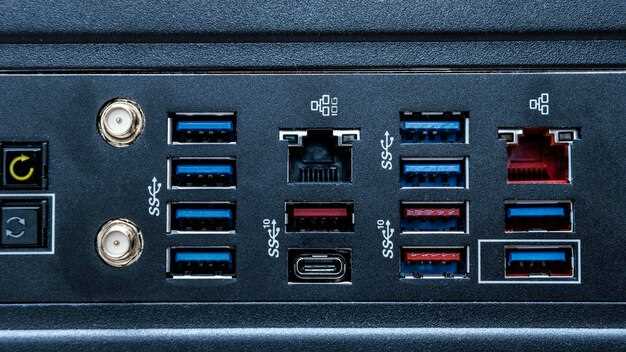
Для использования внешних микрофонов или аудиофайлов, подключите их к разъему аудиоинтерфейса на консоли или контроллере. В настройках спроектируйте правильное устройство по умолчанию и отрегулируйте уровень входного сигнала. Для игр с голосовым чатом рекомендуется проверить микрофон и установить предпочтительный режим передачи звука.
Настраивайте уровень громкости и баланс звука в разделе настроек, чтобы добиться максимально комфортного прослушивания. Помните, что правильное подключение и настройка аудиоустройств позволяют полностью раскрыть потенциал игр и мультимедийных функций Xbox One.
Использование внешних камер и микрофонов для коммуникации
Подключите внешнюю камеру через порт USB 3.0, чтобы обеспечить стабильное соединение и высокое качество видео. Предпочтительно использовать камеры с поддержкой Windows Hello, они обеспечивают быструю авторизацию и хорошее распознавание лица.
Для звукозаписи выбирайте микрофоны с разъемом 3,5 мм или USB, в зависимости от модели консоли. USB-микрофоны чаще имеют встроенные усилители и драйверы, что упрощает настройку.
Настройте параметры аудиосистемы через меню настроек консоли: выберите внешний микрофон в разделе ‘Аудио устройства’ и проверьте качество звука с помощью функции теста. Использование внешних устройств позволяет получать четкое изображение и звук даже при шумной обстановке.
| Тип подключения | Рекомендованный пример |
|---|---|
| USB | Микрофон с USB-выходом, внешний видеокамера USB 3.0 |
| Аудиоразъем 3,5 мм | Внешний микрофон с разъемом 3,5 мм, подключение через адаптер (при необходимости) |
| HDMI | Некоторые камеры используют HDMI для передачи видеосигнала в обертке внешних устройств, однако подключение через HDCP потребуется совместимость |
Обратите внимание, что для комфортной коммуникации важно также настроить уровни громкости и подавление шума, что помогает добиться чистого звука без посторонних шумов. Использование хорошего микрофона и камеры делает диалог более приятным и минимизирует необходимость повторных пересъемок или поправок в ходе общения.
Обеспечение совместимости контроллеров и аксессуаров с разъемами Xbox One
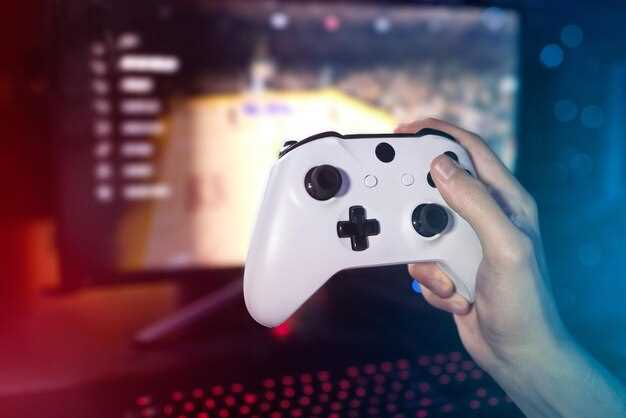
Чтобы избежать проблем при подключении контроллеров, убедитесь, что они используют разъем USB для проводных моделей или поддерживают беспроводное соединение через Bluetooth, которое совместимо с Xbox One. Для проводных контроллеров выбирайте модели с USB-стандартом 2.0 или выше, так как они обеспечивают стабильный сигнал и быстрый отклик. Bluetooth-контроллеры, предназначенные для ПК или мобильных устройств, зачастую работают с Xbox One при условии, что у консоли есть встроенный Bluetooth-модуль и они соответствуют стандарту Bluetooth 4.0 или новее.
При использовании сторонних аксессуаров обратите внимание на маркировку Compatibility с Xbox One. Некоторые бренды создают адаптеры и кабели, позволяющие подключать аксессуары, не имеющие официальной сертификации. Перед покупкой проверяйте отзывы и технические характеристики, чтобы избежать несовместимости или ухудшения работы устройств.
Для использования контроллеров старых моделей, таких как Xbox 360, потребуется специальный адаптер, подключаемый через USB-порт Xbox One с помощью сторонних устройств. В таком случае важно убедиться, что адаптер поддерживает все необходимые функции, включая вибрацию, управление и голосовые команды.
Обратите внимание, что некоторые аксессуары, например, гарнитуры и зарядные станции, требуют определенных разъемов или адаптеров. Модели, использующие 3,5-мм аудиоразъем, отлично работают с портами на контроллерах, а для зарядки устройств выбирайте совместимые станции с соответствующими разъемами или беспроводные решения, работающие через Bluetooth или другие стандарты соединения.
Регулярно обновляйте прошивки контроллеров и периферии, что помогает сохранять высокую совместимость и избежать ошибок подключения. В случае возникновения проблем, протестируйте аксессуар на другом устройстве или используйте оригинальные кабели и адаптеры, чтобы исключить источник неисправности и обеспечить надежную работу.