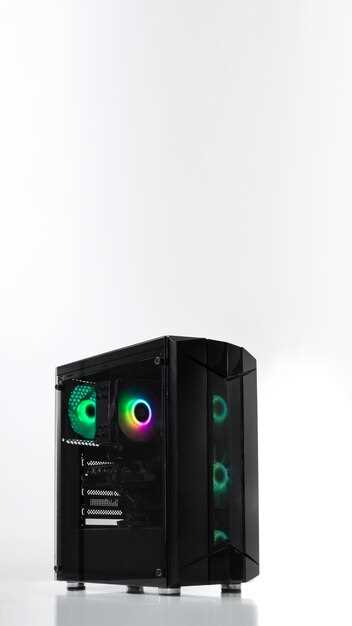
Для запуска Аутласт 3 на ПК необходимо убедиться, что ваше оборудование соответствует минимальным требованиям. Важнейшие параметры включают процессор, объем оперативной памяти и видеокарту. Новый проект требует как минимум шестиядерного процессора Intel Core i5 или AMD Ryzen 5, а также не менее 8 ГБ оперативной памяти. Это обеспечит достаточную производительность и комфортное взаимодействие с игрой.
Графическая часть играет ключевую роль, поэтому лучше ориентироваться на видеокарты уровня NVIDIA GeForce GTX 970 или AMD Radeon RX 580. Если планируете играть в разрешении выше 1080p или использовать высокие настройки графики, стоит выбрать более современную видеокарту, например, RTX 3060 или Radeon RX 6600 XT.
Твердотельный накопитель вместимостью минимум 50 ГБ ускорит загрузку и работу игры. Обязательно проверьте наличие последних обновлений драйверов для видеокарты и ОС – это поможет избежать возможных ошибок запуска. В качестве операционной системы подойдет Windows 10 или новее, 64-битная версия, без лишних замедлений и с актуальными настройками безопасности.
Обзор системных требований для запуска Аутласт 3
Для комфортной игры в Аутласт 3 на ПК рекомендуется иметь процессор Intel Core i5-8600K или AMD Ryzen 5 3600. Эти модели позволяют обеспечить стабильную работу даже на высокой графике. Видеокарта должна быть не ниже NVIDIA GeForce GTX 1660 или AMD Radeon RX 5600 XT – такие карты позволяют получать плавное изображение при настройках по умолчанию.
Объем оперативной памяти стоит увеличить до 16 ГБ (желательно DDR4). Это снижает шанс тормозов и обеспечивает быструю загрузку игровых сцен. Хранилище должно включать как минимум 40 ГБ свободного места на SSD для минимальных задержек при чтении данных и комфортного процесса установки.
Операционная система должна быть Windows 10 64-бит или более свежая версия. Обратите внимание, что некоторые функции могут требовать обновленных драйверов видеокарты и наличия DirectX версии 12.
Рекомендуется использовать игровую мышь с высоким разрешением и стабильной связью, а также подобрать монитор с частотой не ниже 60 Гц для правильной передачи динамичных сцен.
Поддержка решений по звуку обязательна для полного погружения в игровой процесс. Используйте наушники или акустическую систему, совместимую с аудио через 3,5-мм или USB.
Реальные требования могут варьироваться в зависимости от настроек графики. Чтобы повысить производительность, снизьте разрешение экрана и отключите дополнительные визуальные эффекты. Это поможет сохранить стабильный FPS и избежать задержек во время игры.
Минимальные требования: что необходимо для базового прохождения
Запустите игру с процессором Intel Core i3 или AMD Ryzen 3. Эти чипы обеспечат необходимую обработку данных без существенных задержек.
Оперативная память должна быть не менее 8 ГБ. Такой объем даст возможность игре функционировать стабильно, без подтормаживаний и задержек.
Видеокарта должна поддерживать DirectX 12 и обладать минимум 2 ГБ видеопамяти. Подойдут модели вроде NVIDIA GTX 960 или AMD Radeon RX 470, обеспечивая базовое качество графики.
Жёсткий диск или SSD объемом не менее 50 ГБ для установки игры. У SSD существенно снизит время загрузки и повысит отзывчивость системы.
Минимальные системные требования также включают наличие Windows 10 или более свежей версии, 64-битной системы. Обеспечит совместимость и стабильную работу игры.
Подключение к интернету желательно для авторизации, обновлений и дополнительных функций, однако для простой кампании оно не обязательно должно быть сверхскоростным.
Рекомендуемые показатели: как обеспечить плавную игру без лагов
Обеспечьте частоту обновления видеосигнала не ниже 60 Гц, чтобы минимизировать разрывы и задержки в отображении. Для плавной анимации в большинстве случаев достаточно иметь видеокарту с видеобуфером объемом не менее 4 ГБ, особенно при настройке высокого качества графики.
Рекомендуемый объем оперативной памяти – минимум 16 ГБ DDR4 с частотой 3000 МГц или выше, что позволяет игре работать без задержек при одновременной работе в фоновом режиме и использовании других приложений.
Процессор с четырьмя или более ядрами, выполненный по стандартам Intel Core i5 или AMD Ryzen 5, обеспечит стабильный показатель производительности без просадок в нагрузке во время игрового процесса.
Для стабильной работы системы ищите SSD накопитель объемом не менее 512 ГБ. Он значительно сокращает время загрузки уровней и ускоряет работу системы в целом.
Настройте параметры графики в игре так, чтобы уровень теней, качество текстур и эффектов не превышал возможности вашей системы, это поможет снизить нагрузку на видеокарту и процессор и устранить просадки кадров.
Поддержите соединение с интернетом не менее 50 Мбит/с через кабель Ethernet – это уменьшит риск потери пакетов и обеспечит более стабильное соединение во время сетевых игр.
Используйте последние версии драйверов для видеокарты и материнской платы, чтобы исправить возможные ошибок в работе оборудования и повысить совместимость с новыми обновлениями игр.
Особенности графики и разрешения: что влияет на визуальное восприятие

Выбирайте разрешение экрана, исходя из возможностей вашей видеокарты и монитора. Чем выше разрешение, тем больше деталей вы увидите, что улучшает погружение в игру. Однако, увеличенное разрешение требует большей мощности графического процессора, поэтому баланс между качеством и производительностью важен.
Обратите внимание на масштаб элементов интерфейса и шрифтов в настройках. Правильный размер способствует комфортному восприятию информации без перегрузки глаз. В большинстве случаев, настройка масштабирования под привычный процесс – лучший выбор.
Технологии сглаживания (Anti-Aliasing) обеспечивают сглаживание острых краев и линий, делая графику более плавной. Включение этих опций значительно повышает качество изображения за счет устранения «зубчатости» на текстурах и моделях, но увеличивает нагрузку на систему.
| Фактор | Влияние | Рекомендуемый уровень |
|---|---|---|
| Разрешение | Улучшает детализацию и четкость картинки, требует ресурсов | 1920×1080 (Full HD) – оптимальный баланс |
| Технологии сглаживания | Обеспечивают более гладкие линии и уменьшение «зубчатости» | Настройте по возможности, начиная с MSAA x2 или x4 |
| Настройки текстур | Определяют уровень детализации поверхностей | Высокие – при достаточной мощности GPU |
| Объем освещения и тени | Создают эффект объемности и реалистичности | Средний или высокий, в зависимости от производительности |
Совместимость с операционной системой: версии Windows и их особенности
Для запуска Аутласт 3 требуется операционная система Windows версии 10 или новее. Версия Windows 10 обеспечивает оптимальную совместимость с современными технологиями и обновлениями, что позволяет игре работать стабильно и без задержек. В результате следует использовать именно эту версию для избегания возможных проблем с запуском и производительностью.
Windows 8.1 и Windows 8 также подходят, однако могут возникнуть сложности с некоторыми компонентами или драйверами. В этом случае рекомендуется установить последние обновления ОС и обновить драйверы видеокарты. Важно помнить, что отсталая версия системы может приводить к некорректной работе игры или сниженной производительности.
Обратите внимание, что Windows 7 официально не поддерживается, хотя теоретически игра может запускаться на ней. Но для гарантированного опыта рекомендуется обновиться до Windows 10, так как старые версии системы не всегда поддерживают последние библиотеки и средства защиты.
Также стоит учитывать, что постоянные обновления Windows улучшают безопасность и исправляют возможные ошибки совместимости. Поэтому перед установкой игры рекомендуется убедиться, что ОС полностью обновлена и соответствует минимальным требованиям.
Проверка ПК: как определить свою готовность под Аутласт 3
Инструменты для диагностики железа – что использовать
Для определения состояния компонентов ПК рекомендуется использовать такие программы, как HWMonitor или HWiNFO. Они позволяют отслеживать температуру процессора, видеокарты, дисков и напряжение питания в реальном времени, что помогает выявить возможные сбои или перегрев.
Для тестирования оперативной памяти подойдут MemTest86 или Windows Memory Diagnostic. Эти инструменты проверяют память на предмет ошибок, которые могут привести к сбоям и зависаниям системы.
Для анализа жесткого диска и SSD используйте CrystalDiskInfo или SMART Monitoring tools. Они предоставляют полные отчеты о состоянии накопителей, показывают уровень износа и наличие сбоев.
Проблемы с видеокартой можно выявить с помощью GPU-Z, которая отображает характеристики видеоускорителя, температуру, использование и частоты. В сочетании с 3DMark или Unigine Heaven можно провести стресс-тест видеокарты, чтобы проверить её стабильность.
Для детальной диагностики материнской платы и блоков питания применяются платформы для разгона и стресс-тестирования, такие как AIDA64 или OCCT. Эти инструменты позволяют нагрузить систему, выявить повышенное тепло, нестабильность или сбои питания.
| Инструмент | Основное назначение | Особенности |
|---|---|---|
| HWMonitor | Контроль температуры и напряжений | Легкий интерфейс, отображает данные в реальном времени |
| HWiNFO | Полный анализ железа и мониторинг | Подробные отчеты, возможность сохранять лог-файлы |
| MemTest86 | Проверка оперативной памяти | Загрузка с флешки, тестирует всё оборудование по очереди |
| CrystalDiskInfo | Диагностика HDD/SSD | Информативный Smart-отчет, предупреждения о будущем сбое |
| GPU-Z | Анализ видеокарты | Подробные спецификации и мониторинг в реальном времени |
| AIDA64 | Комплексное обследование системы | Стресс-тесты, мониторинг температуры и питания |
—
Sponsor
Методы сравнения характеристик ПК со стандартами требований
Для точного определения соответствия вашего ПК требованиям игры, используйте специальные программы и онлайн-сервисы, которые дают подробный отчёт о состоянии системы. Например, Benchmark-релизы, такие как 3DMark или UserBenchmark, позволяют провести комплексное тестирование, выявить узкие места и сравнить результаты с минимальными или рекомендуемыми стандартами.
Сравнивайте ключевые параметры системы с официальными требованиями. Обратите внимание на тактовую частоту процессора, объём оперативной памяти и мощность видеокарты. Запросите у программ результат по каждому компоненту и сопоставьте их с минимальными требованиями. Это поможет понять, действительно ли ваша система подходит для запуска игры на желаемом уровне качества.
Используйте встроенные средства системы для получения информации о текущем оборудовании. Windows, например, позволяет быстро посмотреть характеристики через «Диспетчер устройств» или «Сведения о системе». После получения данных сравните их с требованиями, чтобы не было недоразумений.
Также стоит обратить внимание на параметры, связанные с системой охлаждения и блоком питания, которые могут влиять на стабильность работы ПК при нагрузках. В случае сомнений лучше проверить эти показатели с помощью специализированных программ или аппаратных тестов.
Для быстрых ориентиров используйте таблицы совместимости и базы данных требований к игре, чтобы сразу проверить соответствие вашего ПК. Такой подход помогает своевременно выявлять слабые места и планировать модернизацию.
Обновление компонентов: стоит ли менять видеокарту или оперативку
Если ваш ПК тормозит или не справляется с требовательными играми, сначала проверьте использование ресурсов. Для современных игр на бюджетных видеокартах 4-6 ГБ VRAM бывает недостаточно, особенно при разрешении 1080p и выше. В таком случае обновление видеокарты с 4 на 8 ГБ значительно улучшит производительность и повысит стабильность кадров.
Когда обновлять оперативную память? Обратите внимание на объем и скорость. Если у вас всего 8 ГБ, и вы запускаете одновременно несколько ресурсовно-емких приложений или новые игры с большим требованием к памяти, переход на 16 ГБ или 32 ГБ даст заметный прирост быстродействия и снизит задержки. Важна также частота: выбирайте модули с минимум 3000 МГц для современного гейминга, чтобы не создавать узкое место.
Перед заменой компонентов важно определить, какая часть узла системы ограничивает работу. Если при запуске игр наблюдается низкий FPS и графика кажется дерганой, скорее всего, видеокарта наступает на тормоза. В таком случае обновление заметно повысит комфорт. Если же замедление связано с недостатком оперативки – через увеличение объема устраните задержки при загрузке текстур, сцен и команд.
При выборе видеокарты учитывайте сопряжение с процессором и блоком питания. Новые карты требуют мощных блоков, а слабый CPU может стать узким местом, даже если видеокарта самая свежая. Аналогично, для оперативной памяти важна совместимость по типу и частоте: проверьте поддержку материнской платы.
Если всё равно не уверены, какую компоненту обновить в первую очередь, проведите тесты. Используйте программы для мониторинга и профильные бенчмарки, чтобы определить узкие места. Иногда для улучшения опыта проще обновить оба компонента одновременно, особенно при сильной усталости системы или долгосрочном планировании.
Настройка системы для повышения производительности
Что делать при несоответствии требованием – варианты решений

Обновите драйверы видеокарты и системы через официальный сайт производителя. Современное оборудование зачастую требует самой свежей версии драйверов для правильной работы с новыми играми.
Проверьте минимальные системные требования и по возможности отключите ненужные процессы и фоны программы, чтобы снизить нагрузку на систему и повысить стабильность запуска игры.
Проанализируйте конфигурацию ПК с помощью встроенных средств или сторонних программ, чтобы определить узкие места. Замена видеокарты, увеличение оперативной памяти или переход на SSD часто позволяет добиться существенного прироста производительности.
Если аппаратные возможности не позволяют подтянуть требования, попробуйте понизить настройки графики внутри игры. Выберите более низкое качество текстур, отключите эффекты и тени – это увеличит FPS и обеспечит комфортный опыт.
Используйте программные оптимизации, такие как отключение автоматического обновления, сканирование на вирусы и очистка временных файлов. Это освободит ресурсы и снизит вероятность ошибок при запуске.
Обратите внимание на совместимость ОС и обновления системы. Установите последние обновления Windows или другой ОС, чтобы устранить возможные баги и повысить стабильность работы.
Если проблема сохраняется, попробуйте запустить игру в режим совместимости с более старой версией Windows или запускать её с правами администратора. Это поможет устранить возможные конфликты и ошибки безопасности.
В случае, если ваше оборудование полностью не подходит под требования, остается только рассмотреть апгрейд – свежая видеокарта, более мощный процессор или увеличение объема ОЗУ с целью соответствия минимальным требованиям. Стоит подбирать компоненты, исходя из конкретных рекомендаций разработчика и бюджета.