Начинайте с отключения диска и подключения его к другому компьютеру. Это помогает определить, связана ли проблема с самим диском или с его интерфейсом. Используйте кабель или плату адаптера, чтобы исключить возможные сбои в портах и кабелях.
Обратите внимание на состояние диска: если он издает необычные звуки, в его работу может вмешиваться физическое повреждение. В таком случае подключение и попытки чтения данных лучше оставить профессионалам. Однако, если диск инициализируется без ошибок, можно перейти к программным методам.
Проведите диагностику с помощью специальных утилит. HDDScan, CrystalDiskInfo или HD Tune позволяют определить уровень повреждения и состояние секторов. Это важный шаг, так как он помогает понять, как безопасно продолжать работу и насколько рискованны попытки восстановления.
Используйте программные инструменты для восстановления данных. популярные программы вроде Recuva, EaseUS Data Recovery или Stellar Data Recovery обеспечивают сканирование поврежденного диска на наличие доступных файлов и позволяют выбрать нужные для копирования. В случае сильных повреждений рекомендуется создавать образ диска и работать именно с ним, сохраняя оригинал.
Подготовка и диагностика диска перед восстановлением данных
Подключите жесткий диск к компьютеру через адаптер SATA-USB или внутренний разъем, избегая использования любых резервных копий или записывающих устройств. Проверьте диск на наличие физических повреждений, визуально осмотрев его поверхность и разъемы.
Запустите автоматическую диагностику с помощью специализированных программ, таких как CrystalDiskInfo или HD Sentinel, чтобы определить состояние SMART и выявить потенциальные проблемы, включая плохие сектора или механические сбои.
Используйте инструменты командной строки, например, CHKDSK на Windows или fsck на Linux, для проведения базовых проверок целостности файловой системы. Не разрешайте этим утилитам выполнять любые исправления, если данные критичны, чтобы снизить риск дальнейших повреждений.
Запишите полученные результаты диагностики и зафиксируйте все физические обнаружения для дальнейших этапов восстановления. При обнаружении серьезных повреждений рекомендуйте использовать профессиональные средства для создания образа диска, избегая работы с исходным носителем.
Обеспечьте стабильное электропитание и предотвратите отключение компьютера во время диагностики, чтобы не усугубить состояние диска или не вызвать потерю дополнительных данных. Если диск издает необычные звуки или вибрации, прекратите попытки восстановления и обратитесь за помощью к специалистам.
Определение типа повреждения: логический или аппаратный сбой

Начните диагностику с проверки физических признаков – потрескавшегося или необычно горячего диска, шумов при работе или невозможности обнаружить его в системе. Эти признаки указывают на аппаратный сбой. Если таких симптомов нет, переходим к логической проблеме: диск может быть обнаружен системой, но данные на нем недоступны или появились ошибки при чтении.
Для более точного определения используйте специализированные программы проверки целостности файловой системы: CHKDSK, HDDScan или Victoria. Они помогают выявить логические сбои, такие как битые сектора, поврежденные таблицы файлов или сбои в структурированных данных.
| Признаки аппаратного сбоя | Примеры симптомов |
|---|---|
| Физические повреждения | Появление скрипов, шумов, перегрев |
| Диск не обнаруживается BIOS | Отсутствие реакции при подключении |
| Диск постоянно отключается или перезагружается | Проблемы с питанием или механикой |
| Признаки логического сбоя | Примеры симптомов |
| Диск виден в системе, но файлы недоступны | Сообщения об ошибках чтения или записи |
| Использование встроенных инструментов диагностики без ошибок | Ошибки, связанные с поврежденной файловой системой |
| Восстановление данных с помощью программ | Доступ к файлам после исправления структуры |
Обратите внимание: при появлении физических повреждений любые попытки программного восстановления могут усугубить ситуацию и привести к полной потере данных. В таком случае лучше обратиться к специалистам по ремонту или вытягиванию информации.
Использование встроенных инструментов Windows и macOS для проверки состояния диска
Запустите инструмент проверки диска в Windows, набрав «Проверка диска» в поиске и выбрав «Проверить» или используя командную строку с командой chkdsk. В графическом интерфейсе выбирайте опции автоматического исправления ошибок и восстановления плохих секторов. Если возникают трудности, выполните проверку в безопасном режиме или с загрузочного носителя.
На macOS откройте «Диск утилиту» через Spotlight или Finder, выберите проблемный диск и нажмите «Первая помощь». Утилита выполнит диагностику и при необходимости исправит файловую систему, удалит поврежденные кэши и восстановит структуру разделов. В случае сильных повреждений – рекомендуется запускать «Диск утилиту» в режиме восстановления macOS.
Регулярное использование этих встроенных средств поможет выявить потенциальные проблемы до серьезных сбоев, позволяет своевременно предпринять действия по восстановлению или резервному копированию данных. При наличии ошибок данные можно попытаться извлечь с помощью обоих инструментов, следуя их рекомендациям и заметкам о исправлении ошибок.
Выбор оптимальной рабочей среды для операций с поврежденным носителем
Используйте чистую, не магнитную рабочую станцию с антистатической защитой, чтобы избежать дополнительных повреждений диска и статического разряда. Рабочая поверхность должна быть плоской и устойчивой, избегайте вибраций и движений.
Запустите систему без подключения внешних устройств, чтобы снизить риск случайных сбоев. Предпочтительно использовать специальную рабочую станцию или компьютер, настроенный только под операции с диском, без установки ненужных программ.
Во время работы убедитесь, что используете стабилизированный источник питания и избегаете перебоев электропитания. Для концентрации информации и анализа подключите диск к компьютеру через адаптер или интерфейс, совместимый с типом диска и повреждениями.
Прежде чем приступать, отключите автоматические службы или программы, автоматически взаимодействующие с носителем, чтобы избежать случайных изменений структуры данных. В случае с HDD на магнитных носителях отключите автоматическую дефрагментацию и проверку диска, чтобы не ухудшить ситуацию.
Для работы рекомендуется использовать компьютер с минимальными нагрузками и актуальной ОС, которая не конфликтует с драйверами или программным обеспечением для восстановления. Обязательно создайте изолированную среду, в идеале – виртуальную машину, чтобы избежать распространения повреждений и сохранить исходные данные.
Обеспечение безопасности: создание образа диска для дальнейшей работы

Создайте точную копию поврежденного диска с помощью специализированных инструментов, например, Clonezilla или dd. Выберите режим клонирования побитно для сохранения всех данных, включая secteurs с ошибками. Перед началом убедитесь, что целевой носитель имеет достаточный объем и надежно подключен, избегая риска перезаписи важных данных.
Используйте команду для создания образа без монтирования исходного диска, чтобы избежать дальнейших повреждений. Например, команда dd в Linux выглядит так: dd if=/dev/sdX of=/path/to/backup.img bs=64K conv=noerror,sync, где /dev/sdX – исходный диск, а /path/to/backup.img – путь к образу. Опция noerror позволяет пропускать ошибки, а sync – заполняет пропуски нулями, предотвращая потерю данных.
Проверьте целостность созданного файла образа с помощью хеш-сумм md5 или sha256. Это поможет убедиться в полном сохранении данных без дополнительных повреждений. Используйте команды md5sum или sha256sum для сравнения контрольных сумм с исходными показателями, полученными во время клонирования.
Держите копию образа в надежных условиях: используйте отдельное устройство хранения, желательно внешние жесткие диски или сетевое хранилище с резервным копированием. Такой подход позволит быстро восстановить систему или провести дальнейшие процедуры диагностики без риска ухудшения состояния исходного диска.
На последнем этапе зафиксируйте все действия в документации, укажите дату, параметры клонирования, использованные инструменты и хеш-суммы. Это поможет в будущем отслеживать состояние данных и обеспечить прозрачность процесса. Восстановление стоит проводить исключительно с образа, избегая дальнейших манипуляций с поврежденным носителем, чтобы не усугубить проблему.
Методы извлечения данных с поврежденного диска и восстановление информации

Используйте программные инструменты для исправления логических ошибок. Попробуйте сначала запустить проверку диска с помощью утилит, таких как CHKDSK или аналогичных, чтобы исправить поврежденные файловые системы без риска дальнейших повреждений.
Для физических повреждений применяйте методы клонирования. Создайте точную копию поврежденного диска с помощью утилит вроде DD или Macrium Reflect. Работая с копией, снизите риск потери исходных данных.
Обратите внимание на отсутствие механических шумов или необычных вибраций при работе с диском. В этом случае стоит обращаться к профессиональным сервисам или использовать адаптеры для подключения диска к рабочему компьютеру без риска повреждения других устройств.
Апаратное восстановление включает использование специальных средств – лабораторных стендов, которые позволяют устранить повреждения головок чтения или поврежденных плат. Если диск поврежден физически, такие методы обеспечивают высокие шансы вернуть данные.
Дополнительно, при сложных повреждениях, связанных с логическими сбоями или шифрованием, рекомендуется задействовать софт для восстановления??, такие как R-Studio или Recuva. Эти программы способны восстановить файлы даже с поврежденных разделов или после форматирования.
Наконец, привлечение специалистов – важный шаг, когда самостоятельные попытки не приводят к результату. Профессиональные службы использую оборудование высокого класса и обладают опытом работы с разнообразными повреждениями дисков, что повышает вероятность полного восстановления информации.
Программы для восстановления файлов: подбор и настройка
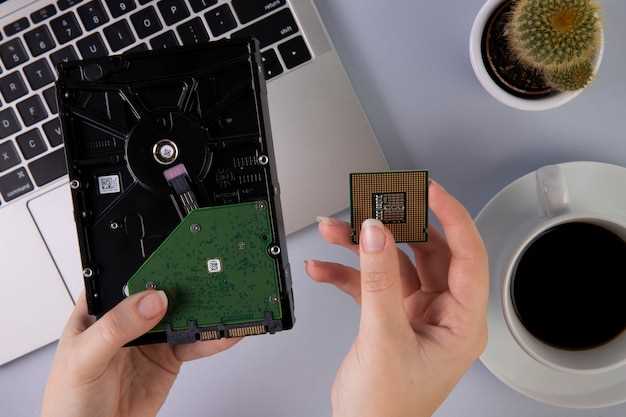
Для извлечения данных с поврежденного жесткого диска большинство пользователей выбирают проверенные программы, которые объединяют простоту использования и высокие показатели эффективности. Среди них особое место занимают Recuva, TestDisk и Disk Drill.
Recuva отлично подходит для восстановления удаленных файлов и подходит новичкам. Чтобы добиться наилучших результатов, отключите автоматическое сканирование для избежания перезаписи данных. В настройках установите опцию глубокого сканирования и укажи папки или типы файлов, которые ищете. Это увеличит вероятность обнаружения нужных данных.
TestDisk – инструмент с расширенными возможностями для восстановления разделов и исправления поврежденных таблиц разделов. Перед запуском убедитесь, что выбрали правиль диск и создавайте образ диска для работы с копией. Используйте параметры по умолчанию для первичного сканирования, а при необходимости уточняйте алгоритмы поиска поврежденных данных.
Disk Drill оценивается за интуитивный интерфейс и поддержку множества файловых систем. В настройках активируйте опцию предварительного просмотра найденных файлов. Это поможет определить, какие файлы удастся вернуть, без лишних усилий. Также желательно отключить фильтры, чтобы программа показывала все возможные восстановленные элементы.
Для повышения результатов важно одновременно применять режимы быстрого и глубокого сканирования. Быстрый режим быстрее, но может пропустить поврежденные участки, поэтому после его завершения запуските глубокие процедуры анализа. Следите за доступом к исходному диску, чтобы избежать повреждений при работе с программами.
Перед началом работы сделайте резервную копию текущего состояния данных и, по возможности, используйте отдельный компьютер или носитель для восстановления. Это поможет не только защитить оригинальные файлы, но и снизить риск усугубления повреждений.
Использование командных строк и утилит для восстановления данных
Начинайте с запуска командной строки от имени администратора, чтобы иметь полный доступ к системным утилитам. Используйте программу chkdsk, которая может выявлять и исправлять ошибки файловой системы. Для этого введите команду chkdsk /f /r X:, заменив X на букву вашего поврежденного диска. Этот процесс может занять некоторое время, но он помогает исправить логические ошибки и восстановить части поврежденных файлов.
Если стандартная проверка не дает результата, примените утилиту TestDisk. Она работает через командную строку и способна восстанавливать разделы и файлы даже с сильно поврежденных дисков. Перейдите в каталог, где расположена программа, и запустите ее командой ./testdisk. В интерфейсе программы выберите диск, тип раздела и укажите операции восстановления. Следуйте указаниям на экране, чтобы просканировать диск и сохранить обнаруженные данные.
В случае серьезных физических повреждений жесткого диска можно использовать ddrescue – мощную утилиту для клонирования поврежденных дисков. Запускайте её командой вида ddrescue /dev/sdX /path/to/output.img /path/to/logfile.log, заменив /dev/sdX на устройство диска. Это создаст точную копию данных, которую можно анализировать и восстанавливать отдельно от неисправного исходного диска.
Используйте команду photorec, чтобы восстановить файлы по типам независимо от файловой системы. Запустите ее, укажите источник и место для сохранения восстановленных файлов. Программа просканирует диск или образ, выведет список обнаруженных файлов и позволит выбрать нужные для восстановления.
Обязательно делайте резервные копии полученных образов дисков или отдельных файлов, чтобы избежать потерь данных из-за неудачных попыток восстановления. Работа с командной строкой требует внимательности и аккуратности, поэтому уточняйте параметры команд и избегайте их некорректного использования, чтобы не усложнить ситуацию.
Реанимация физически поврежденных дисков: когда и как обращаться к специалистам

Если диск прочно поврежден – присутствует механический сбой, излом, царапины на плате или повреждены головки чтения – стоит немедленно остановить попытки самостоятельной диагностики и ремонта. Обратиться к специалистам рекомендуется при полном отсутствии доступных данных или подозрении на сложные повреждения, которые могут усугубить потерю информации.
Обращение к профессионалам оправдано, когда самостоятельно определить причину неисправности не удается, а данные очень важны. Они используют специализированное оборудование, световые микроскопы, сервисные интерфейсы и лабораторные условия, что позволяет минимизировать риск ухудшения ситуации. Работа с физически поврежденными дисками требует опыта и точных методов, иначе есть риск полностью утратить данные при неправильных действиях.
Основной момент – не пытайтесь разбивать или ремонтировать диск самостоятельно, особенно если состояние заметно повреждено. Вмешательство в устройство без необходимых знаний нередко приводит к расширению повреждений и потере всех данных. Специалисты проводят диагностику, оценивают степень повреждения и разрабатывают стратегию восстановления.
Если издержки ремонта для вас оправданы, лучше выбрать оборудование с профессиональными возможностями восстановления данных или проверенного специалиста. Узнать о его опыте и опыте работы с подобными повреждениями можно по отзывам или рекомендациям. В случае сложных повреждений без специализированного оборудования восстановление becomes невозможным без профессионального вмешательства.
Итак, своевременное обращение к специалистам при физических повреждениях диска позволяет сохранить максимальный объем информации и избегает необратимых последствий. Чем быстрее вы обнаружите проблему и обратитесь за помощью, тем выше шанс полного восстановления данных.
Работа с образами дисков и виртуальными копиями для безопасного восстановления

Создайте полный образ поврежденного диска с помощью специального программного обеспечения, например, Clonezilla или Macrium Reflect. Это позволит не изменять оригинальные данные и минимизировать риск их дальнейшего повреждения.
Откройте полученный образ в виртуальной машине или с помощью программ-эмуляторов дисков, таких как OSFMount. Это обеспечивает безопасную среду для доступа к данным без воздействия на физический диск.
Используйте инструменты для монтирования образов, чтобы просматривать их содержимое и выявлять поврежденные файлы или разделы. Не допускайте записи на образ – операции должны происходить только в режиме чтения.
При обнаружении поврежденных данных скопируйте их на отдельный съемный носитель или другой безопасный носитель. Это даст возможность работать с копией, не рискуя дальнейшим ухудшением состояния оригинала.
Если образ содержит системные файлы или разделы с операционной системой, используйте инструменты для работы с образами с поддержкой восстановления, например, TestDisk или R-Studio, чтобы восстановить файлы без запуска целой системы.
Всегда храните резервные копии образов в отдельной физической локации, чтобы избежать типичных проблем с поврежденными носителями. Это создаст дополнительную защиту и ускорит процесс восстановления при повторных неполадках.