
Начинайте с выбора качественных текстурных модов. На сайте Nexus Mods найдите популярные наборы, ориентируясь на отзывы и рейтинг. Перед загрузкой убедитесь, что выбранные моды совместимы с вашей версией игры и другими установленными дополнениями.
Установка текстур складывается из нескольких этапов. Первым делом скачайте и распакуйте архивы в отдельную папку. Затем используйте менеджеры модов, такие как MO2 или NMM, чтобы аккуратно интегрировать файлы в структуру папок игры. Следуйте инструкциям каждого мода, так как некоторые требуют специальных настроек или дополнений.
Обратите внимание на порядок загрузки. Чем больше модов вы добавляете, тем важнее правильно настроить порядок их активации, чтобы избежать конфликтов. Обычно упорядочивание происходит через менеджер модов, где можно вручную установить приоритеты.
Проверяйте работоспособность после каждого этапа. Запустите игру и внимательно осмотрите добавленные текстуры. В случае возникновения проблем – отключите недавно установленные моды и попытайтесь устранить конфликт. Иногда небольшая корректировка файла load order помогает устранить ошибки.
Подготовка и выбор подходящих текстурных модов для Скайрим
Начинайте с определения целей: хотите повысить качество графики или изменить определённые элементы внешнего вида? Это поможет сузить круг поиска и выбрать только те моды, которые действительно вам подходят.
Обратите внимание на совместимость модов с вашей версией игры и уже установленными дополнениями. Проверяйте описание и комментарии на площадках вроде Nexus Mods или LoversLab, чтобы исключить конфликты и найти рекомендации по установке.
Для стабильной работы системы используйте инструменты управления модами, такие как Nexus Mod Manager или Vortex. Они позволяют сортировать текстуры по приоритетам и легко выключать или обновлять моды.
При выборе текстурных паков смотрите на размер файла: большие моды существенно увеличивают нагрузку на систему, поэтому подбирайте баланс между качеством и производительностью. Чётко определите, нужны ли вам ультра-текстуры для всех объектов или лучше выбрать лишь несколько ключевых элементов для улучшения общего вида.
Рассмотрите авторитетные коллекции, например, _Enhanced Texture Packs_ или _Natural Grass_, которые собирают дополнения с проверенной совместимостью и качеством. Некоторые авторы предоставляют версии оптимизированные под слабые ПК, что предотвратит тормоза и зависания.
Перед установкой создайте резервную копию папки Data или используйте профили в менеджере модов. Это позволяет быстро восстановить исходное состояние, если выбранные текстуры не подойдут или возникнут конфликты.
Пустите время на просматривать обзоры и скриншоты модов, чтобы понять, как изменится внешний вид игры. Так вы точно избежите разочарований и найдете наиболее интересные для себя текстуры.
Как найти и выбрать подходящие текстурные пакеты
Начинайте поиск текстурных пакетов на популярных сайтах, таких как Nexus Mods или Minecraft Forums, где можно фильтровать по рейтингу, актуальности и совместимости. Обращайте внимание на отзывы других игроков, так как они помогают понять качество и стабильность модов.
Выбирайте пакеты, соответствующие вашему стилю игры и версии Skyrim, которую вы используете. Для этого внимательно проверяйте информацию в описании, чтобы избежать несовместимых или устаревших файлов.
Обратите внимание на размер файла: слишком большие текстуры могут значительно снизить производительность игры. В таком случае найдите баланс между детализацией и стабильной работой системы.
Перед загрузкой создайте резервную копию текущих файлов, чтобы легко вернуть все обратно, если новый пакет вызовет сбои или не понравится. Используйте менеджеры модов, такие как Nexus Mod Manager или Vortex, чтобы упростить установку и управление текстурами.
Обязательно проверяйте наличие свежих обновлений и совместимость с другими установленными модами – конфликты могут привести к багам или краху игры.
Наконец, найдите обзоры или видеодемонстрации выбранных текстурных пакетов, чтобы визуально оценить улучшения и понять, впишется ли стиль в ваш привычный игровой опыт.
Обзор популярных источников загрузки модов
Nexus Mods остается одним из самых популярных ресурсов благодаря своей широкой коллекции проверенных модификаций и удобному интерфейсу. На сайте можно найти как крупные мода, так и небольшие дополнения, и все они проходят модерацию, что гарантирует безопасность загрузки. Пользователи часто отмечают простоту установки и активную поддержку сообщества.
STEP Memory Crash – это популярная платформа с большим ассортиментом текстур и модов для Skyrim. Здесь можно найти уникальные графические улучшения, а также разнообразные мини-кампании. Удобный поиск, фильтры по категориям и рейтингу позволяют быстро выбрать подходящие дополнения.
ModDB знакомит игроков с широким выбором пользовательских модов, а также предлагает новинки от независимых разработчиков. Этот ресурс ценен тем, что на нем публикуются не только игры, но и активные проекты по улучшению Skyrim. Вся продукция проходит предварительную проверку для предотвращения ошибок и проблем при установке.
LoversLab славится своей активной базой модов для взрослых сценариев и сюжетных дополнений, что делает его более нишевым ресурсом. Здесь легко найти уникальные решения, которые могут преобразить игровой опыт, но важно внимательно изучать отзывы и инструкции перед загрузкой.
Reddit и тематические форумы – отличные платформы для обмена опытом и поиска редких или экспериментальных модификаций. Пользователи часто делятся собственными подборками, советы и обзорами по установке и совместимости модов. В сети регулярно появляются обновления и новости о самых популярных дополнениях.
Почему важно учитывать разрешение и совместимость текстур
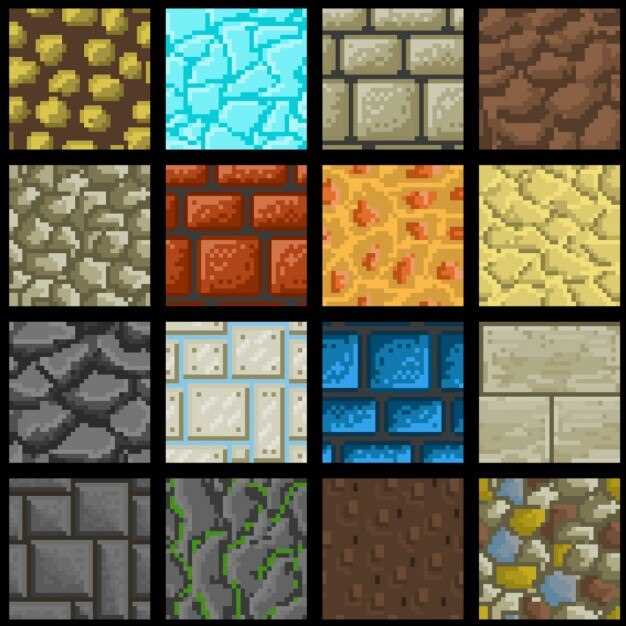
Выбирая текстуры для Skyrim, опирайтесь на разрешение, чтобы избежать потери качества или замедления игры. Текстуры с низким разрешением выглядят размытыми и уменьшают визуальное впечатление, тогда как слишком большие файлы могут нагружать систему и вызывать короткие задержки.
Оптимально использовать текстуры с разрешением 1024×1024 или 2048×2048 для современных ПК. Для слабых систем подойдут текстуры с меньшим разрешением, например, 512×512 или даже 256×256, чтобы сохранить баланс между качеством и производительностью.
Совместимость с текущим модулем или версией игры–ключевой фактор. Удостоверьтесь, что текстуры подходят по формату и не конфликтуют с другими модами. Используйте инструменты, такие как Nexus Mod Manager или LOOT, чтобы проверить совместимость и избежать ошибок загрузки.
Обратите внимание на размеры паков текстур: слияние слишком больших файлов с меньшими или подбор текстур, выполненных в разных стилях, может создать визуальные несоответствия. Это снижает качество визуального восприятия и мешает погружению в мир игры.
Также учитывайте особенности вашей системы, такие как объем видеопамяти. Видеокарты с ограниченным видеобуфером лучше работают с менее ресурсными текстурами, что способствует более плавному геймплею без задержек и лагов.
Что нужно проверить перед скачиванием файлов
Перед тем как загрузить текстуры для Skyrim, убедитесь, что источник файла надежен. Используйте проверенные сайты, такие как Nexus Mods, и избегайте сомнительных платформ, которые могут содержать вредоносное ПО.
Проверьте описание файла: актуально ли оно, есть ли указания по совместимости с вашей версией игры. Свежие комментарии и отзывы других пользователей подскажут, насколько файл работает так, как обещают, и есть ли в нем проблемы.
Обратите внимание на формат файла. Обычно текстуры идут в виде архива (.zip, .rar, .7z), который нужно распаковать. Убедитесь, что у вас есть соответствующие программы для распаковки и они обновлены.
| Пункт контроля | Что проверить |
|---|---|
| Совместимость | Версия игры и модификации, наличие необходимых пакетов и требований к базе игры. |
| Источник файла | Известные сайты, отзывы и рейтинги загрузки. |
| Обновляемость | Даты обновлений файлов, наличие новых версий или исправлений. |
| Формат файла | Поддерживаемый Skyrim, наличие описания по установке, отсутствие поврежденных или подозрительных файлов. |
| Инструкция по установке | Пошаговые рекомендации, уникальность или рекомендации по совместимости с другими модами. |
| Обеспечение безопасности | Используйте антивирусное программное обеспечение и предварительно просмотрите архив на наличие вредоносных элементов. |
| Обратная связь | Комментарии и отзывы других игроков, рейтинг и оценки файла. |
Проверяйте эти пункты, чтобы избежать проблем при установке и обеспечить стабильную работу текстур в Skyrim. Чистый источник и правильно выбранный файл – залог удачной модификации.
Как определиться с масштабом изменения текстур
Обращайте внимание на баланс между качеством и производительностью. Большие текстуры требуют больше памяти и мощности, поэтому если в игре появляются лаги или задержки, снижайте масштаб. Для начинающих подойдет увеличение текстур вдвое, например с 1024×1024 до 2048×2048. Если опыт в установке модов есть, можно экспериментировать с 4096×4096, но не забывайте тестировать стабильность игры.
Определите, какую часть игрового мира вы хотите улучшить. Для крупных зон, таких как города или открытые пространства, разумно использовать текстуры большего размера, чтобы добиться большей детализации. На узких или скрытых участках – можно оставить стандартные или немного улучшить без риска перегрузки системы. Так вы сможете сосредоточиться на улучшении ключевых элементов без лишнего расхода ресурсов.
При выборе масштабов изменения подумайте о совместимости с остальными модификациями. Некоторые моды или графические улучшения могут требовать определенного разрешения текстур и ограничивать их максимально допустимый размер. Чтобы избежать конфликтов, сначала проверьте совместимость с текущими модами и используйте рекомендации авторов.
Итог: начните с небольшого увеличения и тестируйте производительность. Постепенно повышайте масштаб, наблюдая за влиянием на игру и качество графики. Такой подход поможет найти оптимальный баланс между красотой и стабильностью.
Практическая установка и настройка текстур в игре
Загрузите выбранный пакет текстур и распакуйте его с помощью архиватора, например, 7-Zip или WinRAR, в отдельную папку на компьютере.
Откройте папку с игрой, найдите директорию Data и создайте резервную копию оригинальных файлов, чтобы можно было быстро восстановить стандартные текстуры при необходимости.
Копируйте файлы текстур из распакованной папки прямо в папку Data игры, заменяя устаревшие или стандартные файлы.
Перед запуском Skyrim убедитесь, что в менеджере модов или через лаунчер активирована соответствующая папка с новыми текстурами, например, через мод-менеджер Mod Organizer или Vortex.
Запустите игру и перейдите к настройкам графики – убедитесь, что такие параметры как детализация текстур установлены на максимально возможное значение или включены соответствующие опции для отображения улучшенных текстур.
Проверьте визуальный уровень деталей в районах с высокой детализацией или близким планом, чтобы убедиться, что загруженные текстуры работают корректно.
Используйте инструменты для оптимизации памяти, например, ENB или Reshade, чтобы освежить графику или повысить производительность при больших объемах текстур.
Если заметите ухудшение производительности, попробуйте снизить качество текстур или отключить какие-либо плагины, влияющие на графику, чтобы найти баланс между красотой и стабильностью игры.
Чтобы улучшить настройки, откройте файлы конфигураций, например, Skyrim.ini или SkyrimPrefs.ini, и внесите нужные изменения в параметры, связанные с отображением текстур, например, включите использование высокого качества текстур или измените параметры LOD.
Какие программы и инструменты понадобятся
Для установки и настройки текстур в Skyrim потребуется несколько ключевых программ. Photoshop или GIMP отлично подойдут для редактирования изображений и создания собственных текстур. Убедитесь, что выбранный редактор поддерживает экспорт в форматы PNG или DDS, поскольку именно эти форматы чаще всего используются в моддинге.
Для оптимизации и конвертации текстур понадобится инструмент DDS Plugin для Photoshop или DDS Converter. Он позволяет сохранять файлы в нужных форматах без потери качества и с возможностью настройки параметров сжатия.
Обратите внимание на программы вроде NifSkope, которые позволяют просматривать и редактировать 3D-модели и материалы. Также потребуется архиватор, например, 7-Zip, для распаковки и упаковки архивов модов и текстур. Установка модов обычно предполагает работу с файлами в формате ESP или ESM, а также папками данных Skyrim.
Если хотите ускорить процесс, стоит установить менеджер модов, например, Vortex или MO2 (Mod Organizer 2). Эти инструменты обеспечивают удобную работу с конфликтами, позволяют легко отключать и включать моды, что особенно важно при работе с множеством текстур.
Наконец, рекомендовано иметь браузер для поиска и скачивания текстурных паков и модов, а также документацию и руководства, которые помогут понять, как именно структурировать папки и файлы для корректной работы текстур в игре. Собирая набор этих программ, вы подготовите почву для комфортного и качественного моддинга Skyrim.
Как правильно установить моды через Nexus Mod Manager или Vortex
Перед тем как начать, убедитесь, что у вас установлены последняя версия Nexus Mod Manager или Vortex. Откройте выбранный менеджер и войдите в свой аккаунт Nexus, чтобы иметь доступ ко всем функциям загрузки и управления модами.
Выберите мод, который хотите установить, на странице его описания. Нажмите кнопку «Загрузить с Nexus», и файл автоматически появится в менеджере. В Vortex просто перетащите загруженный архив с модом или используйте кнопку «Добавить мод» для поиска файла на диске.
После попадания файла в менеджер, его нужно правильно активировать. В Vortex отметьте галочкой нужный мод в списке установленных. В Nexus Mod Manager найдите его и нажмите кнопку «Установить». Обязательно проверьте наличие совместимых зависимостей или конфликтов, вызывающих ошибки.
Перед активацией запустите проверку конфликта модов. В Vortex это автоматический процесс – менеджер покажет, если есть пересечения в файлах или скриптах. В Nexus Mod Manager откройте вкладку «Конфликты» и вручную решите, какой мод оставить.
Обратите внимание на порядок загрузки. В Vortex порядок можно изменить перетаскиванием модов в списке, при этом более важные моды должны быть выше. В Nexus Mod Manager порядок устанавливается автоматически, но можно изменить порядок через окно «Порядок загрузки».
Перед завершением процесса нажмите «Обновить» или «Применить», чтобы сохранить настройки. После этого запустите игру через выбранный лаунчер, чтобы убедиться, что моды работают правильно и не вызывают конфликтов.
Что делать, если возникли конфликты между текстурами
Обнаружив конфликты, сразу отключите конфликтующие моды или файлы текстур. После этого используйте инструмент Xedit или TES5Edit, чтобы открыть файлы модов. Ищите записи, пересекающиеся по одинаковым ресурсам, и вручную объедините или удалите конфликтующие записи, чтобы избежать дублей и ошибок.
Переключайтесь на режим предварительного просмотра в мод-менеджере, например, Vortex или Mod Organizer 2, чтобы увидеть, как изменяются текстуры при последовательности загрузки. Иногда изменение порядка активных модов устраняет конфликты без дополнительных действий.
Если конфликты касаются самых популярных текстурных ресурсов, попробуйте заменить их на более универсальные версии, совместимые с несколькими модами. В таком случае используйте архиваторы или инструменты объединения, чтобы подготовить оптимальный вариант текстур, избегая множественных конфликтов.
Обратите внимание на инструкции от авторов модов. Часто они указывают порядок загрузки или совместимые версии текстур, что помогает снизить риск конфликтов. В случае повторных проблем, создайте отдельный чистый профиль в менеджере модов для тестирования и постепенного добавления текстур, чтобы точно определить источник конфликтов.
И наконец, если столкнулись с техническими сложностями, ищите решение в тематических форумах и группах по Skyrim. Там часто делятся практическими примерами и проверенными методами устранения конфликтов без лишних усилий.
Как проверять работу текстур внутри игры
Запустите Skyrim и переместитесь в стандартную локацию, где должны отображаться новые текстуры. Обратите внимание на ключевые объекты, такие как стены, земля и предметы интерьера, чтобы убедиться, что новые текстуры грузятся правильно и выглядят четко без артефактов.
Осмотрите участки, на которых ранее были заметны дефекты или ‘размытость’ текстур. Если новые материалы установлены корректно, эти участки должны уступить место четким и насыщенным деталям. Обратите внимание на слоистость и отсутствие разрывов в текстурах на моделях.
Проверьте работу текстур при смене освещения. Для этого переместите персонажа или камеры в тень, светлых участках и у источников освещения, чтобы убедиться, что текстуры не искажаются, не поблескивают и сохраняют свои параметры по всей игре.
Используйте быстрый выход из зоны или загрузку сохранения, чтобы убедиться, что текстуры отображаются одинаково в разных локациях и после перезагрузки. Если текстуры обновились, значит, установка прошла успешно и изменения прочно закреплены внутри игры.
Обратите внимание на консольные ошибки или сообщения о недостающих файлах через командную строку. Это поможет выявить возможные ошибки в путях к файлам или поврежденные архивы.
Протестируйте работу текстур на разных моделях и поверхностях, чтобы убедиться, что автоматическая или ручная замена прошла правильно, а материал соответствует ожиданиям. Это снизит риск появления ошибок при дальнейшем использовании модов или дополнений.
Советы по оптимизации производительности после установки новых текстур
Минимизируйте разрешение текстур с помощью встроенных настроек Skyrim, уменьшая их размер в файле конфигурации. Это снизит нагрузку на графический процессор без значительной потери визуального качества.
Используйте инструменты управления графикой, такие как SSEEdit или TES5Edit, чтобы удалить ненужные или конфликтующие моды и текстуры, которые могут создавать нагрузку.
| Настройка | Действие |
|---|---|
| Область видимости | Уменьшите расстояние прорисовки объектов и активных зон |
| Качество теней | Понизьте качество теней или отключите их полностью |
| Высокое разрешение текстур | Замените на текстуры среднего или низкого разрешения |
| Настройки графики | Выключите или снизьте качество эффектов освещения, воды и тумана |
| Модернизация драйверов | Обновите драйвера видеокарты до последней версии для лучшей совместимости |
Установите лифтинг в конфигурации файла SkyrimPrefs.ini, чтобы определить приоритетность ресурсов и снизить нагрузку на процессор и память.
Используйте профили запуска в менеджерах, таких как Nexus Mod Manager или Vortex, чтобы быстро переключаться между настройками для разных сценариев игры.
Обратите внимание на использование LOD текстур, отключение которых значительно уменьшит нагрузку на систему при движении по большому миру.
Константно проверяйте производительность в различных игровых ситуациях, чтобы найти оптимальный баланс между визуалом и FPS, устанавливая параметры по мере необходимости. Постоянное тестирование позволяет понять, какие изменения дают наиболее заметный эффект и предотвращает перегрузку системы.



