Чтобы быстро активировать фонарик в игре Ремнант 2, придерживайтесь нескольких простых шагов. Первая задача – открыть меню быстрого доступа. Для этого нажмите на клавишу или кнопку, которая отображается в нижней части экрана (обычно это иконка с изображением фонарика или рука). Важно заметить, что некоторые устройства могут иметь индивидуальные настройки, поэтому стоит заранее проверить их в настройках управления.
Дальше – активируйте фонарик, тапнув по его иконке. В большинстве случаев он загорается сразу, и вам не придется искать дополнительные опции. После включения фонарика его яркость и длительность работы могут регулироваться через отдельное меню, что позволит адаптировать освещение под конкретные ситуации.
Если фонарик не загорается с первого раза, попробуйте перезапустить игру или проверить наличие обновлений. Иногда обновление помогает устранить сбои, связанные с технической частью. Понимание этих нюансов ускорит активацию и повысит комфорт во время игрового процесса.
Использование встроенных способов включения фонарика
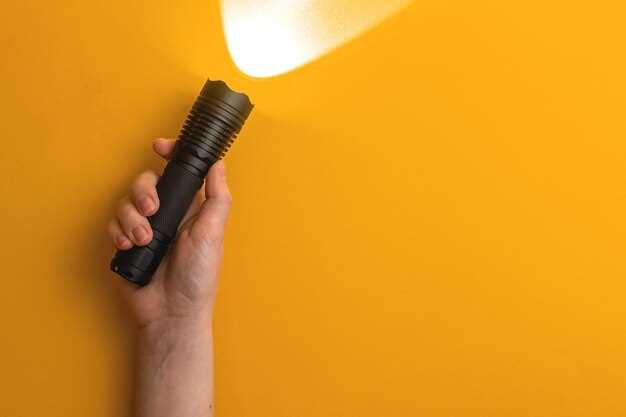
Чтобы активировать фонарик в Remnant 2, воспользуйтесь встроенной системой быстрого доступа. На большинстве платформ достаточно зажать кнопку «Переключение оружия» или «Интерактивная команда» и выбрать опцию включения фонарика в появившемся меню.
Обратите внимание на иконки, отображающиеся на экране. Обычно изображение фонарика появляется, когда вы можете его активировать. Проявите внимательность, чтобы не пропустить этот момент, так как это самый быстрый способ включения фонарика без дополнительных настроек.
Некоторые консоли позволяют активировать фонарик при помощи комбинации клавиш или жестов. Например, на PlayStation и Xbox держите кнопку игрового меню или кнопку быстрого доступа, а затем нажмите соответствующую кнопку для включения фонарика. Проверьте настройки управления, если такой способ вам кажется удобным.
Рекомендуется ознакомиться с меню настроек игры – иногда режим автоматического включения фонарика при спуске в темные зоны активируется по умолчанию и его можно отключить или настроить под себя. Это избавит от необходимости постоянно вручную включать его в будущем.
Используйте эти встроенные методы для быстрого и удобного включения фонарика, чтобы сосредоточиться на исследовании и преодолении препятствий без лишних задержек.
Включение через клавишу быстрого доступа
Нажмите клавишу F на клавиатуре, чтобы активировать фонарик. Убедитесь, что игра запущена и окно активное. Где именно находится эта клавиша, зависит от настроек управления, поэтому при необходимости проверьте расположение в настройках управления в меню игры. При первом использовании клавиши F, фонарик включится мгновенно, что удобно в ситуациях, требующих быстрого реагирования. Если клавиша не реагирует, возможно, она была переназначена – проверьте параметры управления и при необходимости измените привязки. Используйте функцию быстрого включения для быстрого поиска и освещения в темных местах без необходимости заходить в меню или использовать долгие действия. После активации фонарика на экране появится индикатор, подтверждающий включение, что помогает быстро ориентироваться в ситуации и избегать ошибок. Если хотите отключить фонарик, снова нажмите ту же клавишу F или другую, назначенную для выключения, чтобы быстро переключаться между режимами. Этот способ идеально подходит для игроков, ценящих скорость и удобство, особенно во время боевых сцен или поиска в мраке.
Настройка горячих клавиш для активации фонарика
Откройте настройки управления в меню игры и найдите раздел «Горячие клавиши». Назначьте отдельную клавишу или комбинацию клавиш, которая будет легко доступна без переключения на другой интерфейс. Если возможность выбора есть, лучше выбрать кнопку, которую часто используете, например, клавишу «F», «Z» или цифру 3.
После выбора клавиши протестируйте её, чтобы убедиться, что активация срабатывает быстро и без задержек. Важно избегать конфликтов с уже существующими командами, чтобы переключение фонарика не мешало другим действиям.
Для быстрого доступа создайте отдельный профиль управления, если такая функция предусмотрена. Так вы сможете быстро переключаться между режимами и избегать случайных активизаций фонарика во время боя или исследования.
Держите выбранную клавишу под рукой, чтобы нажать её в наиболее нужный момент. Регулярно проверяйте настройки при обновлении игры или при добавлении новых функций, чтобы не потерять удобство управления. Экспериментируйте с расположением клавиш, выбирая наиболее интуитивный вариант именно для вашего стиля игры.
Использование меню настроек игры для включения фонарика
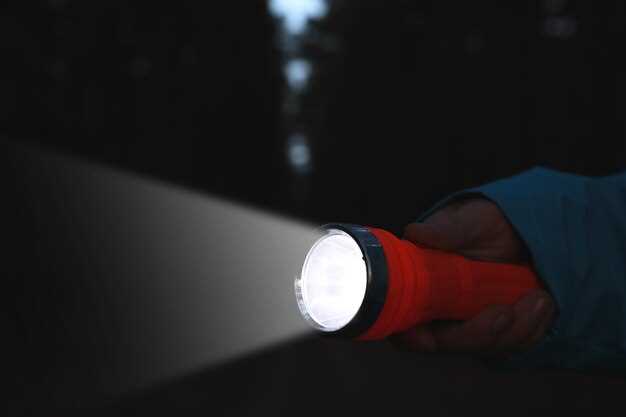
Откройте меню настроек, нажав кнопку паузы во время игры. Перейдите в раздел, связанный с управлением или графикой, где обычно располагаются параметры освещения.
Найдите опцию, отвечающую за фонарик или освещение, и активируйте её, установив переключатель в положение ‘Включено’ или отметив галочкой.
После изменения настроек вернитесь к игровому процессу и убедитесь, что индикатор фонарика активен, либо свет входит в стандартный режим работы.
Если настройка отсутствует или не дает нужного результата, попробуйте перезагрузить игру и повторить процедуру. В некоторых случаях параметры сохраняются автоматически, в других – требуется подтверждение через кнопку ‘Сохранить’.
Использование меню настроек позволяет быстро включить фонарик, не отвлекаясь в процессе боя или исследования, что особенно удобно при необходимости освещения в темных участках без долгих лишних действий.
Проверка работоспособности встроенного фонарика
Обновите уровень заряда аккумулятора, чтобы убедиться, что фонарик сможет работать. Для этого включите устройство на несколько минут, чтобы проверить наличие света и яркость. Если фонарик не загорается, попробуйте повторно активировать его через меню настроек или кнопку быстрого доступа.
Рекомендуется нажать на кнопку включения фонарика и удерживать ее, чтобы убедиться, что он загорается стабильным светом. Обратите внимание на равномерность освещения и отсутствие мерцаний, это говорит о неисправности или проблемах с электроснабжением.
Используйте следующую таблицу для быстрой проверки:
| Параметр | Действие |
|---|---|
| Аккумулятор | Проверьте уровень заряда и при необходимости зарядите устройство полностью |
| Кнопка включения | Нажмите и удерживайте для активации фонарика |
| Программные настройки | Обновите или сбросьте настройки, если есть возможность |
| Физические повреждения | Осмотрите устройство на наличие трещин или загрязнений в области диода |
| Контакты и соединения | Почистите контакты кнопки и диода от пыли и окислов, при необходимости используйте спирт |
Если после всех этих действий фонарик остается незамеченным, проверьте его в другом устройстве или обратитесь к специалисту. Такой подход поможет выявить проблему и убедиться, что встроенный фонарик исправен и готов к использованию.
Альтернативные методы активации фонарика
Диагональный способ – вызовите меню быстрых настроек, проведя по экрану с верхней части вниз и зажмите значок фонарика. В некоторых случаях это мгновенно активирует фонарик без необходимости входа в игру.
Используйте горячие клавиши, если таковые настроены на вашем устройстве или в настройках игры. Обычно комбинации вроде Ctrl + L или F1–F4 могут активировать светодиодный фонарик прямо из интерфейса без перехода в меню персонажа.
Проведите возле объекта или стены с помощью бесшумной звуковой команды. В некоторых версиях игры есть возможность включить фонарик, просто нажав клавишу для взаимодействия рядом с определённой точкой или предметом.
Обратите внимание на сенсорную панель – при сильном нажатии или долгом удержании определённой части экрана часто активируется встроенный фонарик, без дополнительных настроек или меню.
Используйте внешний контроллер или клавиатуру – некоторые устройства позволяют настроить функцию быстрого включения фонарика через отдельную кнопку или комбинацию. Это особенно удобно при быстром поиске на карте или в бою.
Если активно использовать голосовые команды, попробуйте произнести команду вроде «включи фонарик» или аналогичное, если таковая функция реализована в вашей версии игры или через сторонние программы. Это может значительно упростить доступ к свету в самые нужные моменты.
Использование сторонних модификаций и дополнений
Чтобы управлять фонариком в Remnant 2 через сторонние инструменты, рекомендуется сначала ознакомиться с рабочими версиями модов, созданных активным сообществом игроков. Выбирайте инструменты, которые совместимы с вашей версией игры, чтобы избежать конфликтов или потери данных.
Перед установкой модификаций сделайте резервную копию файлов игры. Обычно сторонние дополнения требуют замены или добавления файлов в папку с игрой. Постарайтесь следовать инструкции разработчика мода, чтобы правильно интегрировать его.
Используйте проверенные платформы, такие как Nexus Mods или ModDB, где публикуется безопасный и протестированный софт. Читайте отзывы и комментарии других пользователей о стабильности и совместимости выбранных дополнений.
Если мод добавляет функцию включения фонарика, убедитесь, что его управление не конфликтует с базовыми командами игры. В большинстве случаев дополнительное программное обеспечение дает возможность назначить отдельную кнопку или комбинацию клавиш именно для включения фонарика.
После установки создайте тестовую сессию, чтобы проверить работу модификации. Обратите внимание на возможные сбои, задержки или другие неполадки. В случае проблем, деактивируйте мод и восстанавите исходные файлы игры.
Обновляйте установленные дополнения по мере выхода новых версий, поскольку разработчики часто решают совместимость и исправляют ошибки. Важно также держать резервные копии настроек и файлов, чтобы быстро вернуться к рабочему состоянию в случае необходимости.
Настройка и установка модов для добавления фонарика
Перед установкой модов убедитесь, что у вас есть последняя версия игры и совместимая с ней модификация. Загрузите необходимые файлы с проверенных источников и распакуйте их в папку с игрой, обычно это папка ‘Mods’.
Используйте менеджер модов или инструменты, такие как Nexus Mod Manager или Vortex, чтобы упростить процесс активации и деактивации модов. После установки проверьте, что мод правильно отображается в списке активных модификаций.
Обратите внимание на совместимость модов. Некоторые дополнения могут конфликтовать между собой, вызывая неожиданные баги или сбои. В таких случаях отключите некорректные моды и попробуйте обновить их версии или найти альтернативы.
Настройка модов для добавления фонарика включает изменение конфигурационных файлов, где можно задавать параметры яркости, цвета или длительности работы фонарика. Следите за инструкциями разработчика мода, чтобы внести правильные коррективы.
После завершения установки перезапустите игру и проверьте работу фонарика через специальное меню или комбинацию клавиш, прописанную в моде. В случае возникновения ошибок отключите мод и попробуйте переустановить его с обновленной версией.
Использование внешних устройств или аксессуаров

Подключите внешнюю лампу или фонарик через USB-порт или кабель OTG, чтобы усилить освещение. Для этого убедитесь, что ваше устройство совместимо и поддерживает такие подключения. Откройте меню настроек и найдите раздел ‘Устройства’ или ‘Подключённые устройства’, где можно выбрать активировать внешний источник света.
Используйте Bluetooth-адаптеры, если у вас есть беспроводной фонарь, совместимый с вашим смартфоном или планшетом. Включите Bluetooth и установите соединение с аксессуаром, следуя инструкциям производителя. В момент подключения устройство обычно само активирует режим работы фонаря.
Некоторые внешние устройства оснащены собственным приложением. Установите его с официального сайта или через магазин приложений, следуйте инструкциям по сопряжению и настройке. После этого вы сможете управлять яркостью, цветом и режимами освещения прямо с устройства.
Для более сложных систем освещения можно использовать специальные контроллеры или модули, подключаемые к вашему девайсу. Процесс включает в себя подбор совместимых компонентов и установка драйверов. В конечном итоге, это гарантирует более гибкое и удобное управление освещением, расширяя возможности вашего оборудования.
Выбор и подготовка оборудования для безопасного использования сторонних решений
При использовании сторонних решений для включения фонарика убедитесь, что ваше устройство совместимо с выбранным софтом или аксессуарами, чтобы избежать сбоев и повреждений.
Проверьте наличие обновлений прошивки или драйверов для вашего гаджета, так как устаревшие версии могут привести к некорректной работе сторонних приложений.
Используйте только проверенные источники для скачивания программ или драйверов, чтобы исключить риск заражения устройства вредоносным ПО.
Перед подключением дополнительных устройств или аксессуаров, как например, внешние лампы или датчики, убедитесь в их надежности и соответствии стандартам безопасности.
Настройте параметры безопасности системы: отключите автозапуск сторонних приложений, активируйте антивирусное программное обеспечение и создайте точку восстановления системы для быстрого возврата к предыдущему состоянию.
Подготовьте резервную копию важных данных, чтобы избежать их потери в случае сбоя или непредвиденной ситуации.
Перед началом работы убедитесь в надежной фиксации оборудования, чтобы избежать случайных повреждений или размыкания контактов во время активации сторонних решений.
Используйте только качественные кабели и адаптеры с соответствующими характеристиками мощности и совместимости, чтобы избежать коротких замыканий и перегрева.



