
Если на компьютере перестали отображаться буквы при нажатии клавиш, первым делом убедитесь, что выбран правильный язык ввода. Иногда переключение на английскую или русскую раскладку вызывает исчезновение символов, что выглядит так, будто клавиши ничего не пишут. Переключиться можно комбинацией клавиш Shift + Alt или Shift + Ctrl, что в большинстве случаев помогает вернуть нужные символы.
После этого стоит перезагрузить компьютер, так как иногда проблема кроется именно в программных сбоях, вызванных временными ошибками в операционной системе или драйверах устройств. В большинстве случаев этот простой шаг решает проблему быстро и без дополнительных усилий.
Основные причины неисправности букв на клавиатуре
Проблемы с неработающими буквами чаще всего связаны с механическими или электронными сбоями внутри устройства. Основные причины включают физические повреждения в области клавиш, которые могут возникнуть из-за долгого использования или внезапных механических воздействий.
Коррозия или загрязнение внутри клавиатуры тоже нередко приводят к тому, что соединения между контактными элементами перестают работать корректно. Пыль, крошки или жидкость накапливаются под клавишами и создают преграды для передачи сигнала.
Внутренние неисправности электроники, например, нарушение работы контроллера клавиатуры, также могут стать причиной того, что отдельные буквы перестают реагировать. Обычно такие проблемы проявляются постепенно, сопровождаясь некорректным отображением символов или их отсутствием.
Программные сбои нередко вызывают неправильную работу клавиш. Например, конфликт драйверов или неправильные настройки операционной системы могут спрятать или отключить функции некоторых клавиш без видимых причин. Обычно, в таких случаях, помогает обновление драйверов или сброс настроек.
Размытые контакты из-за механического износа часто встречаются у клавиатур, которые используют мембранную или rubber dome технологию. В этом случае клавиши начинают ‘залипать’ или неправильно реагировать на нажатия.
Проверка и диагностика начинают с простых шагов: очистки клавиатуры, тестирования на другом устройстве, обновления драйверов или замены поврежденных элементов. В случае серьезных внутренний поломок, потребуется профессиональный ремонт или замена клавиатуры.
Проблемы с программным обеспечением и драйверами
Обновите драйверы клавиатуры через диспетчер устройств Windows или скачайте их с официального сайта производителя. Если драйвер установлен неправильно или устарел, клавиши могут перестать отвечать.
Проверьте наличие конфликтов в системе. В диспетчере устройств ищите значки, указывающие на проблему с драйверами или оборудованием. Если есть предупреждение, переустановите драйвер или обновите его.
Иногда помогает полностью удалить драйверы и установить их заново. Для этого используйте специализированные утилиты или стандартные средства Windows, такие как ‘Удаление устройств’ и последующая установка драйвера вручную или автоматически.
Обновление операционной системы тоже влияет на работу драйверов. Проверьте, есть ли свежие обновления, и установите их, чтобы устранить возможные несовместимости.
| Проблема | Решение |
|---|---|
| Драйвер устарел или поврежден | Обновите или переустановите драйвер оборудования |
| Несовместимость драйвера с ОС | Загрузите драйвер, специально предназначенный для вашей версии Windows |
| Конфликты между программным обеспечением и драйверами | Запустите проверку системы на наличие конфликтов и устраните их в диспетчере устройств |
| Автоматические обновления не помогают | Используйте утилиты для поиска подходящих драйверов или скачайте их с сайта производителя вручную |
Физические повреждения клавиатуры или механические засоры
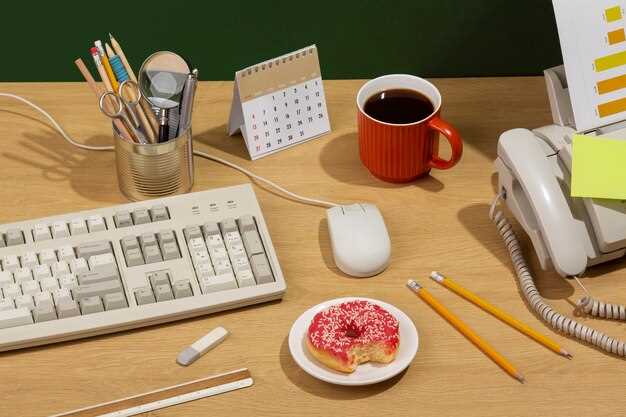
Проверьте клавиатуру на наличие видимых повреждений, таких как трещины или деформации корпуса. Если обнаружите повреждения, возможна незаметная деформация или внутри механизма, что мешает правильной работе кнопок.
Извлеките клавиши аккуратно, чтобы проверить наличие загрязнений или мусора под ними. Часто под клавишами скапливается грязь, пыль или мелкие частицы, блокирующие движение клавиш. Используйте мягкую щетку или сжатый воздух для очистки.
Обратите внимание на механизмы клавиш: если какая-то клавиша застревает или не возвращается в исходное положение, возможно, внутри есть повреждение или засор. В этом случае целесообразно заменить поврежденную клавишу или всю ее механическую часть.
Если после очистки клавиши все равно не реагируют, проверьте соединение клавиатуры с компьютером. Внутренние повреждения шлейфов или кабелей могут привести к отказу некоторых клавиш, и их потребуется восстановить или заменить.
В случае сильных повреждений корпуса или механических засоров, которые невозможно устранить самостоятельно, лучше обратиться к специалисту или заменить устройство. Не стоит пытаться чинить серьезные повреждения без опыта, чтобы не усугубить проблему и не повредить остальные компоненты.
Настройки языков и раскладок в операционной системе
Чтобы устранить проблему с неисправными буквами на клавиатуре, первым делом проверьте активные раскладки и языковые настройки. В Windows откройте раздел ‘Параметры’ и выберите пункт ‘Время и язык’ > ‘Язык’. Здесь можно добавить нужные языки и переключаться между ними при помощи комбинации клавиш, обычно это Alt + Shift или Ctrl + Shift. Регулярно проверяйте, какая раскладка выбрана в строке задач, и смените её, если заметили неправильный язык.
В macOS откройте ‘Системные параметры’ > ‘Клавиатура’ > ‘Источники ввода’. Добавьте нужные языки, нажав знак плюс. Переключение осуществляется через значок флага или с помощью горячих клавиш по умолчанию, например, Command + пробел. Можно настроить удобное сочетание клавиш для быстрого перехода между раскладками.
На Linux, в зависимости от дистрибутива, настройка выполняется через раздел ‘Настройки’ > ‘Клавиатура’ или ‘Язык и регион’. Там добавляют нужные раскладки и назначают горячие клавиши для переключения. Это помогает быстро переключиться, не заходя в меню, и обеспечить комфортную работу, особенно при использовании нескольких языков.
Обратите внимание, что иногда причиной неисправности становится конфликт горячих клавиш. Если переключение работает некорректно, измените настройки комбинаций или отключите временно расширенные функции переключения языка. Также можно использовать сторонние утилиты для более гибкой настройки клавиатуры и раскладок, если встроенные опции по каким-то причинам вас не устраивают.
Клавиши блокировки: Caps Lock, Num Lock и их влияние
Проверьте состояние клавиш Caps Lock и Num Lock при возникновении проблем с вводом текста. Если активирован Caps Lock, все буквы вводятся заглавными, что может вызвать недоразумения при наборе. Отключите его, нажав соответствующую клавишу, и попробуйте снова. То же касается Num Lock: при включении его цифровая клавиатура работает корректно и позволяет вводить числа, а при отключении – активируются стрелки и другие функции. Если цифры не вводятся, убедитесь, что Num Lock включён.
Некоторые устройства автоматически отключают или включают эти клавиши при перезагрузке или случайных нажатиях. На ноутбуках проверьте, не активирована ли клавиша Fn, которая может менять функцию клавиш Caps Lock и Num Lock. В случае постоянных проблем отключите и включите эти клавиши через программные настройки или аппаратные клавиши, чтобы убедиться, что проблема не связана с программным обеспечением или аппаратным сбоем.
Длительное нажатие или случайное нажатие клавиш блокировки могут быстро менять режим работы клавиатуры. Обратите внимание на индикаторные светодиоды, размещённые на клавиатуре или корпусе ноутбука, – они показывают состояние блокировки. Спокойное переключение отключит неправильное состояние и вернёт клавиатуру к нормальной работе.
Если после проверки и сброса состояния клавиш проблема остаётся, попробуйте перезагрузить компьютер или подключить клавиатуру к другому USB-порту. В случае использования встроенной клавиатуры проверьте драйверы или обновите систему, чтобы исключить программные сбои, которые могут влиять на состояние блокировочных клавиш.
Вирусы и вредоносное ПО, мешающие нормальной работе системы
Запустите полное сканирование системы с помощью проверенного антивирусного программного обеспечения. Обратите внимание на обнаруженные угрозы и удалите их немедленно, чтобы устранить источник проблемы с клавиатурой.
Обновите базу данных вирусных сигнатур и программное обеспечение, чтобы обеспечить обнаружение последних видов вредоносных программ. Это поможет предотвратить повторное заражение и повысить стабильность работы системы.
Проверьте наличие скрытых файлов и процессов, которые могут работать в фоновом режиме и мешать нормальной работе клавиатуры. Используйте менеджер задач или специальные утилиты для выявления подозрительных элементов.
| Шаг | Действие | Описание |
|---|---|---|
| 1 | Запуск антивирусного сканирования | Используйте надежное ПО и запустите глубокое сканирование всей системы. |
| 2 | Обновление защитных баз | Обновите антивирус для получения актуальных данных о новых угрозах. |
| 3 | Удаление угроз | Обезвредьте обнаруженные вирусы и вредоносные объекты немедленно. |
| 4 | Проверка процессов | Изучите запущенные процессы на наличие подозрительных элементов, отключите или удалите их. |
| 5 | Защита системы | Включите автоматическую защиту и регулярные проверки, чтобы снизить риск повторного заражения. |
Практические шаги по восстановлению работы букв на клавиатуре

Проверьте, не включен ли режим “Caps Lock” или “Num Lock”. Иногда именно они блокируют ввод букв или делают их нечитаемыми.
Перезагрузите компьютер. Это поможет сбросить временные сбои и восстановить работу системы.
Измените язык ввода через комбинацию клавиш Alt+Shift или Win+Пробел. Возможно, переключение на другой язык отключило вашу раскладку.
Убедитесь, что в настройках системы выбран правильный язык клавиатуры. В Windows это можно сделать в разделе “Язык и регион”, а в macOS – в настройках “Клавиатура”.
Проверьте драйверы клавиатуры. Для этого откройте “Диспетчер устройств”, найдите устройство, обновите или переустановите драйвер. Иногда драйверы разряжают совместимость с системой.
Очистите клавиатуру от пыли и грязи, особенно вокруг соединительных контактов. Используйте сжатый воздух или мягкую щетку, чтобы избежать повреждений.
Подключите клавиатуру к другому USB-порту или попробуйте использовать другую клавиатуру. Это поможет определить, связана ли проблема с конкретным устройством или портом.
Запустите диагностику системы или специальные утилиты от производителя, чтобы проверить работоспособность клавиатуры и исправить возможные ошибки.
Если проблема возникает на ноутбуке, временно подключите внешнюю клавиатуру для выполнения необходимых задач и дальнейшего поиска решения.
Перезагрузка компьютера и обновление драйверов

Если клавиши не отвечают, первым делом выполните перезагрузку системы. Это может устранить временные сбои, мешающие работе клавиатуры. После перезагрузки проверьте, исчезла ли проблема с неисправными буквами.
Обновите драйверы клавиатуры через диспетчер устройств:
- Откройте меню ‘Пуск’ и найдите ‘Диспетчер устройств’.
- Разверните раздел ‘Клавиатуры’.
- Кликните правой кнопкой мыши по названию устройства и выберите ‘Обновить драйвер’.
- При необходимости выберите автоматический поиск обновлений.
Если обновление драйверов не помогает, удалите устройство и перезагрузите компьютер – система автоматически установит свежие версии драйверов при повторной загрузке. Такой способ часто решает проблему с отключенными буквами на клавиатуре.
Проверьте, работают ли клавиши после выполнения этих действий. В случае, если проблема осталась, попробуйте повторить процедуру или перейти к следующему шагу диагностики. Иногда помогает установка драйверов вручную с официального сайта производителя оборудования.
Проверка и изменение настроек языковой панели

Откройте панель задач и найдите значок языка или раскладки клавиатуры. Если он отсутствует, перейдите в настройки системы и выберите раздел ‘Время и язык’. Затем перейдите в подраздел ‘Язык и регион’ и убедитесь, что нужный язык установлен, а опция отображения языковой панели активирована.
В настройках ‘Языка и региона’ найдите параметры ‘Дополнительные параметры клавиатуры’ или ‘Настройки раскладки’ и проверьте, что выбран правильный язык ввода. Попробуйте добавить нужную раскладку вручную, если она отсутствует.
Вернитесь к панели задач и убедитесь, что рядом с часами отображается нужная языковая панель. Если она не отображается, щелкните правой кнопкой по панели задач, выберите ‘Параметры панели задач’ или ‘Настроить’, найдите раздел ‘Область уведомлений’ и активируйте отображение языковых индикаторов.
Перезагрузите компьютер, чтобы изменения вступили в силу. После этого переключение языков через комбинацию клавиш или по клику на иконку станет проще, и вы сможете пользоваться нужной раскладкой без сбоев.
Очистка клавиатуры и проверка её на механические повреждения

Начинайте с отключения клавиатуры от компьютера, чтобы избежать короткого замыкания или случайных срабатываний при очистке.
Используйте мягкую щетку или пылесос с небольшим количеством насадки, чтобы аккуратно убрать пыль, крошки и мусор между клавишами. Не применяйте слишком сильное давление, чтобы не повредить механизмы клавиш.
Протрите поверхность клавиатуры влажной безворсовой тканью или тряпкой с минимальным количеством изопропилового спирта или мягким моющим средством. Избегайте попадания жидкости под клавиши, чтобы не вызвать короткое замыкание.
Для большеэффективной очистки снимите отдельные клавиши, если это возможно, согласно инструкции от производителя. Осмотрите каждую клавишу на наличие механических повреждений или деформаций. Обратите внимание на сломанные или застрявшие клавиши.
- Если клавиша застревает или не возвращается в исходное положение, проверьте под нее механизмы и пружины. Возможно, понадобится заменить поврежденные компоненты.
- Обнаружите ли сломанный или отколотый элемент, рекомендуется заменить клавишу или всю клавиатуру, чтобы избежать дальнейших проблем.
Осмотрите корзину механизма на наличие пыли, грязи или посторонних предметов, мешающих нормальной работе клавиши.
После очистки и осмотра соберите клавиатуру, убедившись, что все клавиши установлены правильно и плотно. Подключите устройство обратно и проверьте, устранена ли проблема с неладящими буквами.
Подключение к другому компьютеру или использование внешней клавиатуры для диагностики
Подключите клавиатуру к другому компьютеру, чтобы проверить ее работоспособность. Если на другом устройстве все клавиши функционируют, проблема, скорее всего, связана с настройками или неисправностью вашего текущего ПК.
Если и внешняя клавиатура не функционирует, попробуйте подключить другую, чтобы исключить неисправность кабеля или разъема. В случае сохранения проблемы проверьте настройки BIOS, клавиатурные драйверы или возможность горячего отключения клавиш.
Использование внешней клавиатуры позволяет продолжить работу, не зависимо от неисправности встроенного устройства, и при необходимости оперативно заменить неисправный блок без долгого поиска причины.



