
Проверьте подключение клавиатуры. Иногда достаточно переподключить устройство или проверить USB-порт, чтобы устранить проблему. Если клавиатура проводная, попробуйте вставить кабель в другой порт, чтобы исключить неисправность порта. Для беспроводных моделей убедитесь, что батареи не разряжены и устройство правильно сопряжено с компьютером.
Обновите драйверы клавиатуры. Зайдите в диспетчер устройств и найдите устройство в разделе «Клавиатуры». Если есть желтый треугольник или ошибка, попробуйте обновить драйвер или переустановить его. Правильные драйверы помогают устранить конфликт программного обеспечения, который мешает корректной работе.
Проверьте настройки системы. Иногда проблема кроется в отключенных или изменённых параметрах. В настройках «Центра обновления Windows» убедитесь, что система обновлена, а также внимательно поглядите в раздел «Язык и ввод», чтобы удостовериться, что выбран правильный расклад. Иногда влияет установленный язык, несовместимый с вашей клавиатурой.
Обратитесь к тестированию оборудования. Подключите клавиатуру к другому компьютеру или попробуйте другую клавиатуру на вашем устройстве. Это поможет понять, связана ли неисправность с самой клавиатурой или с компьютером. Иногда неисправность кроется внутри аппаратного обеспечения, и замена устройства станет единственным решением.
Диагностика и исправление аппаратных проблем клавиатуры

Начинайте проверку, подключив клавиатуру к другому USB-порту или другому компьютеру. Если проблема сохраняется, исключите неисправность кабеля или разъема, используя другую клавиатуру.
Используйте встроенную диагностическую утилиту Windows (например, ‘Диспетчер устройств’). Откройте его и найдите раздел ‘Клавиатуры’, затем правой кнопкой мыши выберите свою модель и проверьте наличие желтых значков с восклицательным знаком. Если таковые есть, обновите драйвер или удалите устройство, а затем подключите его заново.
Осмотрите клавиатуру визуально: убедитесь, что нет физических повреждений, застрявших или засоренных клавиш. Очистите поверхность с помощью сжатого воздуха или мягкой кисти, удалите грязь из-под клавиш.
Проверьте соединение внутри корпуса, особенно если клавиатура проводная. Откройте корпус (при наличии навыков и возможности), проверьте целостность проводов, разъемов и контактных площадок. При повреждении замените поврежденные компоненты.
Используйте мультиметр для проверки целостности цепи на внутренней плате, если есть подозрение на повреждение микросхем или контактных дорожек.
| Шаг | Действие | Что проверить |
|---|---|---|
| 1 | Подключение к другому порту | Работоспособность в другом USB-порту |
| 2 | Использование другой клавиатуры | Обнаружение неисправности оборудования |
| 3 | Проверка драйверов | Обновление или удаления драйверов через диспетчер устройств |
| 4 | Визуальный осмотр | Отсутствие механических повреждений, грязи и застрявших клавиш |
| 5 | Разбор и внутренняя проверка | Целостность кабелей, пайки и платы |
| 6 | Мультиметр | Проверка цепей на плате |
Проверка подключения кабеля или беспроводного соединения
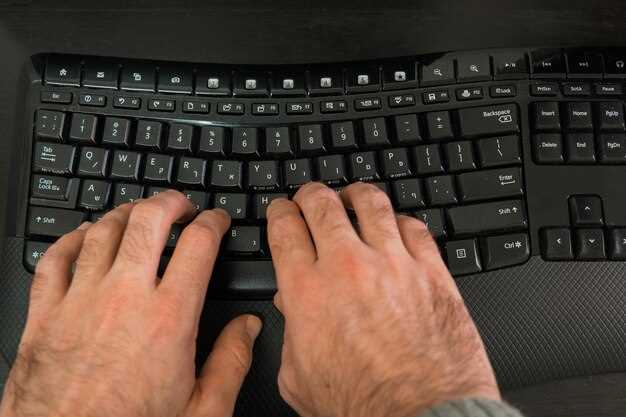
Осмотрите кабель, чтобы убедиться, что он надежно вставлен как в порт компьютера, так и в клавиатуру. Для USB-подключения аккуратно вытяните кабель и снова вставьте его, избегая сильных натяжений или изгибов. Проверьте наличие видимых повреждений или загрязнений на разъеме. Если кабель скрыт за столом или в кабель-канале, просмотрите его на предмет возможных повреждений или перегибов.
Если используете беспроводную клавиатуру, убедитесь, что она включена и находится в пределах действия приемника. Переместите клавиатуру ближе к USB-ресиверу и убедитесь, что индикаторы соединения загораются или мигают, сигнализируя о стабильной связи.
Перезагрузите компьютер и клавиатуру, отключая кабель на несколько секунд и подключая заново. В случае беспроводной модели попробуйте отключить и повторно подключить зарядку или переключить клавиатуру в режим соединения через кнопку или специальный переключатель, если он есть.
Проверьте, что на устройстве нет активных энергосберегающих настроек, которые могут отключить порт или беспроводное соединение. В настройках BIOS или ОС убедитесь, что USB-порты работают корректно и не отключены вручную или по умолчанию.
Если есть возможность, попробуйте подключить клавиатуру к другому порту или использовать другой USB-адаптер. Для беспроводных устройств смените батареи и убедитесь, что устройство не находится рядом с источниками электромагнитных помех, такими как динамики, мобильные устройства или роботы с моторчиками.
Оценка состояния клавиатурных переключателей и разъемов

Осмотрите клавиатурные переключатели на предмет загрязнений или механических повреждений. Осторожно нажимайте каждую клавишу, чтобы определить, не заедают ли механизмы или не сопротивляются ли движения. Обратите внимание на ощущение: слабое или нестабильное нажатие может указывать на износ или грязь внутри механизма.
Проверьте разъемы подключение кабеля к компьютеру. Вымойте или очистите контакты от пыли и грязи, используя изопропиловый спирт и мягкую ткань. Убедитесь, что кабель и разъемы плотно вставлены, без люфтов. Для кабелей с USB-или PS/2-розъемами зажмите их и аккуратно повертите, чтобы понять, есть ли механические неполадки или изломы.
Если используется съемная клавиатура, подключите ее к другому порту или к другому компьютеру. Это поможет исключить проблему с разъемом или с конкретным USB-портом. Попробуйте подключить другую клавиатуру, чтобы проверить, сохраняется ли проблема, и определить, связана ли она именно с клавиатурой или с системной частью.
Обратите внимание на наличие люфтов при креплении кабелей и их сгибы. Изношенные или поврежденные переключатели и разъемы требуют замены или ремонта. Иногда причиной проблем становятся внутренние механические дефекты, устранить которые можно только разобрав устройство или обратившись к специалисту.
Попытка включить клавиатуру на другом компьютере или ноутбуке
Если устройство определяется и работает, переходите к проверке совместимости с первым компьютером. Убедитесь, что используемые кабели или беспроводные соединения надежны, а драйверы не конфликтуют с другими программами. В случае использования беспроводной клавиатуры, попробуйте сменить батареи или переподключить устройство через Bluetooth или соответствующий приемник. Такой способ помогает исключить внешние причины поломки или настроечных ошибок.
Дополнительно, в случае проблем с подключением, используйте другой кабель или адаптер. Иногда сброс соединения или повторное установление драйверов решает проблему. Вводите тестовые команды или используйте встроенные средства диагностики, чтобы понять, распознается ли клавиатура системой вообще. Если все проверки показали, что устройство работает, а проблема сохраняется на первоначальном ПК, стоит искать внутри системных настроек или обратиться к специалисту.
Обнаружение физических повреждений или загрязнений клавиш
Осмотрите каждую клавишу вручную, чтобы выявить признаки трещин, сколов или деформаций. Пальцем пропробуйте каждую клавишу: если какая-то заедает, нажимается с трудом или ощущается неровной, это может свидетельствовать о механическом повреждении.
Обратите внимание на наличие загрязнений: пыль, крошки, волосы или клейкие остатки. Их легко обнаружить, аккуратно сняв клавиатуру и внимательно осмотрев поверхность клавиш. Используйте мягкую кисть или сжатый воздух для удаления мелкого мусора из-под клавиш.
Отдельно проверьте клавиши с особой интенсивностью использования – часто именно они изнашиваются быстрее, теряют упругость или могут попасть внутрь загрязнения, блокирующие их работу. Замена поврежденных клавиш или очистка их подкладки может решить проблему.
Если есть видимые повреждения – трещины, сколы, сломанные фиксаторы – замените поврежденную клавишу или всю клавиатуру целиком. Регулярная очистка и аккуратное обращение значительно продлевают срок службы оборудования.
Обработка программных сбоев и настроек системы

Запустите команду проверки целостности системных файлов через встроенную утилиту, чтобы устранить возможные повреждения. Это поможет восстановить корректную работу драйверов и компонентов операционной системы, влияющих на работу клавиатуры.
Обновите драйверы устройства через диспетчер устройств. Иногда старые или несовместимые версии вызывают сбои. Загрузите актуальные версии с официальных сайтов производителей или используйте автоматическую установку через ОС.
Перезагрузите систему в безопасном режиме, чтобы отключить сторонние программы и проверить, возникает ли проблема с клавиатурой на минимальном наборе драйверов. Если клавиатура работает, активируйте по очереди запуск программ, чтобы выявить конфликтующие компоненты.
Проведите откат настроек системы или использование точки восстановления, если проблема возникла после изменений в настройках или установке новых программ. Это восстановит состояние системы до момента появления неисправности.
Обратите внимание на параметры BIOS или UEFI, связанные с использованием клавиатуры. В некоторых случаях необходимо включить поддержку USB-клавиатур или отключить настройки, ограничивающие работу портов. После внесения изменений сохраните их и перезагрузите устройство.
Проверка драйверов клавиатуры и обновление через диспетчер устройств

Откройте меню ‘Пуск’ и введите в поиске ‘Диспетчер устройств’, затем запустите его.
Разверните раздел ‘Клавиатуры’. Вы увидите список подключенных устройств. Найдите свою клавиатуру и щелкните по ней правой кнопкой мыши.
Выберите пункт ‘Обновить драйвер’. После этого откроется окно с выбором метода обновления.
Выберите ‘Автоматический поиск обновленных драйверов’. Windows начнет проверку и, если обнаружит новую версию драйвера, предложит её установить.
Если автоматический поиск не даст результатов, перейдите на сайт производителя устройства и скачайте последнюю версию драйвера вручную. После этого выберите ‘Обзор моего компьютера’ и укажите путь к скачанному файлу.
После завершения обновления перезагрузите компьютер и проверьте работу клавиатуры. Иногда новые драйверы могут разрешить проблему без дополнительных настроек.
Настройка языковых и раскладочных параметров Windows
Откройте меню ‘Параметры’ Windows через кнопку ‘Пуск’ или сочетание клавиш Win + I. Перейдите в раздел ‘Время и язык’, затем выберите вкладку ‘Язык и регион’. В блоке ‘Предпочитаемые языки’ добавьте нужный язык, если его там нет, нажав кнопку ‘Добавить язык’. После добавления выберите язык и нажмите ‘Дополнительные параметры’ для настройки раскладки.
Нажмите ‘Параметры клавиатуры’ или ‘Дополнительные настройки клавиатуры’, чтобы изменить текущие раскладки или добавить новые. В окне ‘Клавиатуры и языки’ нажмите ‘Изменить раскладки’ и выберите из перечня подходящие. Можно добавить несколько раскладок, переключение между которыми осуществляется через сочетание Win + пробел или через значок языка на панели задач.
Чтобы автоматически переключать раскладки при смене языка интерфейса или приложений, активируйте опцию ‘Использовать разные раскладки для каждого окна’. Эта настройка позволит сохранять индивидуальные раскладки для разных программ и проектов.
При возникновении проблем с реакцией клавиатуры убедитесь, что выбран нужный язык в системных настройках, и проверьте порядок раскладок в списке. Иногда помогает перезагрузка компьютера или обновление драйверов клавиатуры через ‘Диспетчер устройств’.
Запуск антивирусной проверки на наличие вредоносных программ
Запустите полное сканирование системы с помощью встроенного или стороннего антивируса. Откройте программу и найдите раздел «Проверка системы» или «Полное сканирование». Выберите его и начните процесс, чтобы обнаружить скрытые вредоносные файлы, которые могут мешать работе клавиатуры или вызывать её отключение.
Обратите внимание, что для максимально точной диагностики желательно отключить все фоновые приложения, чтобы антивирус мог работать в полном объёме. Следите за тем, чтобы база данных антивируса была обновлена до последней версии, поскольку новые угрозы появляются регулярно.
Если сканирование выявит вредоносные программы, вы получите список заражённых файлов. Следуйте рекомендациям антивируса, чаще всего потребуется удалить или изолировать найденные угрозы. После завершения обработки перезагрузите компьютер, чтобы проверить, устранена ли проблема с клавиатурой.
Планируйте регулярные проверки системы, особенно после загрузки подозрительных файлов или посещения небезопасных ресурсов. Это поможет предотвратить будущие сбои и обеспечить стабильную работу устройств ввода.
Проверка на наличие конфликтующих программ или сторонних утилит
Запустите диспетчер задач и отслеживайте запущенные процессы во время работы клавиатуры. Обратите внимание на программы, которые могут управлять вводом или клавиатурой, например, сторонние утилиты для настройки клавиш, менеджеры раскладок или программы безопасности.
Отключите временно или полностью программы, связанные с управлением вводом, и проверьте, появляется ли реакция клавиатуры. Иногда конфликтующие драйверы или службы могут блокировать работу устройств ввода, и их отключение помогает определить источник проблемы.
Обратите внимание на программы, запущенные вместе с операционной системой, такие как антивирусные или утилиты для защиты – иногда именно они мешают работе клавиатуры, неправильно интерпретируя ее сигналы. Отключите их на короткое время для проверки реакции.
Используйте встроенные средства Windows для диагностики и удаления недавно установленных программ, которые могли повлиять на работу устройств. В случае обнаружения конфликтующих программ удалите или обновите их до последних версий, чтобы устранить возможные сбои.
Если после отключения сторонних утилит клавиатура начинает реагировать, восстановите работу по одной программе, чтобы точно определить, кто вызывает конфликт. После этого целесообразно искать обновления или альтернативные решения для конфликтующего софта.
Использование средств диагностики системы для поиска ошибок
Запустите встроенную функцию проверки системных файлов с помощью команды sfc /scannow в командной строке с правами администратора. Этот инструмент обнаружит и восстановит поврежденные или отсутствующие файлы Windows, которые могут мешать работе драйверов клавиатуры.
Используйте инструмент «Диспетчер устройств» для поиска проблем с драйверами. Откройте его, найдите раздел «Клавиатуры», и посмотрите, есть ли рядом значки с восклицательными знаками или красными крестиками. Если заметите, обновите драйвер вручную или выполните откат до предыдущей версии, если проблема возникла после обновления.
Запустите системную проверку на наличие ошибок диска с помощью команды chkdsk /r. Этот процесс просканирует жесткий диск на наличие ошибок и попытается их исправить, что может восстановить работу клавиатуры, если она связана с поврежденной файловой системой.
Откройте «Просмотр событий» и просмотрите журналы системы на предмет ошибок, связанных с оборудованием или драйверами. Обратите внимание на сообщения, связанные с USB или клавиатурой, и используйте их для определения причины неисправности.
Используйте встроенный инструмент «Диагностика устройств и устройств USB» для проверки исправности подключения и работы портов. Этот инструмент можете запустить через Панель управления или параметры системы, что поможет выявить сбои в работе USB-контроллеров, если клавиатура подключается через USB.
В случае возникновения ошибок или сообщений о несовместимости драйверов, посетите сайт производителя оборудования или материнской платы для загрузки последней версии драйверов. Установка свежих драйверов часто решает проблемы с распознаванием клавиатуры.



