
Steam тщательно проверяет все загруженные файлы на наличие вредоносных элементов, что значительно снижает риск заражения. Однако, дополнительные меры безопасности могут обеспечить еще больший уровень защиты. Например, регулярно использовать актуальные антивирусные решения и запускать их перед установкой новых игр или загруженных обновлений.
Всегда избегайте скачивания игр из непроверенных источников или сторонних сайтов, даже если они обещают бесплатные версии. Такой контент часто сопровождается вредоносным софтвером, который легко может проникнуть в систему, даже если вы используете Steam.
Также важно внимательно читать отзывы и рекомендации в сообществах, которые касаются безопасности конкретных игр или модификаций. Иногда появление странных файлов после установки может служить сигналом о возможных угрозах. Периодическая проверка системы, очистка временных файлов и обновление операционной системы помогают создавать дополнительный барьер для потенциальных вирусов.
Безопасность Steam: правда или миф?
Платформа Steam применяет многоуровневую систему защиты, которая включает автоматическую проверку файлов, регулярные обновления безопасности и систему двухступенчатой аутентификации. Это значительно снижает риск заражения вредоносным ПО при скачивании игр или обновлений.
На серверной стороне Valve внедряет автоматические сканеры, обнаруживающие и удаляющие подозрительный контент и возможные вирусы. Весь трафик проходит проверку, а сообщения о подозрительной активности быстро обрабатываются.
Для пользователей важна правильная настройка аккаунта: включите двухфакторную аутентификацию, используйте сложные пароли и избегайте входа с сомнительных устройств. Обратите внимание на источники загрузки – скачивайте игры только через официальный клиент или проверенные платформы.
Обновляйте Steam и антивирусное ПО регулярно. Отслеживайте отзывы о новых играх и новых поступлениях – чаще всего мошенники распространяют поддельные файлы под видом популярных игр.
Большая часть рисков связанна не с самой платформой, а с модификациями, сторонними сайтами и файлами, полученными вне официальных каналов. Знание этих нюансов поможет сохранить безопасность и не стать жертвой вредоносных программ.
Мошенничество и фишинг в Steam: как распознать и избежать
Обращайте внимание на сообщения в личных чатах или по электронной почте, особенно если отправитель вызывает подозрение или просит перейти по ссылкам. Настоящие компании не запрашивают личные данные через непрямые сообщения.
Проверяйте URL-адрес сайта. Фишинговые страницы часто используют похожие, но немного искажённые адреса, например, steam-security.com вместо steam.com. Перед вводом данных убедитесь, что сайт защищён протоколом HTTPS и соответствует официальному адресу.
Избегайте загрузки программ или файлов, которые пришли из непроверенных источников или неожиданно появившихся ссылок. Злоумышленники пользуются этим, чтобы установить вредоносное ПО или получить доступ к аккаунту.
Настраивайте двухфакторную аутентификацию через Steam Guard. Это значительно усложняет доступ к аккаунту для злоумышленников, даже если они узнают ваш пароль.
Обратите внимание на необычные действия в аккаунте: неожиданные покупки, смена настроек или попытки входа с неизвестных устройств. В таком случае меняйте пароль и сообщайте в поддержку Steam.
При получении подозрительных сообщений или ссылок лучше напрямую заходить на официальный сайт Steam или использовать сохранённые закладки. Не переходите по ссылкам из непроверенных источников и не вводите логин и пароль без проверки безопасности сайта.
В случае сомнений стоит проверить отзывы и информацию о потенциальных мошенниках на форумах или в сообществах Steam. Чем больше информации вы собираете, тем проще распознать обман и защитить свои данные. Только последовательное соблюдение этих правил поможет снизить риск потери аккаунта или личной информации.
Риски заражения вирусами через сторонние файлы и моды

Перед загрузкой и установкой любых модов или сторонних файлов исследуйте источники. Используйте только проверенные платформы и официальные сообщества, избегая сомнительных сайтов и неопознанных ссылок. Проверяйте файлы антивирусом перед их открытием. В некоторых случаях сторонние модификации могут содержать внедренный вредоносный код, способный нанести ущерб системе или украсть личные данные.
Обратите внимание на отзывы и рейтинги других пользователей о конкретных модах. Высокий рейтинг и положительные комментарии свидетельствуют о более надежных файлах. Не скачивайте файлы из непроверенных источников или с подозрительных ресурсов, где качество и безопасность не гарантированы.
Устанавливайте моды только через официальные инструменты или проверенные менеджеры модов, чтобы ограничить риск загрузки зараженных файлов. Регулярно обновляйте антивирусное программное обеспечение, поскольку новые версии могут обнаруживать более сложные виды вредоносных программ.
Не стоит оставлять сторонние файлы без проверки – используйте сканеры безопасности сразу после загрузки и перед использованием. Уделяйте внимание метаданным и размеру файла: необычные параметры могут указывать на вредоносное содержание. Соблюдая эти простые меры, вы значительно снизите вероятность заражения вирусами через сторонние моды и файлы.
Проверка репутации игр и разработчиков перед скачиванием
Перед загрузкой игры в Steam внимательно изучите страницу разработчика. Обратите внимание на количество выпущенных проектов, отзывы и оценки предыдущих игр. Разработчики с активной историей и положительными отзывами обычно создают более надежный продукт.
Используйте сторонние ресурсы для оценки надежности. Сервисы типа SteamDB или Metacritic собирают оценки и комментарии игроков, позволяя понять, насколько продукт вызывает доверие. Обратная связь на форумах, Reddit и Discord также помогает выявить возможные проблемы и уровень поддержки от создателей.
| Критерий оценки | Что искать |
|---|---|
| Отзывы и оценки | Обратите внимание на соотношение положительных и отрицательных отзывов, их динамику и комментарии игроков, особенно касающиеся багов, поддержки и стабильности. |
| История разработчика | Поищите информацию о прошлых проектах компании, наличии злонамеренных или проблемных игр, отзывов о качестве их игр и частоте обновлений. |
| Обновления и поддержка | Проверьте, как часто разработчик выпускает обновления, исправляет ошибки, отвечает на вопросы в сообществах – всё это говорит о серьезности подхода. |
| Контактная информация | Наличие прозрачных контактов, активных страниц в соцсетях и официального сайта подтверждает честность и готовность к диалогу. |
Проверяйте игры на наличие вирусов и вредоносных файлов, даже если они выглядят безопасными. Используйте антивирусное программное обеспечение и проверяйте файлы на вирусы до запуска.
Выбирая игру из надежных источников и учитывая репутацию разработчика, вы значительно снижаете риск столкновения с вредоносным софтом и получаете более стабильный игровой опыт.
Как распознать вредоносные программы внутри Steam-инсталляций

Обратите внимание на необычное поведение Steam-клиента: внезапные сообщения об ошибках, частые перезагрузки или замедленная работа системы после установки новых игр или модификаций. Эти признаки могут указывать на наличие вредоносных файлов, внедренных в игровые папки.
Проверяйте подписи файлов с помощью антивирусных программ, удостоверяясь, что среди них нет сомнительных элементов. Обратите особое внимание на файлы с необычными расширениями или изменениями в дате их последнего обновления. Вредоносные программы часто маскируются под легитимные файлы или создают свои копии.
Используйте встроенные средства Steam для проверки целостности файлов игр: перейдите в свойства нужной игры, выберите раздел ‘Локальные файлы’ и выполните опцию ‘Проверить целостность файлов’. Этот шаг помогает обнаружить и устранить поврежденные или измененные файлы, которые могут скрывать вредоносный код.
Обнаружьте подозрительные процессы в диспетчере задач. Вредоносное ПО нередко запускается вместе с системными компонентами или Steam-клиентом и отображается под именами, похожими на системные файлы или стандартные сервисы Steam. Используйте инструменты мониторинга ресурсов для отслеживания нехарактерных активности или сетевых соединений.
Оценивайте наличие в папке Steam файлов, которые не относятся к стандартной структуре папок: новые или недавно созданные файлы, неизвестные расширения, незапланированные изменения. Удаляйте их только после подтверждения их вредоносности из надежных источников или через проверку антивирусом.
Помните, что регулярные обновления системы и антивирусных решений помогают своевременно обнаруживать и блокировать потенциальные угрозы внутри Steam-инсталляций. Настройте автоматическую проверку и мониторинг, чтобы минимизировать риски заражения или внедрения вредоносных программ.
Реальные случаи взломов аккаунтов: причины и последствия
Взломы аккаунтов в Steam происходят чаще, чем кажется. Основная причина – слабые пароли или одинаковые комбинации для нескольких сервисов. Многие пользователи используют простые слова или личные данные, такие как даты рождения или имена близких. Следствием становится потеря доступа к библиотеке игр, личной информации и репутации.
Еще одна распространенная причина – фишинговые атаки. Мошенники отправляют поддельные сообщения, маскирующиеся под официальные уведомления Steam, и собирают данные входа. После успешного взлома злоумышленники могут менять пароль, отключать двухфакторную аутентификацию или воруя игры, что нередко приводит к блокировке аккаунта или его продаже на сторонних площадках.
В редких случаях вредоносное ПО заражает устройство пользователя. Это происходит через зараженные ссылки или файлы при скачивании игр или программ. Вирусы позволяют хакерам получать доступ к личной информации или даже управлять аккаунтом удаленно.
Последствия взлома разные: от временной потери доступа до полного удаления профиля и финансовых убытков. В случае отключения двухфакторной аутентификации злоумышленники легко могут внести изменения, если пользователь не использует уникальные пароли или не уведомлен о попытках входа.
Совет для защиты – использовать уникальные, сложные пароли для каждого сервиса, активировать двухфакторную авторизацию и избегать подозрительных ссылок. Также важно регулярно менять пароли и следить за сообщениями от Steam, не уточняя данные по непроверенным источникам. Тщательная проверка настроек безопасности помогает минимизировать риски и быстро реагировать при попытках взлома.
Как защитить свой аккаунт и данные в Steam?
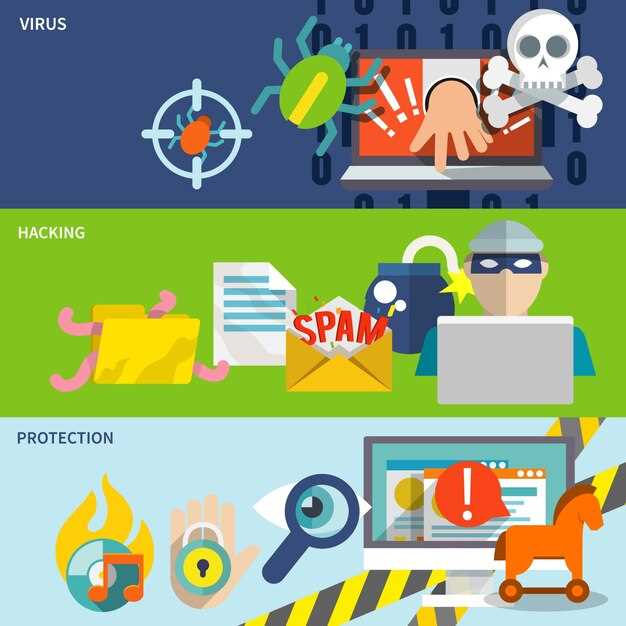
Используйте уникальный и сложный пароль для входа в аккаунт, который не совпадает с паролями от других сервисов. Регулярно его меняйте и не используйте простые комбинации.
Включите двухфакторную аутентификацию через Steam Guard. Это добавит дополнительный уровень защиты, требуя подтверждения входа через мобильное устройство или email.
Поддерживайте актуальность программного обеспечения: регулярно обновляйте сам Steam, операционную систему и антивирусные программы. Это закрывает уязвимости, которые могут использовать злоумышленники.
Будьте осторожны с сторонними ссылками и сторонними файлами, связанными со Steam. Не скачивайте и не вводите данные на подозрительных сайта или в приложениях, которые не связаны с официальными источниками.
Настройте параметры приватности аккаунта: ограничьте доступ к личной информации и настройкам видимости, чтобы снизить риск фишинг-атак и социальной инженерии.
Используйте уникальный адрес электронной почты для входа в Steam и для связки с аккаунтом. Не используйте один и тот же email для различных сервисов, чтобы ограничить последствия взлома.
Обращайте внимание на подозрительные активности, такие как попытки входа с неизвестных устройств или необычные транзакции. В случае подозрений смените пароль и свяжитесь с поддержкой.
Создавайте резервные копии данных своего аккаунта, включая список игр и настройки, на случай сбоя или потери доступа. Это поможет быстро восстановить доступ и минимизировать потери.
Настройки двухфакторной аутентификации и управление паролями
Включите двухфакторную аутентификацию в настройках аккаунта Steam, чтобы увеличить уровень защиты. Для этого перейдите в раздел «Настройки безопасности» и активируйте функцию, используя мобильное приложение, например, Steam Guard или Authy. Такой шаг значительно усложнит доступ злоумышленникам, даже если они узнают ваш пароль.
Настройте автоматическую синхронизацию кодов для быстрого получения одноразовых паролей при входе. Это избавит от необходимости вводить коды вручную и ускорит процесс авторизации. Вдвойне удобно, что подобные приложения работают без доступа интернета в течение короткого времени, что снижает риск перехвата данных.
Регулярно меняйте пароли, избегайте использования одних и тех же комбинаций на различных платформах. Создавайте уникальные сложные пароли для входа на платформу, сочетая буквы, цифры и специальные символы. Можно использовать менеджеры паролей, такие как Bitwarden или LastPass, чтобы хранить и автоматически вводить эти данные. Это снизит риск взлома через уязвимости с простыми паролями.
Двухфакторная аутентификация почти полностью исключает возможность доступа злоумышленников без вашего смартфона или второго фактора. Управление паролями помогает поддерживать их актуальность и сложность, делая учетную запись менее привлекательной целью для атак. Регулярный контроль настроек и обновление данных поддерживают безопасность на максимальном уровне.
Обновление и проверка антивирусных программ перед использованием Steam
Перед запуском Steam убедитесь, что ваша антивирусная программа обновлена до последней версии. Обновления содержат новые сигнатуры вирусов и улучшенные механизмы выявления угроз, что значительно повышает безопасность при работе с загрузками и файлами платформы.
Запустите полное сканирование системы, чтобы обнаружить возможные скрытые угрозы. Используйте проверенные инструменты, такие как встроенные средства Windows Defender или сторонние программы с хорошей репутацией, например, Kaspersky, Avast, Norton. Регулярные проверки помогают исключить риск заражения вредоносным ПО.
Настройте антивирус таким образом, чтобы он автоматически проверял все новые файлы и обновления, скачиваемые через Steam. В большинстве случаев, при установке новых игр или обновлений, антивирусные программы могут занести ложные срабатывания или пропустить угрозы, если не настроены правильно.
Удалите из системы все старые или ненужные версии антивирусов, чтобы избежать конфликтов и снижения уровня защиты. Несовместимость программ может создавать пробелы в безопасности или мешать корректной работе Steam.
Рассмотрите возможность использования функции автоматического обновления антивирусных баз и настроек, чтобы всегда оставаться защищенным без необходимости вручную проверять каждое обновление. Это снизит риск пропуска новых угроз и обеспечит постоянную актуальную защиту системы.
Периодически проверяйте журналы сканирования и отчеты антивируса, чтобы убедиться, что за последние недели ничего не было пропущено или зафиксировано как угроза. Настойчивость в этом вопросе поможет сохранять систему в безопасном состоянии.
Что делать при подозрении на вирус или взлом аккаунта
Сразу измените пароль аккаунта, используя сложную комбинацию букв, цифр и символов. Постарайтесь выбрать уникальный пароль, которого ранее не использовали, и избегайте использования личной информации. После этого активируйте двухфакторную аутентификацию, чтобы затруднить доступ злоумышленникам.
Проверьте последние действия в аккаунте: подтвердите, что ни один незнакомый пользователь не отправлял сообщения, не совершал покупок или не изменял настройки. Если обнаружите нестандартные действия, немедленно отключите платежные данные в настройках. Этот шаг защитит ваши финансовые данные от злоумышленников.
Обязательно проведите полное сканирование системы антивирусным программным обеспечением. Используйте обновленные базы данных вирусов и выполните глубокое сканирование всех дисков. В случае обнаружения вредоносных программ удалите их и перезагрузите устройство.
Проверьте подключенные к аккаунту приложения и сторонние сервисы: отключите те, что выглядят подозрительно или неизвестны. Это устранит возможные пути доступа злоумышленников.
Обратитесь в поддержку платформы Steam, чтобы зафиксировать факт взлома или подозрительной активности. Следуйте их инструкциям и предоставьте всю необходимую информацию. В некоторых случаях потребуется подтверждение личности для восстановления безопасности аккаунта.
Обучите свою привычку регулярно мониторить активность в аккаунте и использовать уникальные пароли. Обновляйте программное обеспечение и антивирусные базы данных, чтобы уменьшить шансы повторного взлома. Постоянное внимание поможет избегать подобных ситуаций впредь.
Использование VPN и безопасных сетей при работе с платформой
Подключайтесь к Steam через VPN, если хотите скрыть свой реальный IP или избежать возможных ограничений. Выбирайте сервисы с минимальной задержкой и хорошей репутацией, чтобы не ухудшить качество загрузки игр и обновлений.
Настраивайте VPN так, чтобы он автоматически подключался при запуске системы. Это снизит риск случайного использования открытого соединения без защитных мер, особенно в публичных или взломанных сетях.
Обратите внимание на тип VPN-протоколов. Используйте более защищённые варианты, такие как WireGuard или IKEv2/IPSec, чтобы обеспечить высокий уровень шифрования данных. Это помешает третьим лицам перехватывать ваши действия на платформе.
Создавайте безопасные Wi-Fi-сети, выключайте автоматическое подключение к публичным сетям и избегайте использования общественных точек доступа без дополнительной защиты. В таких случаях проще установить VPN и использовать шифрованное соединение.
| Совет | Описание |
|---|---|
| Используйте VPN с нулевым логированием | Выбирайте провайдеров, которые не сохраняют истории соединений, чтобы защитить личные данные |
| Обновляйте ПО VPN и антивирусы | Периодические проверки и обновление обеспечивают защиту от новых угроз и уязвимостей |
| Используйте двухфакторную аутентификацию | Дополнительная защита аккаунта при входе через VPN или в публичной сети |
| Проверяйте безопасность соединения | В браузерах или настройках VPN убедитесь, что шифрование активировано и соединение защищено |



