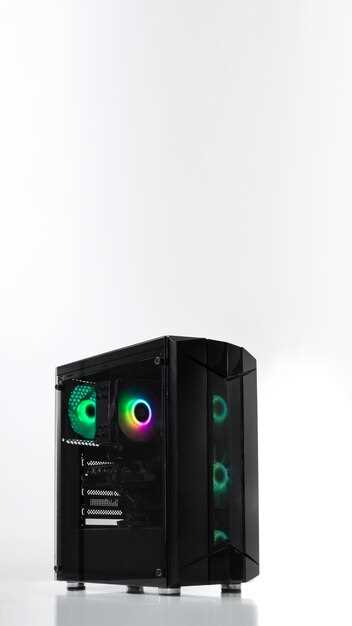
Перед запуском Resistance 3 на ПК убедитесь, что ваш компьютер соответствует минимальным системным требованиям. Эта игра активирует почти все ресурсоемкие компоненты системы, поэтому желательно иметь как минимум процессор Intel Core i5-750 или AMD Phenom II X4 965, 8 ГБ оперативной памяти и видеокарту NVIDIA GeForce GTX 660 или AMD Radeon HD 7870. Важно, чтобы система обладала достаточным запасом мощности, иначе возможны тормоза и сбои.
Обратите внимание на необходимость обновления драйверов видеокарты и DirectX до последних версий, чтобы обеспечить совместимость и стабильную работу. Загрузите связанные патчи и обновления с официальных ресурсов разработчика, чтобы исключить наличие ошибок и повысить производительность.
Для комфортного игрового процесса стоит отключить ненужные программы и службы, занимающие ресурсы системы, а также предусмотреть свободное пространство на диске не менее 50 ГБ. Используйте SSD-диск, чтобы сократить время загрузки уровней и снизить задержки, особенно при высоких настройках графики.
Настройка графики и звука также влияет на стабильность игры. Оптимизируйте параметры, начиная с низких и постепенно повышая их, чтобы найти баланс между визуальной составляющей и производительностью. Регулярно проверяйте целостность игровых файлов через платформу, например Steam, и следите за обновлениями. Собственный опыт показывает, что правильная подготовка системы значительно облегчит запуск и избавит от большинства технических проблем.
Особенности игры и ее технические достоинства
Рекомендуется использовать универсальный режим графики, позволяющий добиться оптимального баланса между визуальными эффектами и производительностью. В игре присутствует расширенная система настройки графики, включающая управление детализацией, тенями и эффектами освещения, что позволяет адаптировать игру под разные компьютеры.
Игровая движок обеспечивает стабильный FPS благодаря встроенной системе оптимизации ресурсов. К качеству отрисовки моделей и анимаций стоит отнестись внимательно: используйте ультра настройки только при наличии мощной видеокарты, чтобы избежать тормозов и просадок FPS. В стандартном режиме можно снизить детализацию без потери восприятия графики.
Камера и управление реализованы с учетом отзывчивости и точности, что особенно важно для тактического компонента игры. Визуальные эффекты, такие как взрывы или дым, создаются с поддержкой динамического освещения, что помогает лучше ориентироваться на поле боя.
Использование SSD-диска ускоряет загрузку уровней и сокращает время между сценами, особенно на больших картах и при загрузке дополнений. Также рекомендуется включить в настройках алгоритмы сглаживания, чтобы минимизировать визуальный шум и обеспечить гладкие линии без лишних потерянных деталей.
Обратите внимание на режим автоматической настройки графики – он помогает выбрать наиболее подходящие параметры исходя из конфигурации ПК, что делает запуск более стабильным и сокращает необходимость ручных изменений. Чем лучше сбалансировать качество и частоту кадров, тем более комфортным будет игровой процесс.
Графический движок и визуальные возможности

Для запуска Resident Evil 3 на ПК стоит обратить особое внимание на внутренний движок игры, который основан на RE Engine. Он обеспечивает соединение реалистичной графики и высокой производительности, благодаря использованию современных технологий рендеринга и освещения. Понимание его особенностей поможет максимально раскрыть потенциал визуальных эффектов.
Основные компоненты графического движка включают в себя:
- Трассировку лучей для реалистичного освещения и теней, что добавляет глубину и объемность сценам.
- Поддержку динамических освещений, позволяющих изменять световые источники в реальном времени без потери качества.
- Высокое разрешение текстур, обеспечивающее детализацию поверхностей и персонажей – от кожи до металлических поверхностей.
- Использование эффектов частиц для реалистичного отображения огня, дыма и пыли, создавая насыщенную атмосферу.
- Адаптивное качество графики, автоматически или вручную настраиваемое под возможности системы – от низкого до ультра высокого уровня.
В визуальных возможностях игры особое внимание уделено детализации окружающей среды. Так, текстуры местности, зданий и объектов зеленых насаждений отражают каждую царапину, трещину и износ. Внутренние помещения выполнены с точно продуманной освещенностью, которая меняется в зависимости от времени суток и источника света.
Что касается технологий, рекомендуются видеокарты с поддержкой DirectX 12 и Shader Model 6.0 или выше. Также стоит учитывать, что движок активно использует аппаратное ускорение для рендеринга объектов и эффектов, что дает возможность добиться высокой частоты кадров и плавности визуальных эффектов.
Системные требования для получения максимум визуального комфорта требуют видеокарту с 6 ГБ видеопамяти или выше, процессор, поддерживающий AVX2-инструкции, и не менее 16 ГБ ОЗУ. Такие характеристики позволяют реализовать все преимущества RE Engine без снижения качества картинки и уменьшения FPS.
Инновационные механики и элементы геймплея
Используйте динамическую систему разрушений, чтобы игроки могли вмешиваться в окружающую среду и менять ход сражений, например, уничтожая укрытия или создавая новые лазейки.
Внедрите мультистратегические сценарии, где выбор между разными тактическими линиями влияет на развитие событий и финал игры. Такие механики делают прохождение уникальным для каждого игрока.
Добавьте активную систему уклонения и временных замедлений, которая позволяет игрокам реагировать на быстрые угрозы, сочетая точность и скорость мышления. Это улучшает ощущение контроля и способствует импровизации.
Используйте уникальные навыки, связанные с особенными способностями персонажей, которые развиваются с прогрессом, позволяя использовать комбинации умений для достижения более эффектных результатов в бою и выполнении миссий.
Интегрируйте элементы тактической командной работы, где игрок может управлять несколькими агентами, координируя их действия, создавая эффекты синергии и увеличивая стратегический потенциал.
Вводите реалистичные системы окружающей среды, учитывающие погодные условия, уровни освещения и шумовые эффекты, что влияет на скрытность и обнаружение противников, делая тактический подход более сложным и интересным.
Появление нестандартных режимов взаимодействия, таких как взлом систем или управление объектами в режиме реального времени, расширяет арсенал методов достижения целей и стимулирует экспериментировать с тактиками.
Поддержка управляемых устройств и интерфейсов
Для успешного запуска Resistenza 3 важно проверить совместимость контроллеров и устройств ввода через встроенные драйверы и профили. Перед установкой убедитесь, что игровые устройства, такие как джойстики, рули или геймпады, правильно распознаются системой и соответствуют минимальным требованиям.
Обратите внимание на поддержку различных интерфейсов: USB, Bluetooth или сетевые протоколы. USB-порты должны быть подключены к системным портам без конфликтов, а драйверы для Bluetooth-устройств должны автоматически устанавливаться в операционной системе.
Настройки управления внутри игры позволяют калибровать устройства, назначать кнопки и настройки чувствительности. Используйте официальные программные обеспечения или приложения сторонних производителей для точной калибровки и обновления прошивок устройств ввода.
В случае работы с нестандартными контроллерами или интерфейсами, потребуется установка дополнительных драйверов или программных модулей. Важно скачивать их с официальных сайтов разработчиков устройств и внимательно следить за совместимостью с вашей операционной системой.
| Устройство | Поддерживаемый интерфейс | Рекомендуемые действия |
|---|---|---|
| Геймпад Xbox | USB, Bluetooth | Убедитесь в актуальности драйверов и настройках профиля управления |
| Руль Logitech G | USB | Обновите прошивку и выполните калибровку в настройках системы |
| Клавиатура/Мышь | USB | Проверьте наличие драйверов и совместить с настройками игры |
| VR-шлемы | USB, HDMI или DisplayPort | Уensure драйвера от производителя и правильное подключение |
Всегда тестируйте управление перед запуском, чтобы убедиться в стабильности и корректности взаимодействия устройств с игрой. Это не только ускорит подготовительный этап, но и поможет избежать проблем с управлением в процессе игры.
Локализация и наличие языковых настроек
Перед запуском Resident Evil 3 убедитесь, что в настройках игры выбран нужный языковой режим. Обычно параметры языка можно настроить через меню настроек в самой игре или в клиенте, через который производится покупка и установка. В большинстве случаев, для русскоязычных игроков доступна полноценная локализация с(Subtitles)/интерфейсом. Обратите внимание, что в некоторых изданиях возможна только английская версия из-за ограничений региона.
Проверьте наличие языковых файлов в папке установки игры. Обычно они находятся в папке ‘Localization’ или ‘Languages’. Возможна автоматическая загрузка дополнительных языковых пакетов через клиент, например, Steam или Epic Games Store. Если язык не меняется, убедитесь, что выбран правильный регион в аккаунте или в настройках клиента.
| Параметр | Что учитывать |
|---|---|
| Настройки языка в игре | Большинство версий позволяют выбрать язык интерфейса, субтитров и озвучки. |
| Региональные ограничения | Некоторые издания могут иметь ограниченный список языков, доступных для конкретного региона. |
| Обновления и дополнения | Обновляйте игру, чтобы получать последние версии языковых файлов и исправления локализации. |
| Использование внешних языковых пакетов | Некоторые модификации или сторонние файлы могут расширить список языков или улучшить текущую локализацию. |
Системные требования и способы оптимизации запуска
Минимальные требования для запуска Resistance 3 на ПК включают процессор Intel Core i5 с частотой 2.5 ГГц, 8 ГБ оперативной памяти и видеокарту NVIDIA GTX 660 или AMD Radeon HD 7870 с 2 ГБ видеопамяти. Желательно иметь свободное место на SSD объемом не менее 50 ГБ, чтобы снизить время загрузки и повысить стабильность игры.
Перед стартом рекомендуется обновить драйверы видеокарты до последней версии и установить последние обновления системы Windows. Используйте утилиты для очистки временных файлов и оптимизации ресурсов, чтобы минимизировать фоновую нагрузку.
Поддерживайте активность антивирусных программной обеспечений, отключая их во время запуска игры, чтобы избежать тормозов. В настройках графики установите более низкое качество теней и текстур, чтобы уменьшить нагрузку на графическую систему и обеспечить более плавный геймплей.
Активируйте режим совместимости в Windows, если игра не запускается или работает с ошибками. Запустите игру от имени администратора, это улучшит доступ к системным файлам и повысит стабильность запуска.
Для более быстрой загрузки воспользуйтесь средствами оптимизации запуска системы или настройками автозагрузки, отключив лишние процессы. В случае с нестабильностью попробуйте снизить разрешение экрана или отключить V-Sync, что снизит нагрузку на видеокарту и центральный процессор.
Обязательно проверяйте наличие обновлений игры через платформу Steam или другую сервисную сеть. Иногда разработчики выпускают патчи, повышающие производительность и исправляющие ошибки совместимости, что значительно ускоряет запуск и работу Resistance 3.
Минимальные и рекомендуемые характеристики ПК
Для запуска Resistencia 3 на ПК минимальный набор составляет процессор Intel Core i5-6400 или AMD Ryzen 3 1200, с видеокартой NVIDIA GeForce GTX 960 или AMD Radeon RX 560. Объем оперативной памяти должен быть не менее 8 ГБ, а свободное пространство на жестком диске – минимум 50 ГБ. Разрешение экрана 1280×720 также подойдет для минимальных настроек. Важно, чтобы система поддерживала DirectX 11 и имела стабильное интернет-соединение для активации и обновлений.
Рекомендуемые параметры существенно повышают качество игрового процесса. Здесь потребуется процессор Intel Core i7-10700K или AMD Ryzen 7 3700X, видеокарта NVIDIA GeForce RTX 3070 или AMD Radeon RX 6800 XT. Объем оперативной памяти рекомендуется от 16 ГБ, а свободное пространство на SSD – не менее 50 ГБ для быстрой загрузки. Разрешение экрана 1920×1080 или выше, а также поддержка DirectX 12 значительно повысит стабильность и графическое качество игры.
Настройки графики и разрешения для стабильной работы

Уменьшите разрешение до 1920×1080, если возникают сбои или лаги при запуске. Это поможет снизить нагрузку на видеокарту и повысить стабильность игры.
Установите графические параметры на средний уровень или ниже. Отключите или уменьшите тени, эффекты окружающей среды и сглаживание, чтобы снизить нагрузку.
Используйте вертикальную синхронизацию (V-Sync) для устранения разрывов изображения и повышения плавности. Геймерские режимы или ограничение FPS до 60 также помогают стабилизировать работу.
Настройте качество текстур на умеренный уровень, особенно если видеопамяти меньше 8 ГБ. Это снизит риск тормозов и зависаний.
Если есть возможность, включите опцию уменьшения качества теней и деталей окружения в настройках, это существенно повысит стабильность без потери заметного качества картинки.
Проверяйте обновления драйверов видеокарты и используйте рекомендуемую версию для игры. Иногда обновления содержат исправления для проблем с совместимостью и стабильностью.
Перед запуском игры выключайте дополнительные приложения, занимающие ресурсы системных ресурсов, такие как браузеры и антивирусы, чтобы избежать перебоев в работе.
Настраивайте параметры под возможности вашей системы шаг за шагом, постепенно увеличивая уровни графики, чтобы определить оптимальный баланс между качеством и стабильностью.
Обновление драйверов видеокарты и других компонентов
Обновите драйвер видеокарты, скачав его с официального сайта производителя или воспользовавшись программой автоматического обновления. Перед установкой убедитесь, что выбранные драйверы совместимы с вашей моделью видеокарты и системой. Для этого используйте утилиту GPU-Z или аналогичные инструменты, чтобы определить точную модель устройства.
Рекомендуется полностью удалить старые драйверы перед установкой новых, чтобы избежать конфликтов. Для этого можно воспользоваться программой DDU (Display Driver Uninstaller), которая позволяет безопасно очистить предыдущие версии драйверов.
Обновление драйверов для других компонентов, таких как звуковая карта, материнская плата или сетевые адаптеры, также важно выполнять своевременно. Посетите сайт производителя каждого устройства и скачайте последние версии программного обеспечения или драйверов.
После загрузки установки проверьте их целостность и запустите в режиме администратора, чтобы избежать ошибок. В процессе установки следуйте подсказкам, избегайте автоматической установки дополнительных программ или рекламных предложений, если они вас не интересуют.
Обратите внимание на исправление ошибок и улучшение производительности, которые часто включены в свежие версии драйверов. Регулярные обновления позволяют устранить уязвимости и повысить стабильность работы системы в Резистанс 3 и других современных играх.
Использование программ для повышения производительности

Запустите утилиты для очистки системы, такие как CCleaner, чтобы удалить временные файлы и ненужные данные, тем самым освобождая ресурсы для игры. Используйте менеджеры автозапуска, чтобы отключить неиспользуемые программы, стартующие вместе с системой, что позволит снизить нагрузку на процессор и оперативную память. Настройте автоматическую дефрагментацию жесткого диска или SSD, чтобы обеспечить более быстрый доступ к файлам игры и снизить задержки при чтении данных.
Установите драйверы графической карты из официальных источников, чтобы обеспечить совместимость и устранить возможные ошибки производительности. Для этого часто используют обновления через GeForce Experience или AMD Radeon Software, что помогает оптимизировать настройку видеокарты под конкретную игру. Используйте программное обеспечение для оптимизации игр, такое как Razer Cortex, которое управляет приоритетами задач в системе и освобождает ресурсы во время игрового процесса.
Регулярно проверяйте системные ресурсы через диспетчер задач, чтобы отслеживать использование CPU, GPU и RAM. Используйте их данные для корректировки настроек игры или закрытия программ, тормозящих работу системы во время запуска Resident Evil 3. В случае возникновения задержек или падения fps, попробуйте снизить графические настройки и отключить ненужные визуальные эффекты, чтобы добиться стабильной работы.
Увеличьте объем виртуальной памяти, установив на жестком диске файл подкачки с подходящим размером. Это поможет избежать тормозов при нехватке оперативной памяти особенно при многозадачности или работе с программами в фоновом режиме. Также отключите автоматические обновления и любые системные процессы, которые не нужны во время игры, чтобы минимизировать фоновую нагрузку на систему.
Проблемы совместимости и их решение при установке

Для устранения ошибок запуска резервируйте время для обновления драйверов видеокарты и компонентов системы. Перед установкой убедитесь, что ваша операционная система – 64-битная версия Windows 10 или новее, поскольку 32-битные системы могут не поддерживать все функции игры.
Если возникает ошибка запуска или игра не отображается, попробуйте запустить установочный файл от имени администратора через контекстное меню. Это позволит проигнорировать ограничения прав доступа, мешающие корректной установке компонентов.
Обратите внимание на наличие библиотек DirectX 12, Visual C++ Redistributable и .NET Framework – их установка зачастую решает проблемы с совместимостью. Можно проверить их наличие через инструменты Windows или установить заново, если есть подозрение на повреждение.
Если игра не запускается после установки, стоит отключить программы, мешающие запуску, такие как антивирусы или менеджеры загрузки. Временно добавьте игру в исключения их списков или полностью отключите функции защиты.
При ошибках, связанных с несовместимостью настроек графики, уменьшите разрешение экрана и отключите дополнительные визуальные эффекты в настройках конфигурации файла или самого меню игры. Это снизит нагрузку на видеокарту и повысит стабильность запуска.
Для старых драйверов GPU или несовместимых видеокарт примените режим совместимости через свойства файла игры. Включите опцию запуска в старой версии Windows – это часто помогает избавиться от ошибок запуска и графических аномалий.
Наконец, если ни один из методов не сработал, найдите файлы журналов ошибок в папке установки или системных журналах Windows. Это даст возможность определить конкретную причину сбоя и подготовить более точное решение, например, обновление BIOS или настройку компонентов.